

看 DVD 电影是我们在家里消磨时间的最爱方式之一。DVD 可以在电视或电脑上观看。尽管很难想象没有流媒体服务的生活,但许多人仍然喜欢从 DVD 库中观看电影。话虽如此,这篇文章提供了您可以遵循的最佳选项,以简单的步骤连接 Roku 电视和 DVD 播放器。读到最后,学习如何 将 DVD 播放器连接到 Roku 电视 快速且轻松。
- 第 1 部分。如何使用 HDMI 线将 DVD 播放器连接到 Roku 电视
- 第二部分:如何使用AV线(不使用HDMI线)将DVD播放机连接到Roku电视
- 第三部分:DVD播放器连接Roku电视的故障排除
- 第四部分:如何通过 USB 驱动器在 Roku 电视上播放 DVD
- 第五部分:DVD播放器与Roku电视连接常见问题解答
第1部分。 如何使用 HDMI 线将 DVD 播放器连接到 Roku 电视
Roku 电视可以使用或不使用 HDMI 线连接到 DVD 播放器。但是,HDMI 连接方法可以提供更高的图像和声音质量,因此如果您的设备兼容 HDMI,建议使用这种方法。阅读以下步骤,了解如何使用 HDMI 线将 DVD 播放器连接到 Roku 电视:
用例
• 高质量:DVD 的最佳视频和音频。
• 安装简便:一根电缆,即插即用。
• 现代兼容性:可与大多数电视和音响系统配合使用。
步骤1。 首先,关闭您的 Roku 电视和 DVD 播放器,然后拔掉它们的电源线。
第2步。 将 HDMI 线的另一端连接到 Roku 电视背面或侧面的 3 个 HDMI 插孔之一。然后,将另一端连接到 DVD 播放器上的 HDMI OUT 插孔。
步骤3. 完成后,插入 Roku 电视和 DVD 播放器的电源线,然后打开它们。在主屏幕上,选择已插入 Roku 电视插孔的 HDMI 1、HDMI 2 或 HDMI 3 输入。
步骤4。 最后,尝试将 DVD 插入 DVD 播放器。这是为了测试您现在是否可以通过 DVD 播放器在 Roku 电视上播放和观看 DVD,以及它们是否已成功连接。
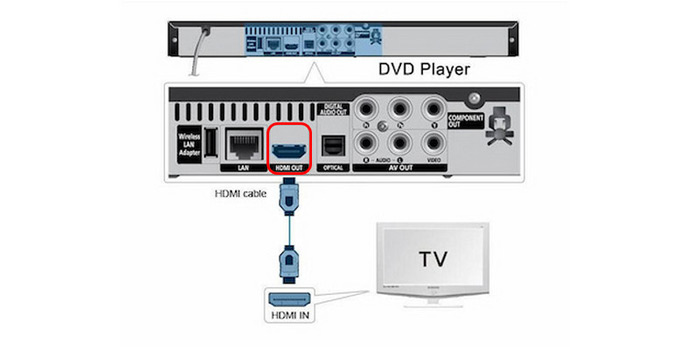
总之,您现在已经了解了使用 HDMI 线缆将 DVD 播放器连接到 Roku 电视的详细步骤。这种方法适用于大多数只需连接几根线缆的现代设备。
第2部分。 如何使用AV线(不使用HDMI线)将DVD播放机连接到Roku电视
假设您的 DVD 播放器没有配备 HDMI 线。但您不必担心,因为仍然有办法将您的 DVD 播放器连接到 Roku 电视。您可以使用 AV 线而不是 HDMI 连接它们。阅读以下步骤,了解如何在没有 HDMI 的情况下将 DVD 播放器连接到 Roku 电视:
用例
- 传统兼容性:非常适合老式DVD播放机。
- 经济实惠:价格低廉的线缆和转换器。
- 留住回忆:播放老式或自制光盘。
步骤1。 首先关闭 Roku 电视和 DVD 播放器并拔掉电源线。
第2步。 使用 AV 线将其连接到 Roku 电视的 AV IN 插孔(视频/L/R 或黄色/白色/红色端口),并将另一端连接到 DVD 播放器的 AV OUT。每个插孔都有一个颜色指示器,以了解应该插入哪个插孔。
步骤3. 黄色插头用于视频,白色和红色插头用于音频。确保插头插入正确的端子,以确保 DVD 能够成功播放。否则,您的 DVD 将无法正常播放,因为它会播放声音但没有图像。
步骤4。 完成后,在主屏幕上选择 AV 磁贴。尝试插入 DVD,以便测试图像和音频。
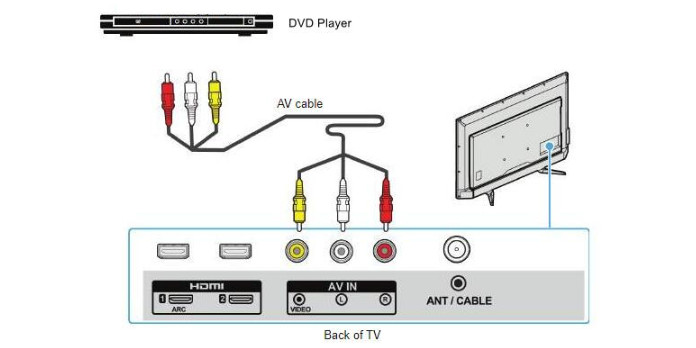
与HDMI线缆相比,AV线缆的连接稍微复杂一些。如果您还在使用老式DVD播放机,这种方法很适合您。而且对大多数人来说,这种方法也无需花费太多预算。
第 3 部分。 DVD播放器连接Roku电视故障排除
1. 检查您的连接类型
HDMI:检查线缆是否连接牢固,尝试其他端口,并用其他设备进行测试以排除故障。AV:确保颜色匹配正确,必要时使用转换器,并确保已通电。
2. 选择正确的输入源
在 Roku 电视上选择正确的输入源,并贴上标签以便快速访问。
3. 电源循环装置
重启两台设备通常可以解决暂时的连接故障。
4. 检查兼容性问题
并非所有DVD播放机都兼容Roku电视——请在其他电视上测试或确认转换器是否支持。
5. 更新 Roku 电视软件
保持 Roku 电视更新可确保更好的设备识别和性能。
6. 尝试其他方法
如果物理连接出现故障,可以将 DVD 翻录成数字文件,并通过 USB 播放。
7. 社区互助
论坛和支持帖提供了经过验证的解决方案——不要犹豫,立即联系我们或寻求帮助。
第 4 部分。 如何通过 USB 驱动器在 Roku 电视上播放 DVD
某些 Roku 设备有 USB 端口,您可以在其中放置外部 USB 驱动器以播放本地存储的媒体文件(照片、音乐和视频)。通过将多个 USB 驱动器连接到 USB 集线器,您可以将多个 USB 驱动器连接到 Roku 设备。Roku Ultra 和 Roku Streambar 是一些具有 USB 端口的 Roku 设备。它们可以支持通过 USB 进行本地播放,并且可以在兼容电视上播放高达 4K UHD 分辨率的视频。
要将媒体文件保存到 USB 驱动器上,您可以先将其转换为更广泛使用且兼容的数字格式。为此,您需要一个可以翻录任何 DVD 并将其转换为流行格式的综合工具。 免费 DVD 翻录器这款由蓝光大师推荐的工具,可以在 5 分钟内将任何 DVD 翻录成兼容度更高的 MP4、MOV、MKV、AVI 以及其他 500 多种格式。它的翻录速度比其他工具快 50 倍,是目前速度最快的 DVD 翻录工具。此外,这款功能强大的工具可在 Windows 和 Mac 系统上下载。请阅读以下步骤,了解如何将 DVD 翻录成您可以存储在 U 盘中的数字格式:
步骤1。 首先,在您的计算机上下载并安装功能全面的 DVD Ripper。在启动该程序之前,请确保先将 DVD 放入光驱中。
免费下载
对于 Windows
安全下载
免费下载
对于 macOS
安全下载
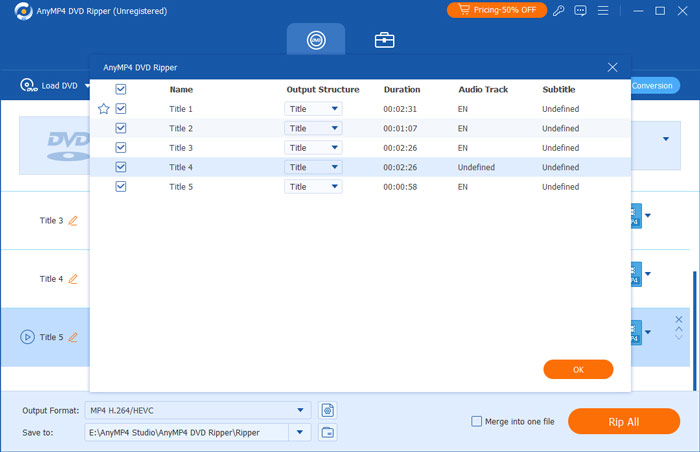
第2步。 完成后,启动程序。在 Ripper 选项卡上,按 Load DVD 下拉按钮加载要以数字格式备份的标题。之后,等待程序分析光盘。接下来,选择完整标题列表,然后单击 OK。
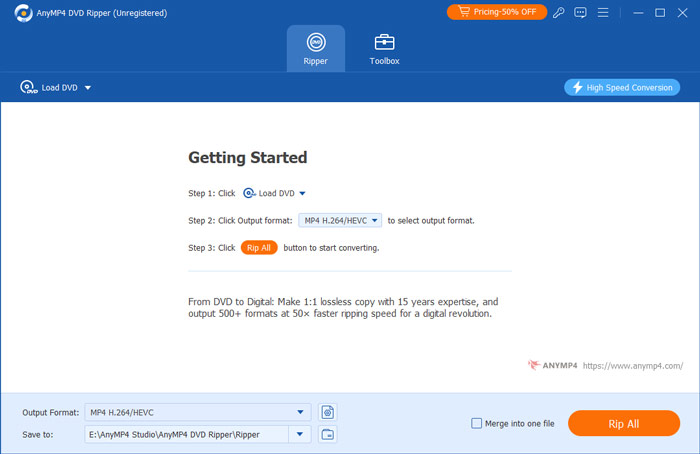
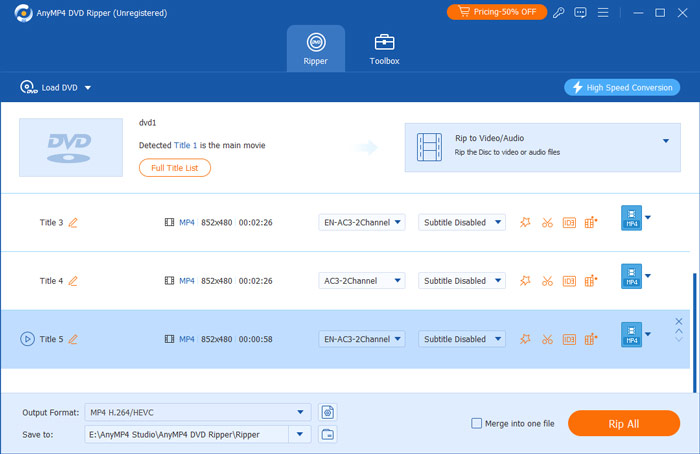
步骤3. 要验证所有标题,请勾选“完整电影列表”。单击每个标题的框,选择要备份的所有标题。选择所有标题后,勾选“全部翻录”按钮,然后选择与 Roku 电视兼容的所需输出。
步骤4。 完成后,勾选“保存到”选项,选择输出目标。您可以创建一个新文件夹,并将其传输到 USB 驱动器。之后,单击“全部翻录”按钮开始翻录过程并等待其完成。
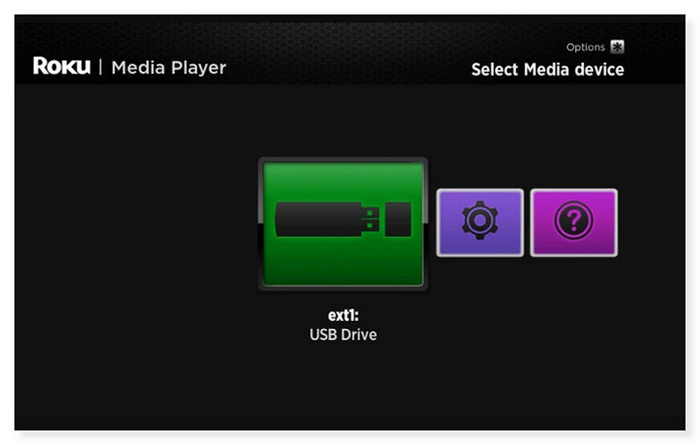
步骤5. 完成后,从桌面弹出 USB 驱动器并将其插入 Roku 设备的 USB 端口。在主屏幕上,如果您正在使用 Roku Media Player,则插入 USB 设备后,媒体设备选择屏幕上会显示 USB 驱动器图标。选择它并打开您想要在 Roku 电视上观看的视频。
对于想要在 Roku 电视大屏幕上欣赏高品质 DVD 的用户来说,这种方式非常便捷。使用这款软件,您可以安全地将 DVD 备份为数字格式。只需几个简单的步骤,即可将 DVD 转换为各种视频和音频格式,且不会损失画质。不过,这是一款付费软件,您需要购买才能使用其全部功能。
第 5 部分。 如何将 DVD 播放器连接到 Roku 电视的常见问题解答
-
您可以通过 DVD 播放器运行 Roku 吗?
不,你不能通过 DVD播放机。Roku 是一种流媒体设备,您可以将其连接到电视的 HDMI 端口,以流式传输来自不同在线服务的媒体。此外,DVD 播放器设计用于播放 DVD,不能运行 Roku 或充当流媒体设备。如果您想使用 Roku,则必须将其直接连接到电视。
-
Roku 可以远程控制 DVD 播放器吗?
很遗憾,不行。只有电视可以通过 Roku 电视遥控器控制。您只能在播放 DVD 时使用遥控器调整音量。但是,您可以使用兼容 Roku 电视和 DVD 播放器的通用遥控器,也可以使用 DVD 播放器附带的遥控器。
-
为什么我的 Roku 电视无法播放 USB 电影?
这可能是因为 Roku 电视不支持 USB 驱动器文件系统格式。USB 驱动器可以使用各种文件系统进行格式化。USB 驱动器上的 Roku 播放器支持 FAT16、FAT32、NTFS、EXT2、EXT3 和 HFS+ 文件系统。ExFAT 是一种预格式化的文件系统,许多现代 USB 驱动器都不支持它。如果您不确定正在使用的文件系统,请将 USB 驱动器插入计算机上可用的 USB 端口。
包起来
现在你知道如何 将 DVD 播放器连接到 Roku 电视 使用上述方法。如果这些方法仍然无效,或者您不想费力将 DVD 播放器连接到 Roku,您可以选择将 DVD 翻录成数字格式。Blu-ray Master Free DVD Ripper 是您可以使用的最佳 DVD 翻录软件。无论区域码、光盘类型(DVD±R 或 DVD±RW)或系统标准(UDF、ISO 9660、NTSC 或 PAL),任何 DVD 都可以使用这款 DVD 转数字转换器轻松翻录。因此,即使没有 DVD 播放器,您也不必再担心无法观看自己喜欢的电影了。
Blu-ray Master 的更多内容
播放 DVD 电影

