

快速概要
遗憾的是,Windows Media Player 无法翻录 DVD,因为它没有翻录功能。不过,它支持播放 DVD 光盘,因此实体光盘爱好者仍然可以使用它。
要在 Windows Media Player 上播放实体光盘内容,您必须遵循 DVD 设置的基本步骤:
步骤1: 准备好DVD光盘,并使用现代的USB外置硬盘。
第2步: 从微软商店免费下载MPEG-2扩展程序。
步骤3: 在 Windows Media Player 中播放 DVD 媒体。
或者,您可以使用 Blu-ray Master Free DVD Ripper 将 DVD 媒体翻录为数字视频格式。
实体DVD作为主要存储介质最令人信服的优势之一是它们不易受到数字损坏的影响。然而,实体介质仍然会受到光盘老化、自然损耗和物理损坏的影响。此外,它们也不被基本的多媒体播放器所支持。在本文中,我们将提供一份全面的指南,介绍如何正确使用DVD光盘。 在 Windows Media Player 中翻录或播放 DVD我们还将讨论该程序如何处理 DVD 播放,并针对该工具缺少翻录功能的问题提供解决方案。我们将使用 Blu-ray Master Free DVD Ripper 来解决这个问题,它是一款可靠的配套工具,可以安全地数字化和备份实体光盘收藏。

- 第一部分:Windows Media Player 可以直接翻录 DVD 吗?(残酷的真相)
- 步骤 1:准备 DVD 和硬件
- 步骤 2:如何在 Windows Media Player 上播放 DVD(前提条件)
- 步骤 3:终极解决方案:将 DVD 翻录到 Windows Media Player 中
- 第五部分:关于在 Windows Media Player 中翻录 DVD 的常见问题
第1部分。 Windows Media Player 可以直接翻录 DVD 吗?(残酷的真相)
为什么现代 Windows 版本中原生 RIP 功能消失了?
遗憾的是,在 Windows 10/11 系统中,Windows Media Player 无法将 DVD 转换为数字视频,因为它本身不具备 DVD 翻录功能。虽然该程序之前也提供过翻录功能,但仅限于音频 CD。因此,Windows Media Player 并不支持 DVD 翻录。
局限性:复制保护(CSS、区域码)与 Windows Media Player 的对比
除了缺乏翻录功能外,现代商业DVD光盘还受到诸多防复制措施的严密保护,例如内容加密系统和区域码。幸运的是,由于Windows Media Player软件本身不具备MPEG-2解码器,因此在安装了合适的插件后,它仍然可以播放DVD。
步骤1。 准备DVD和硬件
检查和清洁光盘以防止驱动器故障
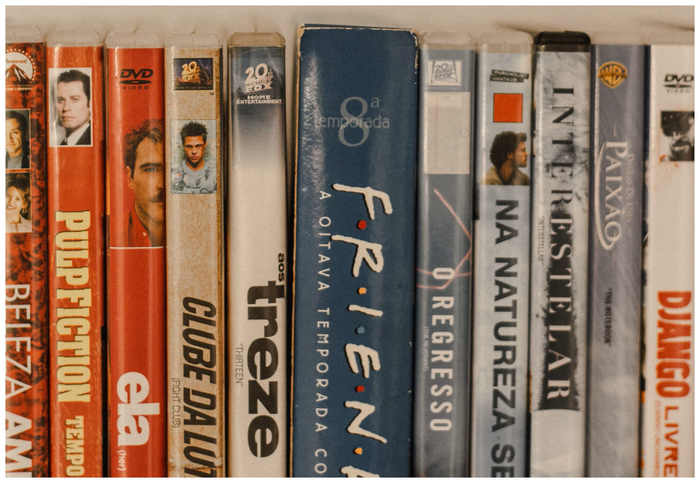
在电脑上播放DVD光盘时,首先应该检查DVD光盘的物理状况。这一点至关重要,因为损坏会影响DVD的读取,而确保硬件质量良好则有助于防止驱动器出现故障。
确保外置USB DVD驱动器的稳定供电
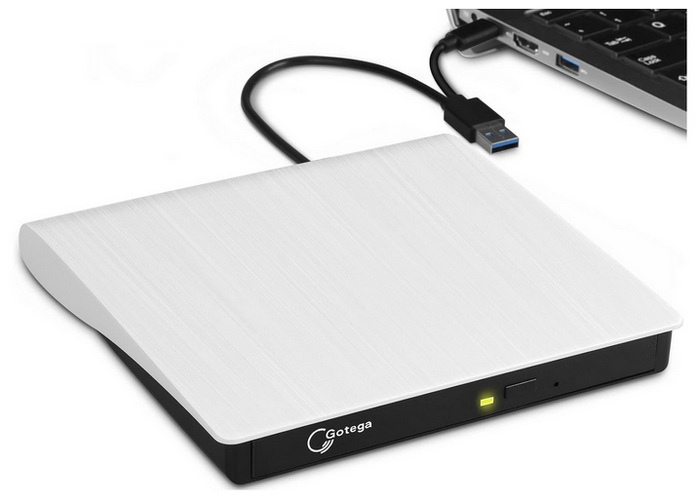
由于现代电脑不再内置DVD光驱,请确保您选择的外置USB DVD光驱运行稳定可靠,并拥有稳定的电源供应。这一点至关重要,因为只有通过优化的USB驱动程序和适用于Windows Media Player格式的免费DVD翻录软件,才能正确读取和处理DVD光盘。
专业提示/说明
放入光盘前,务必检查光盘表面是否有划痕或“光盘老化”(泛黄或分层)。对于外置 USB DVD 光驱,请直接连接到主板后置 USB 端口,或使用带电源的 USB 集线器,以防止因电压骤降导致刻录过程中崩溃。
第2步。 如何在 Windows Media Player 上播放 DVD(前提条件)
安装兼容的MPEG-2解码器和DVD播放包
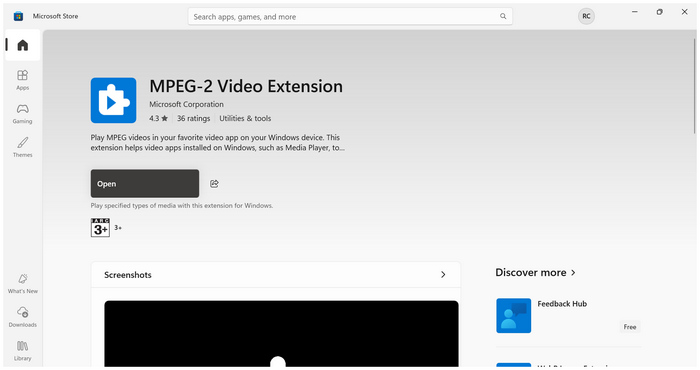
虽然微软商店提供免费的原生 MPEG-2 插件,但由于该插件已内置于微软系统中,您可以轻松地将其安装到计算机上。值得庆幸的是,与其他高级插件不同,MPEG-2 扩展程序可以免费添加到您的设备中。
常见黑屏或区域代码错误信息的故障排除
由于 DVD 播放会占用大量电脑资源,因此您需要学习如何解决基本的黑屏问题和区域码错误及相关信息。当您在 DVD 播放过程中遇到此类错误时,请务必关闭电脑上的所有其他标签页和应用程序。这是确保 DVD 播放器充分利用电脑资源的最基本方法。使用插件绕过 Windows Media Player 中的 DVD 复制保护时,预计会消耗更多资源。或者,您可以使用其他方法。 Windows Media Player 的最佳替代方案。
步骤3. 终极解决方案:将 DVD 翻录到 Windows Media Player 中
Blu-ray Master 免费 DVD 翻录软件概述及核心优势
由于 Windows Media Player 不提供 DVD 翻录功能,因此建议使用专业的 DVD 翻录软件来彻底解决内置程序的局限性。在这种情况下, Blu-ray Master 免费 DVD 翻录器 这是你最好的选择。
如果您正在寻找一款能够将 DVD 转换为 MP4 格式并支持硬件加速的可靠工具,那么 Blu-ray Master 的软件凭借其卓越的性能和易用性脱颖而出。该软件拥有高效的翻录功能,可以轻松将 DVD 转换为数字视频,从而在 Windows Media Player 中更流畅地播放。
这款软件的突出之处在于它能够处理并绕过DVD的复制保护,从基本的CSS到现代商业发行版中使用的高级保护,都能无损地翻录99张DVD。因此,Blu-ray Master Free DVD Ripper是让DVD更易于访问或创建DVD媒体数字备份的绝佳选择。
要了解如何使用该程序,请务必阅读下面的教程。您也可以下载软件,以便更轻松地阅读我们的用户指南。
免费下载
对于 Windows
安全下载
免费下载
对于 macOS
安全下载
逐步指南:将加密 DVD 转换为 Windows Media Player 兼容格式 (MP4/WMV)
步骤1。打开 Bluray Master Free DVD Ripper 并选择 加载 DVD, 然后点击 放入DVD光盘。 在“加载DVD”菜单中,选择 主题 仅提取 DVD 视频,或选择 完整标题列表 将整张DVD内容数字化。

第2步。接下来,选择 输出格式 并选择您想要使用的视频格式。我们建议使用 MP4 为了方便使用或 美军 视频质量。

步骤3.最后,设置完输出格式后,您将被重定向回主菜单。点击 全部翻录 开始将 DVD 媒体转换为 Windows Media Player 更易于访问的数字格式。

只需三个简单的步骤,您现在可以将加密的 DVD 转换为无需任何插件即可在 Windows Media Player 中打开的格式。这使得 Blu-ray Master Free DVD Ripper 成为一款非常便捷的选择。
专业提示/说明
为确保在 Windows Media Player 和移动设备上流畅播放,请选择启用硬件加速的 H.264 MP4 配置文件,以将渲染时间缩短至多 50%。
第 5 部分。 关于在 Windows Media Player 中翻录 DVD 的常见问题
-
为什么Windows Media Player在播放我的DVD时会显示区域码错误?
Windows Media Player 没有绕过版权保护的功能。这使得即使是基本的区域码也无法在该软件中播放。这是使用 WMP 播放 DVD 的另一个局限性。
-
我可以翻录具有高级防复制功能的商业电影DVD吗?
是的,可以。但是,您还需要使用支持高级格式的转换工具。Blu-ray Master Free DVD Ripper 就是一个很好的例子,它可以…… DVD 转 MP4 以及其他格式。
-
将一张包含 99 部影片的完整 DVD 翻录成 MP4 格式需要多长时间?
这取决于你使用的DVD翻录工具。对于支持硬件加速和绕过保护的程序,10-15分钟应该足够了。Blu-ray Master Free DVD Ripper就是一个很好的例子。
-
将我的 DVD 翻录到光盘会影响原始的 1:1 视频和音频质量吗?
是的,会的。翻录DVD会改变其格式。但是,使用像Blu-ray Master Free DVD Ripper这样的高级软件可以最大限度地减少画质损失。
-
我在Windows电脑上转换DVD需要连接互联网吗?
不,你不需要。有些DVD翻录软件可以离线翻录。大多数DVD翻录软件在没有网络连接的情况下都不稳定,因为它们的性能依赖于硬件。
结论
现在我们已经讨论了以下步骤…… 在 Windows Media Player 中播放和翻录 DVD我们希望以上内容已经阐明了在Windows电脑内置媒体播放器上播放DVD的局限性。如果您想避免在程序中播放实体光盘所需的设置,请务必学习如何使用DVD翻录工具,例如Blu-ray Master Free DVD Ripper。
