

快速指南:
如果您有 HDMI 线缆:插入电视和 DVD > 将 Roku 输入更改为 HDMI。如果您有红/黄/白线缆:插入 AV IN(如果需要,请使用 3.5mm 适配器) > 选择 AV Tile。
家里是不是有一大箱经典DVD或家庭录像带放在壁橱里,但你新买的TCL或海信Roku电视却好像没有合适的接口?别担心,你不是一个人。虽然流媒体已经普及,但想让你的实体光盘库在现代智能电视上播放却可能出乎意料地令人困惑——尤其是当你面对一堆红黄白三色线缆却找不到接口的时候。
无论您的DVD播放机使用的是标准HDMI线缆还是传统的AV复合线缆,本分步指南都将向您展示如何操作。 将DVD播放器连接到Roku电视并在五分钟内修复常见的“无信号”问题。
目录
第1部分。 开始之前你需要准备什么
在开始连接线缆之前,请先查看DVD播放机和Roku电视背面的接口类型。提前准备好合适的设备,可以省去您额外跑一趟百思买或亚马逊的麻烦。
选项 A:适用于现代 DVD 播放机(最佳画质)
- HDMI线缆: 高速HDMI线缆(1.4或2.0)。
- 电视端口: Roku 电视上任何空闲的 HDMI 端口(标记为 HDMI 1、HDMI 2 或 HDMI eARC/ARC)。
选项 B:适用于老式 DVD 播放机(传统设置)
- 标准AV复合线缆: 经典的红、黄、白三色RCA线缆。
- 3.5mm 转 RCA AV 适配器(新款 Roku 电视必备): 大多数新款 Roku 电视(例如 TCL、海信或西屋)不再配备醒目的黄/红/白三色接口面板,取而代之的是一个类似耳机插孔的 3.5 毫米“AV IN”接口。如果您的电视没有彩色接口,则需要使用这款转接线。
可选/故障排除备份
- HDMI转换盒(RCA转HDMI): 如果您的电视只有 HDMI 接口,而您的 DVD 播放器只有 RCA 输出,那么您将需要一个有源 RCA 转 HDMI 迷你转换盒(以及一根额外的 USB 线缆为其供电)。
第2部分。 如何使用 HDMI 线将 DVD 播放器连接到 Roku 电视
Roku 电视可以使用或不使用 HDMI 线连接到 DVD 播放器。但是,HDMI 连接方法可以提供更高的图像和声音质量,因此如果您的设备兼容 HDMI,建议使用这种方法。阅读以下步骤,了解如何使用 HDMI 线将 DVD 播放器连接到 Roku 电视:
用例
• 高质量:DVD 的最佳视频和音频。
• 安装简便:一根电缆,即插即用。
• 现代兼容性:可与大多数电视和音响系统配合使用。
步骤1。 首先,关闭您的 Roku 电视和 DVD 播放器,然后拔掉它们的电源线。
第2步。 将 HDMI 线的另一端连接到 Roku 电视背面或侧面的 3 个 HDMI 插孔之一。然后,将另一端连接到 DVD 播放器上的 HDMI OUT 插孔。
步骤3. 完成后,插入 Roku 电视和 DVD 播放器的电源线,然后打开它们。在主屏幕上,选择已插入 Roku 电视插孔的 HDMI 1、HDMI 2 或 HDMI 3 输入。
步骤4。 最后,尝试将 DVD 插入 DVD 播放器。这是为了测试您现在是否可以通过 DVD 播放器在 Roku 电视上播放和观看 DVD,以及它们是否已成功连接。
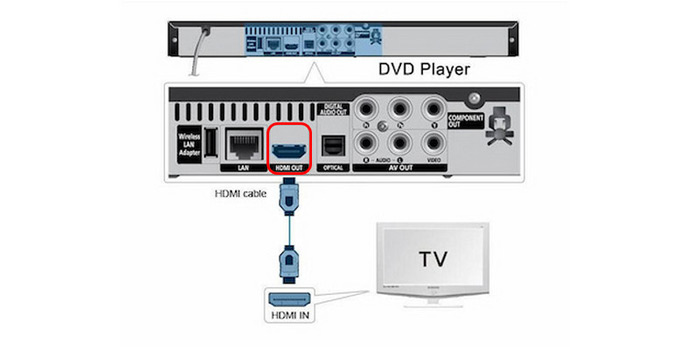
总之,您现在已经了解了使用 HDMI 线缆将 DVD 播放器连接到 Roku 电视的详细步骤。这种方法适用于大多数只需连接几根线缆的现代设备。
第 3 部分。 如何使用AV线(不使用HDMI线)将DVD播放机连接到Roku电视
如果您的DVD播放机是老款,没有HDMI接口,别担心——您仍然可以使用标准的AV复合线缆连接。与HDMI线缆相比,标准的AV(复合)线缆会将所有视频数据(包括色彩、亮度和同步信号)都通过一根黄色线缆传输,这会导致信号干扰,并将视频质量限制在模糊的480i。如果您的DVD播放机支持HDMI,请务必选择HDMI连接!
如果您的DVD播放机支持HDMI,请务必选择HDMI输出!
开始之前,请先查看您的 Roku 电视背面或侧面。许多 2020 年之后生产的 Roku 电视(尤其是 TCL、海信和 Onn 等品牌)不再配备笨重的红、黄、白 RCA 接口面板。取而代之的是,它们配备了一个标有“AV IN”的 3.5 毫米迷你插孔,看起来就像标准的耳机插孔。如果您的电视采用这种设计,您需要一根 3.5 毫米转 3-RCA AV 适配器线(通常包含在电视包装盒内,或者也可以在亚马逊上以低价购买)来连接您的标准红/黄/白线缆。
用例
- 传统兼容性:非常适合老式DVD播放机。
- 经济实惠:价格低廉的线缆和转换器。
- 留住回忆:播放老式或自制光盘。
步骤1。关闭并拔掉 Roku 电视和 DVD 播放器的电源。
第2步。找到电视机的AV接口。
- 如果您的电视有 3 个彩色插孔(黄/红/白): 将AV线缆的一端插入 AV 输出 一端连接到DVD播放机的接口,另一端连接到颜色匹配的接口。 AV 输入 Roku 电视上的端口。
- 如果您的电视只有一个 3.5 毫米“AV IN”插孔: 将你的单根 3.5 毫米插头端插入 3.5mm 转 RCA 适配器 进入电视机 AV 输入 然后,将标准AV线缆连接到DVD播放机的端口。 AV 输出 将适配器的彩色 RCA 母头连接起来(黄色接视频,红色接右声道,白色接左声道)。
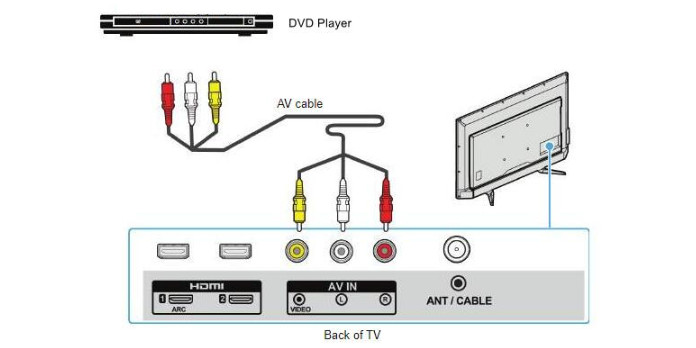
步骤3.请确保所有插头都已牢固插入。如果插错颜色——尤其是在使用第三方适配器时——可能会出现只有声音没有图像,或者图像失真的情况。
步骤4。将两台设备连接电源并打开。在 Roku 主屏幕上,选择“AV”图标即可开始观看。如果 Roku 主屏幕上没有显示“AV”图标,请转到…… 设置 > 电视输入 > AV > 设置输入 以启用它。
来自我们实验室的专业提示:
在TCL Roku电视上测试这套设备时,我们遇到了一个令人恼火的问题:廉价的第三方3.5mm转RCA适配器内部的线路接反了!如果您已经按照颜色正确连接了所有线缆(黄线接黄线,白线接白线),但屏幕只有黑屏有声音,或者画面失真,请尝试将黄色(视频)和白色(左声道音频)接头互换。您会惊讶地发现,廉价线缆的颜色标识错误的情况非常普遍。
与HDMI线缆相比,AV线缆的连接稍微复杂一些。如果您还在使用老式DVD播放机,这种方法很适合您。而且对大多数人来说,这种方法也无需花费太多预算。
第 4 部分。 DVD播放器连接Roku电视故障排除
如何获得最佳画质(解决 480i 与 4K 问题)
标准DVD仅输出480i或480p分辨率的视频(欧洲PAL制式DVD则为576i/576p)。当您在现代55英寸或更大尺寸的4K Roku电视上播放低分辨率的480p DVD时,电视必须大幅拉伸这些像素,这通常会导致图像模糊、像素化或变形。
以下是如何调整设置以获得更清晰图像的方法:
1. 启用 HDMI 升频功能(如果支持): 使用原装遥控器检查 DVD 播放机的设置菜单。如果您的播放机支持 升频/升频转换 通过HDMI,将视频输出分辨率设置为 1080p 或者 4K这样就迫使 DVD 播放器(而不是电视机)来处理图像平滑处理,通常会产生更清晰的效果。
2. 调整 Roku 屏幕宽高比: 如果电影画面看起来被横向拉伸,或者每个人看起来都很“胖”,请按 星号 (*) 按钮 DVD播放时,请使用Roku电视遥控器。前往 图片设置 > 宽高比 并将其从“拉伸”改为 直接的 或者 4:3这样可以保留经典的原始影院格式(在两侧添加垂直黑边),而不是扭曲画面。
3. 修复 HDCP 错误消息: 如果您通过 HDMI 连接后出现紫色屏幕并显示“HDCP 错误”或“未授权内容”信息,则说明您的电视和 DVD 播放器之间的数字握手失败。要解决此问题,只需拔下 HDMI 线缆的两端,重启两台设备,然后将线缆重新插入 Roku 电视上的另一个 HDMI 端口(例如,插入 HDMI 1 端口,而不是 eARC 端口)。
将DVD播放器连接到Roku电视的常用技巧
1. 检查您的连接类型
HDMI:检查线缆是否连接牢固,尝试其他端口,并用其他设备进行测试以排除故障。AV:确保颜色匹配正确,必要时使用转换器,并确保已通电。
2. 选择正确的输入源
在 Roku 电视上选择正确的输入源,并贴上标签以便快速访问。
3. 电源循环装置
重启两台设备通常可以解决暂时的连接故障。
4. 检查兼容性问题
并非所有DVD播放机都兼容Roku电视——请在其他电视上测试或确认转换器是否支持。
5. 更新 Roku 电视软件
保持 Roku 电视更新可确保更好的设备识别和性能。
6. 尝试其他方法
如果物理连接出现故障,可以将 DVD 翻录成数字文件,并通过 USB 播放。
7. 社区互助
论坛和支持帖提供了经过验证的解决方案——不要犹豫,立即联系我们或寻求帮助。
第 5 部分。 如何通过 USB 驱动器在 Roku 电视上播放 DVD
如果您的DVD播放机停止工作,或者您的壁挂式Roku电视缺少可用的接口怎么办?您不必放弃您的实体电影收藏。如果您的Roku型号(例如Roku Ultra或Streambar)配备USB接口,您可以将光盘数字化并在本地播放。通过使用HandBrake、Blu-ray Master Free DVD Ripper等桌面工具,您可以轻松地将实体DVD转换为Roku兼容的数字格式(例如MP4或MKV),而不会损失画质。
Blu-ray Master 免费 DVD 翻录器 是一款功能强大的DVD翻录软件,可在5分钟内将任何DVD翻录为MP4、MOV、MKV、AVI等500多种格式。您可以选择不同的输出配置文件和分辨率,甚至可以自定义编码器、比特率等输出参数,以满足特定需求。借助GPU加速,它的翻录速度比其他工具快50倍,是目前速度最快的DVD翻录软件。此外,这款功能全面的工具还配备了各种编辑工具,方便您优化视频效果。它适用于Windows和Mac电脑,您可以立即下载使用。
步骤1。 首先,在您的计算机上下载并安装功能全面的 DVD Ripper。在启动该程序之前,请确保先将 DVD 放入光驱中。
免费下载
对于 Windows
安全下载
免费下载
对于 macOS
安全下载
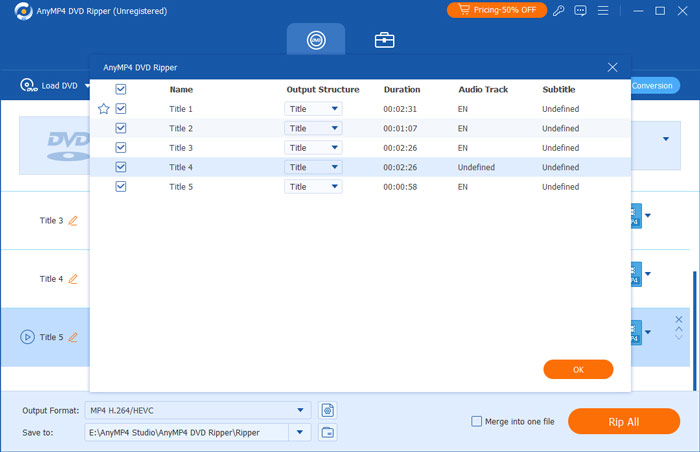
第2步。 完成后,启动程序。在 Ripper 选项卡上,按 Load DVD 下拉按钮加载要以数字格式备份的标题。之后,等待程序分析光盘。接下来,选择完整标题列表,然后单击 OK。
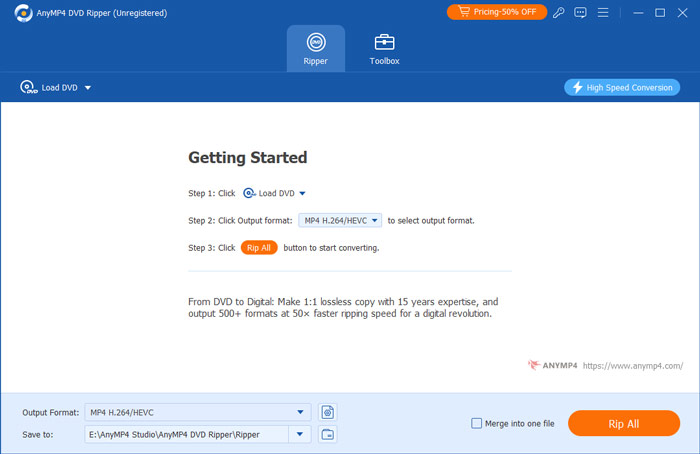
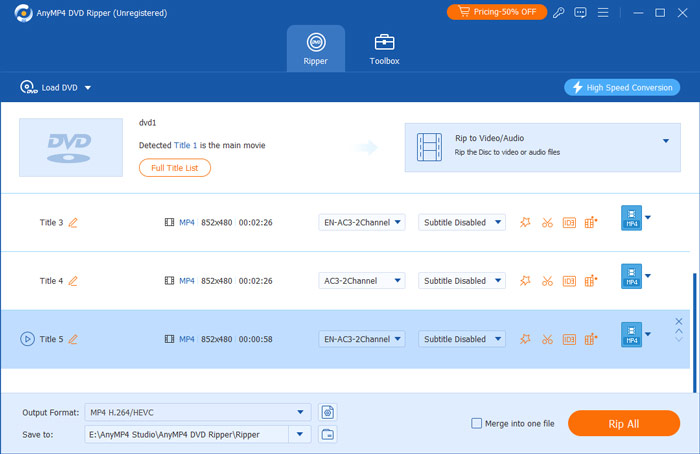
步骤3. 要验证所有标题,请勾选“完整电影列表”。单击每个标题的框,选择要备份的所有标题。选择所有标题后,勾选“全部翻录”按钮,然后选择与 Roku 电视兼容的所需输出。
步骤4。 完成后,勾选“保存到”选项,选择输出目标。您可以创建一个新文件夹,并将其传输到 USB 驱动器。之后,单击“全部翻录”按钮开始翻录过程并等待其完成。
重要的: 传输文件前,请检查您的U盘文件系统。Roku Media Player原生支持FAT16、FAT32、NTFS和EXT2/3格式。请确保在加载电影前,您的U盘已在PC或Mac上正确格式化。文件转换并保存到兼容的U盘后,只需将其插入Roku电视,然后启动Roku Media Player应用程序即可开始观看。
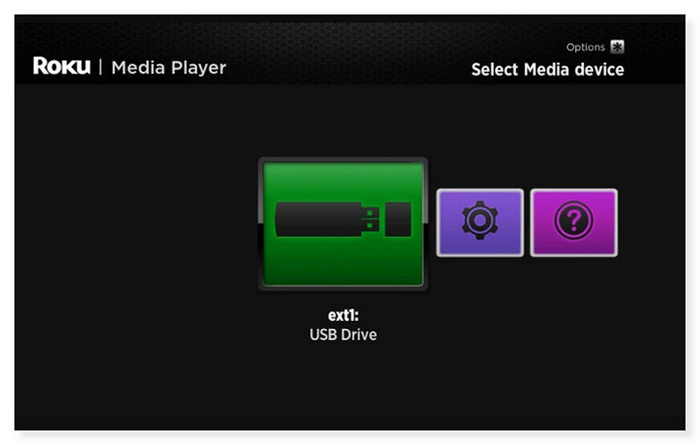
步骤5. 完成后,从桌面弹出 USB 驱动器并将其插入 Roku 设备的 USB 端口。在主屏幕上,如果您正在使用 Roku Media Player,则插入 USB 设备后,媒体设备选择屏幕上会显示 USB 驱动器图标。选择它并打开您想要在 Roku 电视上观看的视频。
对于想要在 Roku 电视大屏幕上欣赏高品质 DVD 的用户来说,这种方式非常便捷。使用这款软件,您可以安全地将 DVD 备份为数字格式。只需几个简单的步骤,即可将 DVD 转换为各种视频和音频格式,且不会损失画质。不过,这是一款付费软件,您需要购买才能使用其全部功能。
第六部分。 如何将 DVD 播放器连接到 Roku 电视的常见问题解答
-
您可以通过 DVD 播放器运行 Roku 吗?
不,你不能通过 DVD播放机。Roku 是一种流媒体设备,您可以将其连接到电视的 HDMI 端口,以流式传输来自不同在线服务的媒体。此外,DVD 播放器设计用于播放 DVD,不能运行 Roku 或充当流媒体设备。如果您想使用 Roku,则必须将其直接连接到电视。
-
Roku 可以远程控制 DVD 播放器吗?
很遗憾,不行。只有电视可以通过 Roku 电视遥控器控制。您只能在播放 DVD 时使用遥控器调整音量。但是,您可以使用兼容 Roku 电视和 DVD 播放器的通用遥控器,也可以使用 DVD 播放器附带的遥控器。
-
为什么我的 Roku 电视无法播放 USB 电影?
这可能是因为 Roku 电视不支持 USB 驱动器文件系统格式。USB 驱动器可以使用各种文件系统进行格式化。USB 驱动器上的 Roku 播放器支持 FAT16、FAT32、NTFS、EXT2、EXT3 和 HFS+ 文件系统。ExFAT 是一种预格式化的文件系统,许多现代 USB 驱动器都不支持它。如果您不确定正在使用的文件系统,请将 USB 驱动器插入计算机上可用的 USB 端口。
-
我正尝试将一台旧DVD播放机连接到我的新TCL Roku电视上,但是电视上没有红色、黄色和白色的接口。我需要什么适配器?
你需要一根 3.5mm 转 3-RCA AV 适配器线。将一端插入 TCL Roku 电视上的“TV IN”插孔,然后将另一端的三根彩色线缆分别插入相应的彩色端口。
-
为什么我用HDMI线连接DVD播放器后,我的Roku电视显示“无信号”?
首先,请确保DVD播放机已开机。接下来,请检查电视的输入设置:在Roku主屏幕上,选择您连接HDMI线缆的对应HDMI端口(例如,HDMI 1)。如果问题仍然存在,请尝试更换HDMI线缆或将其插入不同的HDMI端口以重置连接。
-
如何使用遥控器在 Roku 电视上切换输入源来播放 DVD?
按下 Roku 遥控器上的“主页”按钮。找到与您连接的输入源对应的图块(例如,AV 或 HDMI 1/2),然后按“确定”。如果看不到该图块,请前往“设置”>“电视输入”,选择您连接的端口,然后选择“设置输入”将其添加到主屏幕。
-
我的 Roku 电视上的 DVD 有声音,但屏幕是黑的,只有黄色、白色和红色的线缆。我该如何解决这个问题?
这种情况通常发生在黄色(视频)线缆松动或插错接口时。如果您使用的是 3.5 毫米适配器,第三方线缆的内部接线可能接反了——请尝试交换适配器上的黄色和白色插头。此外,请确保所有连接器都已牢固插入。
结论
现在你知道如何 将DVD播放器连接到Roku电视 使用上述方法。如果这些方法仍然无效,或者您不想费力将 DVD 播放器连接到 Roku,您可以选择将 DVD 翻录成数字格式。Blu-ray Master Free DVD Ripper 是您可以使用的最佳 DVD 翻录软件。无论区域码、光盘类型(DVD±R 或 DVD±RW)或系统标准(UDF、ISO 9660、NTSC 或 PAL),任何 DVD 都可以使用这款 DVD 转数字转换器轻松翻录。因此,即使没有 DVD 播放器,您也不必再担心无法观看自己喜欢的电影了。
Blu-ray Master 的更多内容
播放 DVD 电影

