

快速选购指南
将 DVD 复制到 Mac 电脑,有三种方法可供选择:
- 磁盘工具对于普通用户来说很实用,可以用来备份自制DVD。
- Blu-ray Master DVD Copy for Mac 提供 3 种模式,可将受复制保护的 DVD 复制到 DVD 和 ISO。
- MakeMKV 是一种可以 1:1 复制 DVD 信息的数字备份方式。
尽管苹果多年前就已停产内置光驱,但将 DVD 光盘复制到 Mac 仍然是保存老旧家庭录像或保护珍贵光盘免受物理损坏的最佳方式。无论您是将数据保存到内置 SSD、家用 NAS 还是外置硬盘,请注意,配备 Apple Silicon 芯片(M1/M2/M3/M4)的现代 Mac 电脑仅配备 Thunderbolt/USB-C 接口;因此,您需要使用合适的 USB-C 适配器将兼容的外置 USB DVD 光驱直接连接到 Mac,以确保数据传输过程中稳定的电源供应。本文将介绍三种实用方法。 将 DVD 复制到 Mac 无需复杂的工作流程。
目录
提示
法律声明: DVD 复制软件仅应用于在当地法律允许的情况下,创建非版权所有或合法拥有内容的个人备份。用户应自行负责遵守其所在司法管辖区的所有适用版权法规,例如《数字千年版权法案》(DMCA)。
| 工具名称 | 解密能力 | 复印速度 | 输出格式 | 价格 | 使用方便 |
| 磁盘工具 | 无(对加密的商业DVD无效) | 快速(逐位磁盘映像) | DMG、ISO(CD/DVD 母盘格式) | 100% 免费版(macOS 内置) | 简易版(苹果原生界面) |
| 适用于 Mac 的蓝光母盘 DVD 复制 | 绕过DVD标准复制保护 | 快速(直接光盘复制或 ISO 结构复制) | DVD ISO镜像文件、DVD文件夹、空白光盘 | 付费(提供免费试用) | 非常简单(简单的三模式图形用户界面) |
| 制作MKV | 优秀(绕过 CSS、区域码和 DRM) | 快速(提取原始流,无需重新编码) | 无损 MKV | 免费(测试期间免费) | 简单(一键光盘扫描) |
什么 在 Mac 上复制 DVD 之前你需要知道什么
硬件和软件要求
- 外置DVD光驱: 由于新款 Apple Silicon Mac(M1/M2/M3/M4)不再内置光驱,您需要一个外置 USB DVD 光驱。请确保使用可靠的 USB-C 适配器或直连线缆,以防止传输过程中断电。
- 充足的存储空间: 通常,单张 DVD-5 光盘容量为 4.7 GB,而双层 DVD-9 光盘容量为 8.5 GB。开始之前,请确认您的内置固态硬盘或外置硬盘有足够的可用空间。
- 合适的软件: 你需要一款可靠的、专为 macOS 设计的 DVD 复制器或翻录器,根据你的输出目标,它可以处理光盘读取、解密或压缩。
适用于 Mac、iPhone 和 Apple TV 的最佳视频格式
选择合适的输出格式取决于您优先考虑的是设备兼容性、编辑功能还是文件整体质量。
| 格式 | 最适合 | 主要优势 |
| MP4 (H.264) | 通用播放 | 在Mac、iPhone、iPad和Apple TV之间实现最大程度的兼容性,同时最大限度地占用存储空间。 |
| 美军 | 质量与多轨保存 | 保持 1:1 的原始视频质量、完整的菜单结构以及多条音频/字幕轨道。 |
| 金属氧化物变阻器 | Apple Native & 视频编辑 | 可与 QuickTime、iMovie 和 Final Cut Pro 无缝集成,用于编辑项目。 |
方法 1: 如何使用磁盘工具(免费且内置)复制自制/未保护的DVD
最适合: 无需下载额外工具即可复制未受保护的 DVD。
macOS 的“磁盘工具”是一款功能强大的内置实用程序,主要用于磁盘和卷管理,包括分区、格式化和修复存储设备。虽然它包含许多磁盘管理功能,但其“复制 DVD”功能更准确的定义是从 DVD 创建磁盘映像。
磁盘工具仅适用于未受保护或自制的DVD(例如个人家庭录像)。它无法绕过商业电影DVD上的数字版权管理 (DRM) 或加密 (CSS)。如果您尝试使用磁盘工具复制从商店购买的电影DVD,则复制过程将失败或产生无法读取的错误。
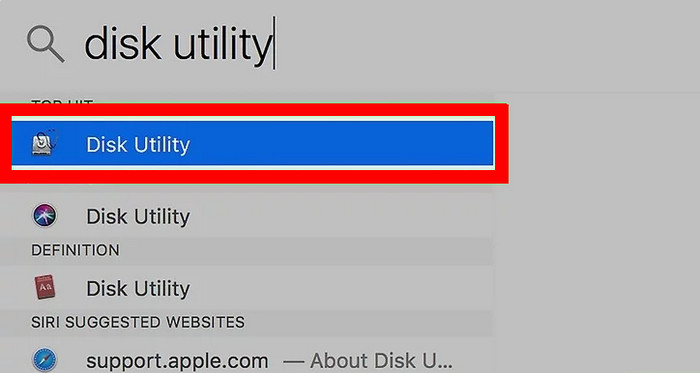
步骤1。将 DVD 光盘插入外置光驱。然后打开 应用 并点击 磁盘工具 来启动它。
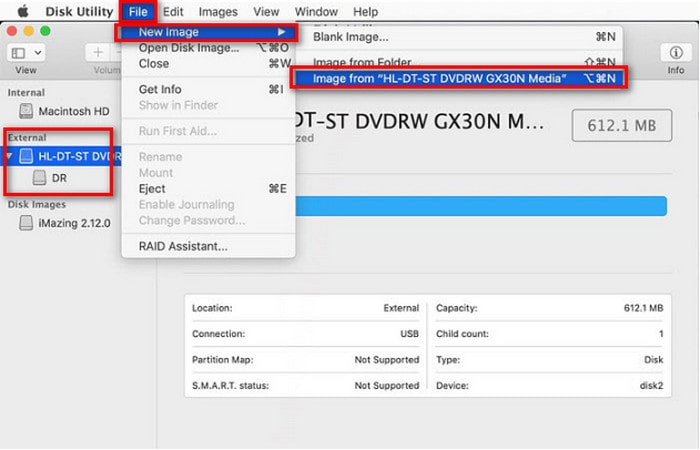
第2步。在下方选择您的 DVD 外部的 左侧边栏中的 文件 > 新图片 > 图片来自 [DVD 名称] 打开一个新窗口。
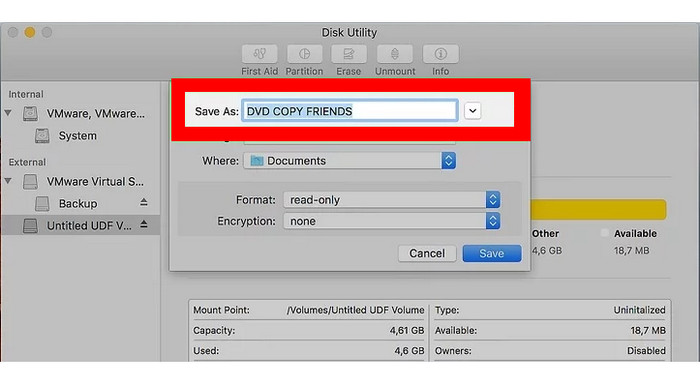
步骤3.接下来,在新窗口中配置图像设置,包括名称、位置、格式和加密。之后,点击 节省 开始复制过程,然后您就可以弹出 DVD。
对于许多普通用户来说,“磁盘工具”提供了一种简单便捷的免费方法来复制自制DVD。借助这项内置功能,您无需安装第三方软件即可将未加密或自制的DVD转换为数字DMG或ISO镜像。操作步骤简单直观,只需按照说明操作即可。
方法 2: 如何使用蓝光主DVD拷贝克隆或备份DVD
最适合: 轻松几步即可复制加密DVD。
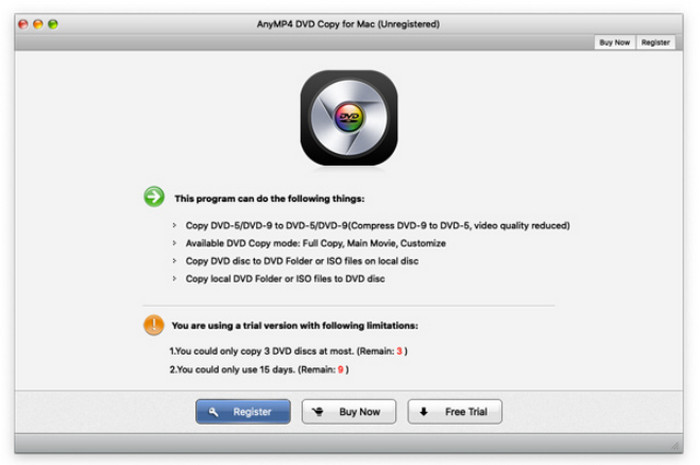
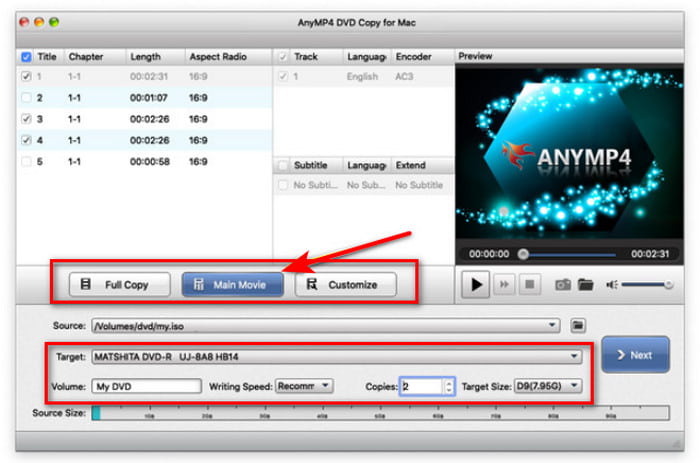
适用于 Mac 的 Blu-ray Master DVD Copy 提供了一种简单易用的方式创建完整的 DVD 备份,无需复杂的命令行设置。它允许您使用三种不同的模式(完整复制、主影片或自定义)将 DVD 直接提取到 ISO 镜像、本地文件夹或空白光盘。该软件非常适合存储管理,可自动处理从双层 DVD-9 到单层 DVD-5 光盘的压缩,并允许您通过几个简单的步骤调整输出容量和批量复制设置。
步骤1。单击下面的下载按钮下载并安装 蓝光母版DVD拷贝 在 Mac 上。然后打开软件。
免费下载
对于 Windows
安全下载
免费下载
对于 macOS
安全下载
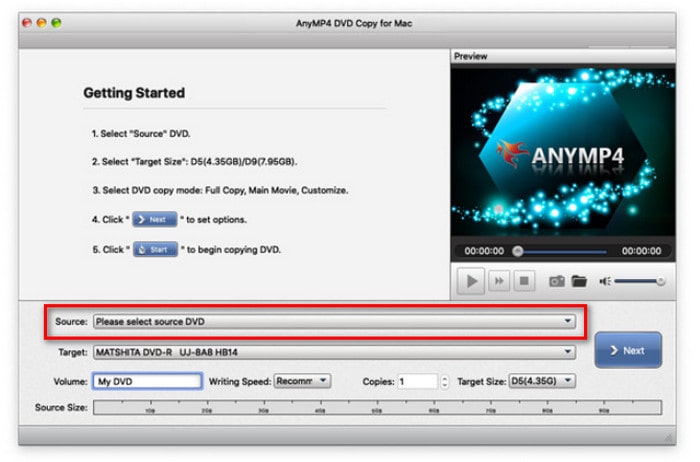
第2步。 将 DVD 光盘插入驱动器。然后点击 来源 界面底部的按钮上传您需要复制的DVD。
步骤3.现在选择您想要的复制模式,同时设置音频、字幕和输出目的地的选项。
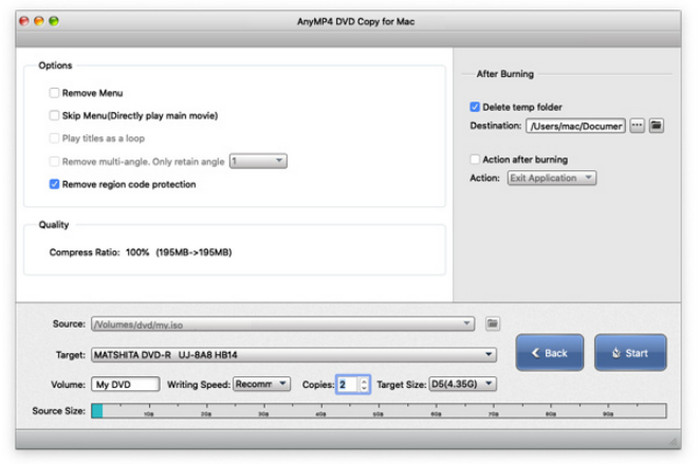
步骤4。完成设置后,您可以点击 下一个 按钮继续。然后,优化复印设置并选择 开始 开始复制过程。
提示
在我们的测试中,将一张 4.7 GB 的 DVD 复制到 M2 MacBook Air 大约需要 12 分钟。
适用于 Mac 的 Blu-ray Master DVD Copy 是备份加密 DVD 的理想选择。它可以处理 DVD 区域码和大多数 DVD 复制保护机制,例如 CSS。它提供三种复制模式,您可以根据自身情况进行选择。虽然有些人认为它的用户界面略显过时,但它的 DVD 复制性能依然出色。
方法三: 使用 MakeMKV 复制任何 DVD 的最简单方法(无损画质)
最适合: 免费提供受版权保护的商业DVD的1:1无损备份。
我们最后要推荐的工具是终极DVD翻录工具, 制作MKVMakeMKV是一款广受欢迎的免费测试版工具,能够无损地将DVD翻录成MKV格式。它可以轻松绕过DVD的复制保护,而不会更改或重新编码原始视频数据。凭借此功能,它可以提取原始视频流并1:1复制DVD信息,包括标题、音轨和字幕。如果您想以数字方式备份DVD,MakeMKV是您的理想之选。
步骤1。请访问 MakeMKV 官方网站,下载并安装到您的 Mac 上。
第2步。将要复制的 DVD 光盘插入光驱。启动软件,它会自动加载 DVD 光盘。 来源 部分。
提示
它可以自动绕过 DVD 区域 用于扫描和加载插入的 DVD 的代码和复制保护措施。

步骤3.它会列出DVD的完整信息。勾选并选择您想要保留的标题、音轨和字幕。
然后,从以下选项中选择一个目的地: 输出文件夹,然后点击 制作 MKV 按下此按钮即可开始 DVD 转 MKV 转换。

耐心等待,您就能获得 MKV 文件。MakeMKV 无疑是 Mac 上创建商业 DVD 无损、1:1 精确数字副本的最佳选择。由于 MakeMKV 会 1:1 复制 DVD 的原始信息,因此输出的 MKV 文件会比较大,这可以说是该工具唯一的不足之处。您可以使用 手刹 将 MKV 文件压缩并转换为兼容性更强的 MP4 或 MOV 格式。
故障排除 Mac 用户专业技巧
过程中会出现许多问题 DVD复制 操作步骤,您可以查看此故障排除指南。
答:我的 Mac 无法识别 DVD
这通常表示线缆松动、端口故障、磁盘脏污或存在缺陷,或者 macOS 设置阻碍了外置硬盘的显示。检查连接、测试端口以及修改 Finder 设置都是基本故障排除的一部分。
B. 复制保护错误
大多数商业 DVD 都受到 CSS 和其他数字版权管理 (DRM) 软件的保护。在许多司法管辖区,规避这些预防措施通常是违法的,即使是个人备份也是如此。您可以使用具有 DVD 解密功能的现代 DVD 复制工具来备份您的 DVD 收藏。
C. 复印速度慢
DVD 驱动器速度慢、光盘有划痕或脏污,或者视频重新编码过程占用大量处理器(例如 HandBrake)都可能是造成这种情况的原因。使用速度更快的驱动器或更省电的程序或设置可能会有所帮助。
D. 输出质量问题
软件设置不当(例如比特率或分辨率过低)、视频去隔行处理不当或原版DVD质量低劣是复制后画质不佳的最常见原因。解决方法在于调整复制软件的设置。
E.刻录时出现“光盘已满”错误
这通常是因为您要刻录的内容超出了空白 DVD 的容量(例如,尝试将 DVD-9 映像刻录到 DVD-5 光盘上)。请确保输出大小适合空白光盘,或根据需要使用双层空白光盘。此外,以较低的速度刻录可以提高成功率。
常见问题解答 关于 Mac 上的 DVD 复制
-
如何在不购买软件的情况下,免费将受版权保护的 DVD 复制到我的 Mac 上?
MakeMKV 绝对是免费将 DVD 电影复制到 Mac 电脑的首选工具。它拥有强大的解密能力,可以处理受版权保护的 DVD。
-
为什么我在Mac上尝试复制电影DVD时,“磁盘工具”不起作用?
它只能用于自制或未加密的DVD。如果您的DVD已加密,请选择MakeMKV或其他高级DVD解密工具。
-
哪款外置DVD光驱最适合搭配MacBook Pro M2/M3使用?
这取决于您的具体情况。使用苹果 USB SuperDrive 光驱需要一个 USB-A 转 USB-C 适配器。LG AP60NB60 和 GP65NB60 价格实惠,适合大多数用户。华硕 ZenDrive SDRW-08U9M-U 则自带 USB-C 连接线。
-
对于将 DVD 备份到 Mac 系统而言,MakeMKV 和 HandBrake 哪个更好?
MakeMKV 拥有强大的 DVD 解密能力,但输出的 MKV 文件体积总是很大。而 HandBrake 处理加密 DVD 则需要复杂的设置。最佳方案是使用 MakeMKV 解密,然后使用 HandBrake 将 MKV 压缩并转换为 MP4 格式。
-
复制 DVD 会降低视频质量吗?如何才能保持 1:1 的质量?
很难说。像 MakeMKV 这样的高级无损工具可以提取原始视频流并保持原始画质。您还可以将输出保存为 ISO 镜像文件,以保持 1:1 的质量。
结论
在本指南中,我们将分享 3 种简单的方法 将 DVD 复制到 Mac 电脑。这些方法让您可以自由备份DVD收藏。其中,“磁盘工具”可以轻松复制自制DVD。Mac版Blu-ray Master DVD Copy提供三种不同的模式,可将加密DVD复制到DVD或ISO文件。MakeMKV则提供了一种将DVD备份为MKV文件的数字方法。选择一种合适的方法,欢迎留言分享您的使用体验。
Blu-ray Master 的更多内容
