

如果你想制作更长的音乐合辑,你可能会想,是否有可能 将音频 CD 转换为 DVD简而言之,可以,您可以将音频刻录到 DVD 上。但是,重要的是要理解,这并不是传统意义上的直接转换。音频 CD 设计用于使用未压缩的 PCM(脉冲编码调制)音频进行立体声播放。而 DVD 则设计用于视频播放和数据存储,支持各种文件类型。将音频从 CD 移动到 DVD 时,实际上是将音频文件刻录到 DVD 上。这篇文章将解释音频 CD 和 DVD 之间的区别。此外,我们还将提供创建数据 DVD 和制作带音轨 DVD 视频的分步说明。

第1部分。 什么是CD和DVD
音频 CD
CD 是一种以脉冲编码调制 (PCM) 形式存储音频的光盘格式。它基于红皮书标准,该标准定义了音频 CD 的规格。CD 的开发是为了替代黑胶唱片和磁带等模拟格式。它专为高品质立体声播放而设计,可容纳约 74 至 80 分钟的音频。
DVD
DVD 是另一种用于视频播放和/或数据存储的光盘格式。与 CD 不同,DVD 可以存储各种音频格式,例如杜比数字、DTS 和 PCM。它提供更大的存储容量,可用于存储完整影片、大型应用程序和数据集。单层光盘最高可存储 4.7 GB,双层光盘最高可存储 8.5 GB。
好奇 DVD-R和DVD-RW? 在此了解更多信息!
第2部分。 为什么要将音频放在 DVD 上
音频 CD
我可以将音频 CD 复制到 DVD 吗?是的。
将音频与家庭视频和照片幻灯片整合在一起,即可创建统一的媒体演示文稿。无需管理多个文件,您可以将所有内容存储在一张光盘中,方便访问。这简化了播放过程,并避免了在不同媒体源之间切换的麻烦。
特定播放设备
一些较旧的播放设备比 USB 驱动器和流媒体应用具有更好的 DVD 兼容性。假设您要带着基于 DVD 的车载娱乐系统进行长途旅行。将音频刻录到 DVD 中可以确保不间断播放,而无需依赖互联网。
创建自定义媒体
DVD 提供了一个多功能平台,可用于创建无缝集成音频和视觉效果的自定义多媒体项目。您可以创建包含同步歌词或视频背景的卡拉 OK DVD。此外,您还可以创建带旁白的相册,其中图像在屏幕上过渡,并伴有背景音乐。
长时间播放无需更换光盘
由于 DVD 容量更大,将 CD 刻录成 DVD-R 格式是个好主意。您可以轻松存储较长的音频内容,例如扩展的背景音乐或有声读物。一张 DVD 可以容纳数小时的高质量音频,这意味着您在录制过程中无需更换光盘。
第 3 部分。 如何将音频添加到 DVD(不同方法)
创建音频 DVD(数据 DVD)
我可以在不使用任何软件的情况下在电脑上将音频 CD 刻录到 DVD 上吗?可以,前提是音频 CD 的内容已经提取出来了。Windows 10 和 Windows 11 的文件资源管理器允许您将 CD 刻录到 DVD。此方法将 DVD 视为音频文件的存储光盘。对于不需要炫酷功能的用户来说,这是一个简单但有效的解决方案。
步骤1。在 Windows 上,将一张空白 DVD 插入光驱并让系统检测到它。打开文件资源管理器并导航到包含音频文件的文件夹。选择所有音频文件,右键单击所选文件,点击“发送到”,然后选择“发送”。 DVD 驱动器.

第2步。在“刻录光盘”窗口中,输入 DVD 的标题。然后,选择系统使用此光盘的方式。对于需要兼容性的音频 DVD,请选择 配有 CD/DVD 播放器。然后 Windows 将打开一个新窗口,标签为“准备写入光盘的文件”。

步骤3.单击文件资源管理器窗口中的驱动器工具选项卡,然后选择 完成燃烧。接下来,选择刻录速度。速度越高,刻录速度越快,但可能会导致数据丢失和质量下降。点击 下一个 按钮开始将音频刻录到 DVD。

Windows 文件资源管理器提供了一种简单的方法来存储或传输音频文件到 DVD。它最适合在支持 DVD 的设备上备份、存档和播放音频。但是,它不提供 DVD 创作工具, DVD 菜单创建器 将会提供。
创建带音轨的 DVD 视频
蓝光母版 建议 DVD 制作器 用于创建带音轨的 DVD 视频。它完全兼容 Mac OS X 10.9 或更高版本以及 Windows 11、10、8 或 7。它支持多种格式的输入,包括 MP3、FLAC、OGG、WAV、WMV、MP4、MOV、AVI 等。有了它,您可以将内容直接刻录到 DVD 或将项目保存为 ISO 或 VIDEO_TS 文件夹。
但它真正出彩的是 DVD 菜单创建功能。除了预先设计的模板外,您还可以使用背景音乐、图片和介绍视频自定义菜单。它还包含用于内容编辑的基本视频和音频编辑工具,包括旋转器、剪辑器、裁剪器、效果、水印、音轨/字幕插入等。
我可以将音频 CD 转换为 DVD 吗?可以,请查看以下指南:
步骤1。首先免费下载由 Blu-ray Master 精选的 DVD Creator。安装 DVD 制作和刻录软件,然后完成安装过程。完成后,将空白 DVD-R 或 DVD-RW 光盘插入光驱并运行该软件。
免费下载
对于 Windows
安全下载
免费下载
对于 macOS
安全下载
第2步。启动软件后,选择“DVD 光盘”选项作为光盘类型。点击 添加媒体文件 加载单个视频文件。或者,使用“添加媒体文件夹”选项,从单个文件夹批量导入视频文件。

要添加音轨,请点击“音频”字段,然后选择“添加并编辑音频”选项。点击 + 添加音频 插入外部音轨并配置语言、音量和延迟等设置。如有需要,可使用 Power Tools 中的“视频编辑”功能进行基本的视频编辑。

步骤3.在“DVD 菜单”窗口中,选择右侧导航窗格中的菜单。您还可以通过添加背景音乐、上传图片以及插入片头影片来自定义 DVD。但是,如果您希望创建不带菜单的 DVD,请选择“无菜单”。

步骤4。在“刻录设置”窗口中,点击“文件夹路径”以指定输出目录。接下来,勾选“刻录到光盘”,并从下拉菜单中选择您的光盘驱动器。调整其他刻录设置以确保无错误播放,然后点击 开始 开始该过程。
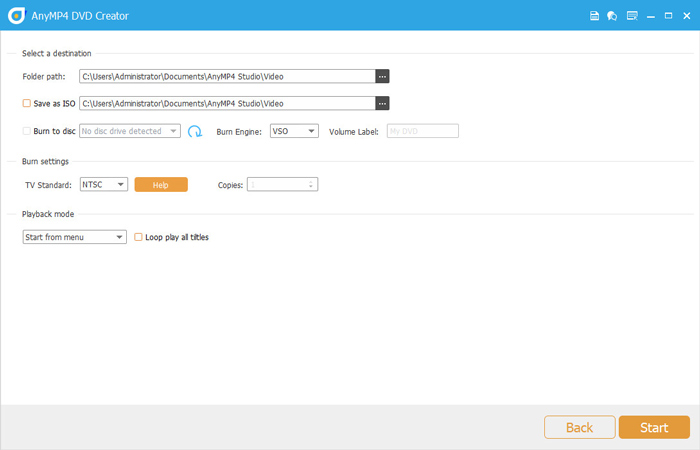
DVD Creator 是 Blu-ray Master 的推荐产品,它提供可靠的 CD-ROM 到 DVD 的转换解决方案。有了它,您可以创建带旁白的相册、家庭视频或照片幻灯片。这款高度灵活的 DVD 创作和刻录软件提供了您所需的所有基本工具。
第 4 部分。 成功秘诀
制作音频 DVD 既实用又有益。然而,为了确保最佳效果,务必遵循最佳实践。以下是一些 DVD 刻录过程中的实用技巧:
• 始终在您计划使用的播放设备上测试您的 DVD。
• 在每个光盘上正确标记内容、日期和任何相关说明。
• 选择无损格式,如 WAV 或 FLAC,因为它们提供更好的音质。
• 注意音频所需的存储容量,考虑文件格式和比特率。
包起来
总而言之,将音频 CD 转换为 DVD 并非直接一一对应。不过,有多种有效的方法可以 将音频 CD 转换为 DVD关键在于选择最适合您目的的方法。为了使流程更顺畅,我们推荐使用 Blu-ray Master 的 DVD Creator。它是一款功能强大的工具,可让您将音频和视频刻录到 DVD 上,并提供可自定义的菜单和高质量的输出。您在 DVD 上刻录音频方面有哪些经验?有什么技巧或问题吗?您可以在下方评论区分享吗?
Blu-ray Master 的更多内容
数字转 DVD
