

MOD 视频是 JVC 和 Panasonic 摄像机使用的标准格式。遗憾的是,由于这种格式不像 MP4 那样主流,因此无法在某些视频软件(如 Windows Media Player)中播放。
从好的方面来看,你可能希望与朋友分享你在高中录制的回忆,并为他们创建一份副本。为了解决这个问题,寻找一个 MOD 至 DVD 转换器 是您要采取的行动。因此,我们回顾了可以创造奇迹的计划,以下是我们的收获。
- 排名第一。蓝光大师 DVD 制作器
- 排名前 2. iDealshare VideoGo
- 前 3 名:Movavi 视频转换器
- 前 4 名:FFmpeg
- 第五部分:如何将 MOD 刻录到 DVD
- 第六部分:MOD 转 DVD 常见问题
顶部 1. 蓝光大师 DVD 制作器
Windows 7/8/10/11、Mac OS X 10.9 或更高版本
MOD、MP4、MKV、AVI、FLV 等。
是的
是的
是的
高的
快
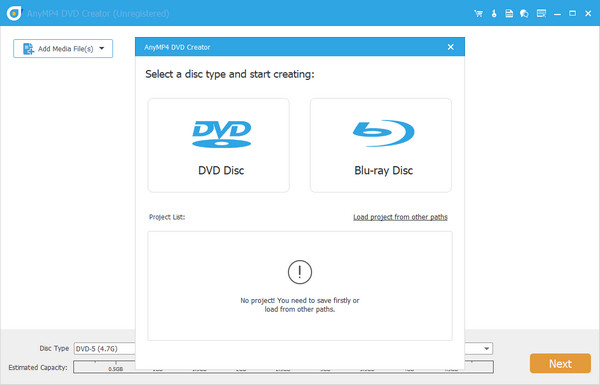
蓝光大师 DVD 制作器 是一款顶级的 MOD 到 DVD 转换器,还支持各种视频格式。此外,这款桌面工具还以 GPU 加速带来的快速刻录速度而闻名。最后,它为您提供了无数模板来自定义您的 DVD 菜单。
在这里,您可以编辑视频、增强音频质量,并在刻录之前添加字幕。此外,您还可以使用同一功能分割、合并 DVD 文件并设置缩略图。
优点
- 兼容 Mac 和 Windows 操作系统。
- 包含用于章节菜单和视频编辑的电动工具。
- 刻录速度快。
- 它包含大量模板。
- 用户友好的界面。
缺点
- 免费试用版的功能有限。
用户评论
- 有些人认为该软件可以轻松地将 MOD 文件转换为 DVD。
- 一些用户称赞它的易用性和丰富的自定义功能。
- 有些人抱怨免费试用版的功能有限。
前 2 名。 iDealshare VideoGo
Windows 11/10/8、Mac OS X 10.4 及更高版本
MOD、AVCHD、MTS、MKV、MP4、MOV 等
是的
是的
不
低的
中等的
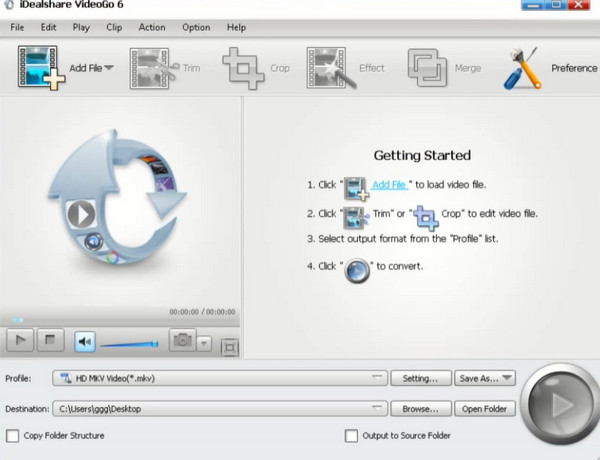
与 DVD Creator 一样,iDealshare VideoGo 也是一款内置视频编辑器的转换器。说到视频编辑器,这款工具脱颖而出,因为您可以在创作 MOD 文件之前对其进行去抖动和去噪。它支持 80 种流行的输入视频格式和 35 种输出格式。还有一件事,这款桌面工具不仅与 Windows 兼容,还与 Mac 平台兼容。
优点
- 它包含一个全面的内置视频编辑器。
- 支持多种文件转换。
缺点
- 免费试用版仅支持 5 分钟的视频长度。
用户评论
- 许多人称赞它的易用性和广泛格式支持。
- 一些用户对其有限的高级功能并不满意。
- 它只能将 MOD 转换为 DVD VOB 文件。
- 一些用户抱怨它不能 在 Mac 上将幻灯片刻录到 DVD/视窗。
前三名。 Movavi 视频转换器
Windows 10/11、Mac OS X 10.13 或更高版本
MOD、MP4、MKV、WMV、AVI 等
是的
是的
不
高的
快
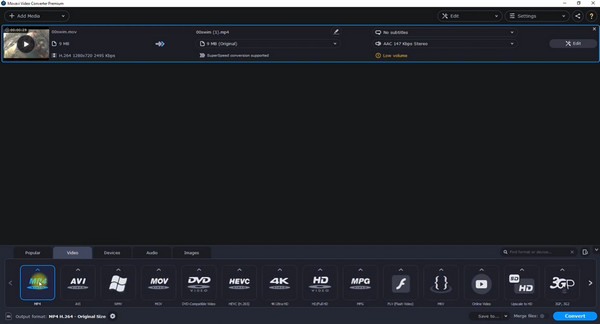
使用 Movavi 的一大好处是,其现代化的界面能给您带来令人满意的体验。这款 MOD 转 DVD 转换器是一款付费软件,提供 7 天免费试用。除此之外,您还可以使用此程序,而不会在屏幕上弹出烦人的广告。此外,您可以将文件转换为高达 4k 的分辨率,确保在您的设备或便携式播放器上观看时获得无损质量。在视频编辑活动方面,Movavi 提供了一个单独的程序。
优点
- 出色的用户界面。
- 没有出现广告。
- 兼容Windows和Mac平台。
缺点
- 该软件有点贵。
用户评论
- 许多人都欣赏这款 MOD 至 DVD 转换器处理多种格式(包括 MOD)的能力。
- 免费试用版会在 DVD 中添加水印。
- 有些人指出该软件缺乏菜单创建功能。
前4名。 FFmpeg
Windows 11/10、macOS 15 及之前版本
MP4、MKV、AVI、MOV、FLV、WebM、MPEG-TS、ASF 等
是的
是的
不
高的
中等的
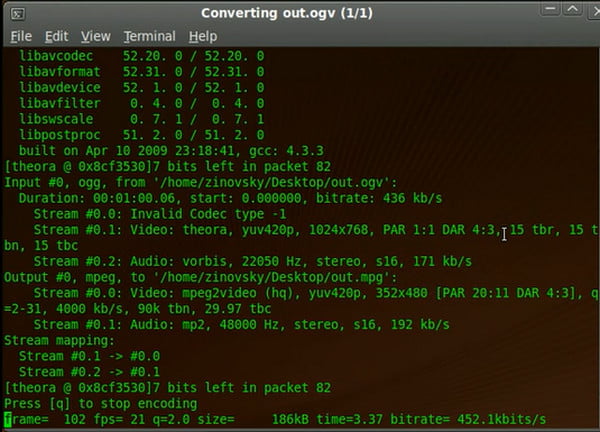
FFmpeg 与其他使用图形用户界面的 MOD 到 DVD 转换器不同。简单介绍一下背景,这是一个命令行程序,主要用于修剪、提取、转换视频和音频文件。虽然 FFmpeg 看起来很难用,但它百分之百安全且免费。
优点
- 跨平台程序。
- 免费。
缺点
- 对于初学者来说不太友好。
用户评论
- 绝大多数用户认为这款免费的 MOD 到 DVD 转换器难以用于刻录 DVD。
- 它被誉为技术专家的终极工具。
- 许多专业人士对其高质量的输出表示称赞。
第 5 部分。 如何将 MOD 刻录到 DVD
现在您已经了解了最好的 MOD 到 DVD 转换器,我们将继续使用 DVD 制作器。参考下面的步骤,你一定可以非常成功地实现它。
在进行 DVD 刻录之前,请确保将 MOD 文件从摄像机传输到计算机。
步骤1将 MOD 安装到 DVD 刻录机
点击下面的免费下载按钮安装 DVD Creator。选择与您的操作系统相匹配的按钮。之后,运行该程序并按照安装向导进行操作。
免费下载
对于 Windows
安全下载
免费下载
对于 macOS
安全下载
第2步导入 MOD 视频文件
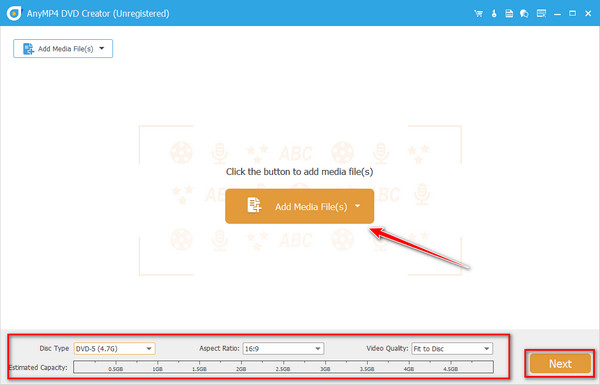
当程序启动时,选择 DVD 光盘 而不是蓝光。接下来,选择 添加媒体文件 并导入您从摄像机传输的 MOD 视频。在界面底部,选择您的 光盘类型 (DVD 5= 4.7GB 或 DVD 9=8.5 GB), 长宽比,(16:9 或 4:3),以及 视频质量 (从低到高)。
步骤3编辑视频(可选)
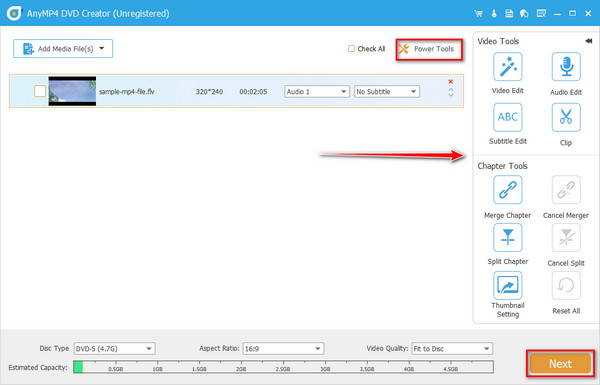
之后,您可以通过点击 电动工具. 检查 视频工具 编辑视频、增强音频、添加字幕或剪切剪辑。另一方面,您可以在 章节工具.
步骤4自定义 DVD 菜单(可选)
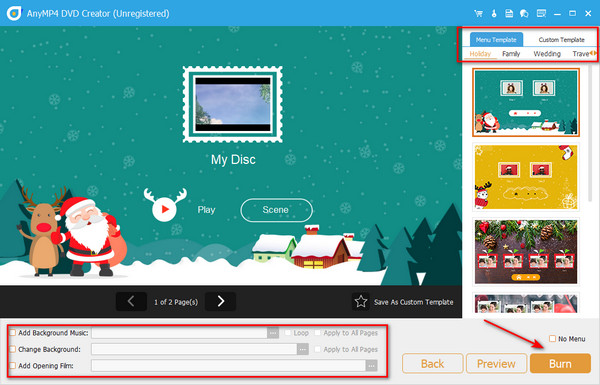
当然,相机上录制的场景可能具有情感价值,而创建 DVD 菜单将使其更加独特。如果是这样,在界面的左侧,您可以使用大量模板。另一方面,您可以上传个人照片和音轨并将其作为背景。完成后,点击 烧伤 按钮。
步骤5开始刻录 DVD
对于最后一部分,勾选 刻录到光盘 按钮并开始将物理光盘安装到光盘驱动器上。选择您的 电视制式 (PAL 或 NTSC) 刻录设置. 当一切准备就绪时,点击 开始 并等待最终的输出。
第六部分。 将 MOD 转换为 DVD 的常见问题解答
-
我怎样才能在我的电脑上玩 MOD?
很多时候,由于 MOD 视频具有兼容性,播放 MOD 视频不会遇到困难。如果您在播放 MOD 视频时遇到困难,请尝试安装 VLC Media Player。
-
MOD 和 MPEG 一样吗?
不是。MOD 和 MPEG 是完全不同的视频格式。但你可以考虑一下,当媒体播放器支持 MPEG-2 文件时,MOD 肯定可以播放。
-
我可以使用在线程序将 MOD 转换为 DVD 吗?
当然可以!如果您想在线转换 MOD 视频,可以尝试 Zamzar。这款离线程序提供大量预设视频输出,包括 DVD。但是,Zamzar 每次转换的文件大小最多为 50MB,可能无法处理大型视频。
包起来
现在,你已经了解了 4 个最受好评的 MOD 至 DVD 转换器 让您轻松刻录 DVD。通过提供的信息,您可以大致了解它们的功能、优缺点。总而言之,Blu-ray Master DVD Creator 功能最丰富,刻录速度最快。FFmpeg 更适合专业人士定制 DVD 刻录。快来试试吧!
Blu-ray Master 的更多内容
