

随着技术的进步,我们无法否认,现在已经有了现代存储设备来保存您喜爱的照片和视频。但是,如果您插入闪存驱动器或外部硬盘驱动器以在电视上播放剪辑,您将只看到一个简单的名称列表,末尾带有文件扩展名。考虑到这一点,您可能会怀念过去将光盘插入播放器后看到花哨菜单的日子。
怀旧吧?所以,这里有一个好消息要告诉你。即使在今天,如果你想将视频刻录到 DVD 中并自定义菜单模板以使其更具互动性和个性化,仍然有一些程序。在这篇博文中,我们将揭示六大 专业 DVD 菜单制作器 您读完之后也许想尝试一下。

目录
顶部 1. 蓝光大师 DVD 制作器
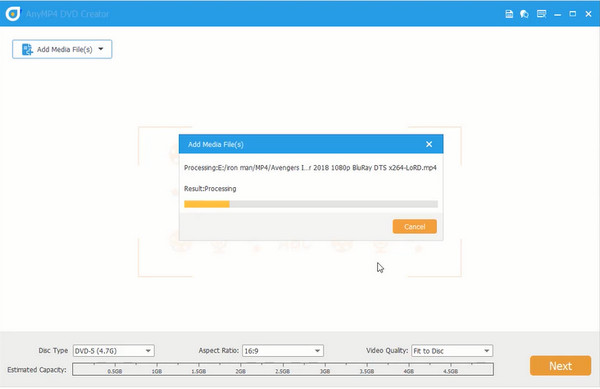
用户友好、超快、多功能, 蓝光大师 DVD 制作器 以其这些特性而闻名。这款离线程序专为 Windows 和 Mac 平台设计,支持 DVD 刻录。此外,它支持几乎所有视频格式,并可将其转换为 DVD、蓝光或 ISO 文件,且质量无损。最重要的是,这款工具的亮点在于它内置了视频编辑器和 DVD 菜单创建器。
免费下载
对于 Windows
安全下载
免费下载
对于 macOS
安全下载
优点
- 有许多 DVD 菜单模板可供使用。
- 它具有清晰且用户友好的界面,可供您创建 DVD。
- 它采用加速技术来加速DVD的制作。
缺点
- 免费试用版不提供独有功能。
用户评价
大多数用户对其丰富的 DVD 菜单模板和自定义设置感到满意。此外,这款 DVD 菜单创建器还提供了用户友好的界面来创建 DVD 和蓝光光盘。然而,有些人反映菜单设计有些过时。
前 2 名。 WinISO评论:核心功能
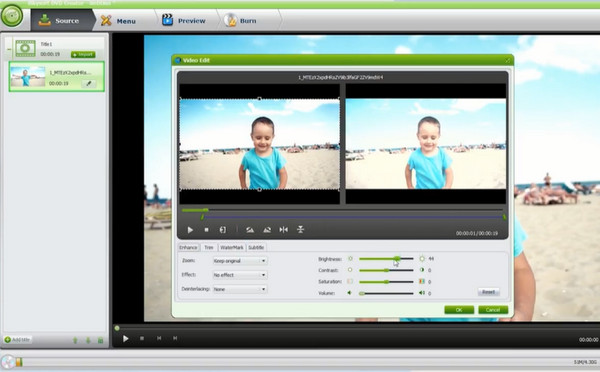
iSkysoft DVD 制作工具 是一款功能强大的程序,可将视频制作成 DVD 或 ISO 文件。此外,它还是众多内置 DVD 菜单创建器的在线程序之一,可为您的 DVD 文件提供更强大的功能。iSkysoft 的免费试用版提供三种免费模板供您选择,而付费版则提供 123 种模板。最后,您还可以使用 iSkysoft 为您的图片创建视频幻灯片,并添加背景音乐。
优点
- 兼容Windows和Mac平台
- 它包含一个照片幻灯片制作器
- 它提供了拖放界面和各种菜单模板。
缺点
- 它偶尔会出现与较新版本的 macOS 兼容问题。
- 使用程序时出现不必要的冻结或崩溃。
用户评价
用户普遍认为 iSkysoft DVD Creator 易于使用,尤其适合想要创建带有自定义菜单和幻灯片的 DVD 的初学者。这款 DVD 菜单制作工具在 DVD 制作过程中表现出色。然而,一些用户提到,它在处理大型视频文件时速度较慢,并且缺乏高级编辑功能。
前三名。 温德姆DVD
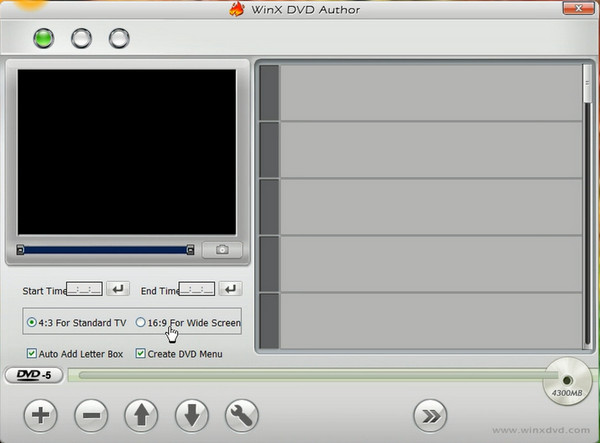
当谈到快速刻录速度和功能丰富的创作程序时, WinX DVD 作者 就在这里。事实上,如果您有一个 4.3 GB 的文件,预计 DVD 制作只需一小时。通过这款离线程序,您还可以自定义 DVD 菜单。此外,如果您有特定的屏幕播放 DVD 文件,它还支持更改文件的宽高比。更重要的是,WinXDVD 完全免费。
优点
- 刻录速度很快。
- 它可以免费使用,没有水印或限制。
- 它支持多种视频格式和字幕选项。
缺点
- 界面看起来过时。
- 此 DVD 菜单软件仅适用于 Windows。
用户评价
WinX DVD Author 以其免费使用和简单易用而闻名。许多人欣赏其清晰直观的布局,让初学者无需任何技术知识即可自行制作 DVD。但也有一些人抱怨其高级编辑工具和效果有限。
前4名。 Cisdem DVD刻录机
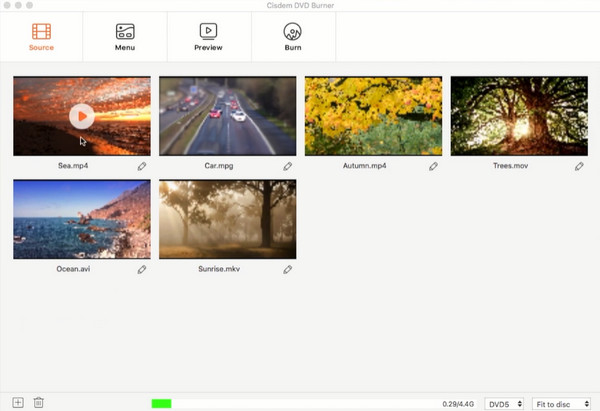
假设你的设备是 Mac 操作系统,并且你正在寻找一款带有菜单制作器的 DVD 刻录机。在这种情况下,你可以选择 Cisdem DVD刻录机。您可能会遇到的一些值得注意的功能是:为您的视频文件添加水印、字幕、 视频裁剪和旋转。最重要的是,Cisdem Video Burner 包含大量适用于 DVD 菜单的精致模板。
优点
- 包含拖放功能。
- 它具有预览功能,可让您提前查看菜单效果。
- 它支持多种视频格式和光盘类型,如 DVD-5、DVD-9、DVD-R/RW 等。
缺点
- 它没有免费版本供您评估。
- 与其他工具相比,它的效果有限。
用户评价
Cisdem DVD 刻录机因其简单易用和性能稳定而备受赞誉,是个人 DVD 项目的理想之选。不过,有人反映它在处理大型文件时偶尔会崩溃。
前5。 Wondershare 简易 DVD 制作器
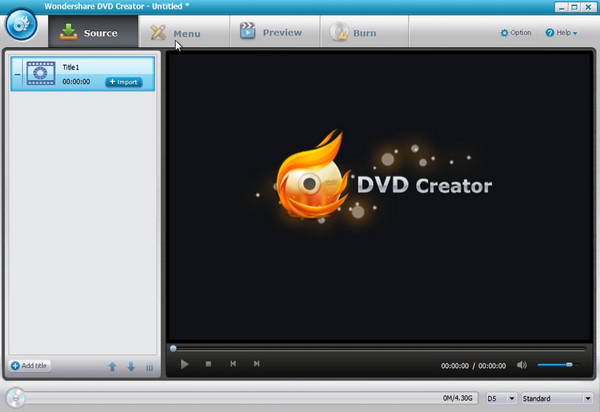
如果您想要一个易于使用的程序来制作 DVD,Wondershare 是您可以考虑的首选之一。 Wondershare 简易 DVD 制作器 支持 150 种视频格式转换并刻录成 DVD、ISO 文件和蓝光光盘。此外,该程序还为您的 DVD 菜单提供了数百个静态或动态模板。因此,无论您的 DVD 文件包含普通片段还是特殊片段,您都可以选择与之匹配的模板。
优点
- 它允许您向模板添加背景音乐,如 MP3、AAC 等。
- 它支持手动章节创建和导航菜单。
- 此 DVD 菜单创建器还包括基本的视频编辑工具,如裁剪、修剪和添加字幕。
缺点
- 据报道,DVD 制作过程中偶尔会出现崩溃。
- 其蓝光创建功能仅在 Windows 上可用。
用户评价
许多用户称赞 Wondershare DVD Creator 对于想要刻录带有自定义菜单和简单编辑的 DVD 的普通用户来说是一个可靠的选择。另一方面,它并不适合想要对 DVD 制作进行精细调整的专业人士。
前 6 名。 DVDStylerr
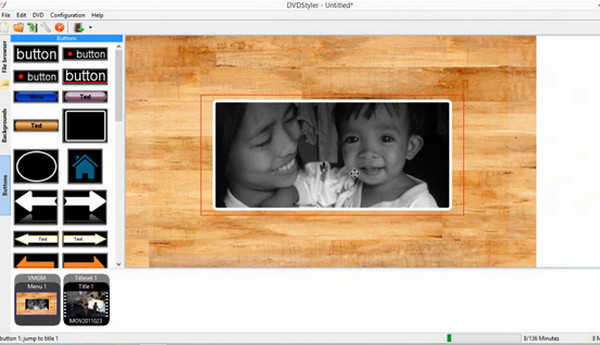
虽然 DVDStyler 这款工具被认为是开源且免费的,它也是市面上许多 DVD 制作程序的竞争对手。此外,它还支持 MPEG、MP4、AVI、MOV 等常见视频格式,并可将其转换为 DVD。使用 DVDStyler,您可以为文件创建自定义菜单。
优点
- 包含拖放功能。
- 此工具可供您免费使用 制作 DVD 菜单.
- 这款免费的 DVD 菜单制作器支持多种音轨,如 MP3、AAC、OGG 等。
缺点
- DVD 菜单的模板看起来已经过时了。
- 对于初学者来说,界面有点复杂。
用户评价
总的来说,DVDStyler 因其灵活性和强大功能而备受赞誉,尤其适合那些想要完全掌控 DVD 设计的用户。虽然有些人反映会出现意外 bug 和崩溃的现象,但由于各种原因,这种情况不可避免地会发生。
第七部分。 奖励:如何制作 DVD 菜单
现在您已经了解了内置 DVD 菜单创建器的最佳 DVD 刻录机,我们将教您如何使用它们。本部分将揭示如何使用 蓝光大师 DVD 制作器.
步骤1。安装程序
但首先,如果不先安装程序,您将无法创建 DVD 菜单。单击下面的免费按钮,在您的设备上下载 DVD Creator。然后,运行该文件并按照安装过程进行操作。
免费下载
对于 Windows
安全下载
免费下载
对于 macOS
安全下载
第2步。编辑技术
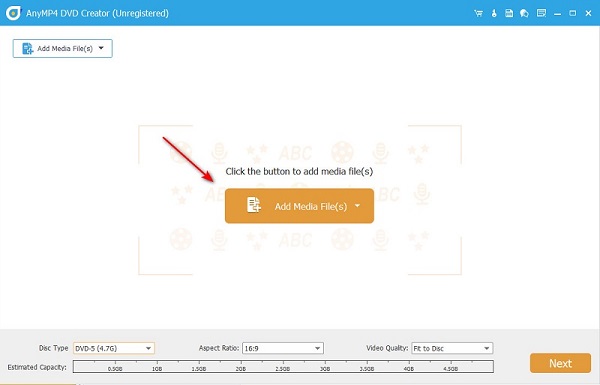
之后,点击 DVD 光盘 程序打开时,选择您的光盘类型。然后点击 添加媒体 按钮导入要刻录的视频文件。确保文件长度超过 5 秒,否则您将无法添加文件。此外,更改设置,例如 光盘类型, 长宽比, 和 视频质量 沿着界面的底部。
步骤3.自定义菜单
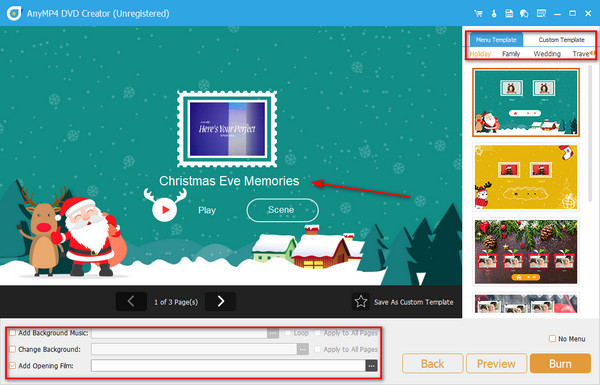
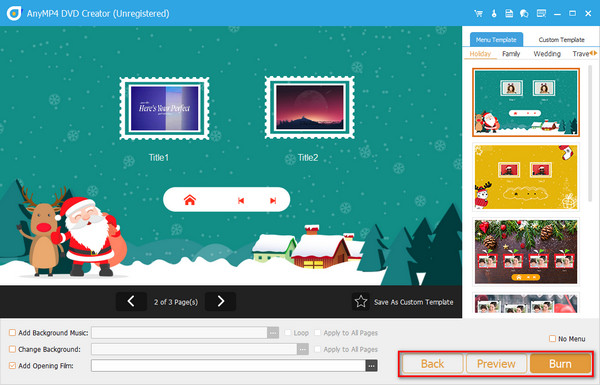
之后,点击 下一个 按钮继续进行最精彩、最令人兴奋的部分——DVD 菜单制作。如您所见,您可以使用大量模板,或者如果您想上传新的背景图像,您可以这样做。将按钮移动到工作面板中您想要的任何位置,然后重命名 我的光盘 更改为您喜欢的标题。
步骤4。检查输出
最后,点击 预览 按钮并检查您的工作是否令人满意。完成后,继续 烧伤.
第 8 部分。 DVD 菜单制作器常见问题解答
-
我可以将 DVD 菜单与 DVD 文件一起翻录吗?
是的, DVD 翻录器 可以提取 DVD 菜单。但是,如果您想将 DVD 文件保存在其他存储设备(如闪存驱动器)上,那么获取菜单将毫无用处。这样,您将无法浏览章节并移动到要播放的文件。
-
拥有 DVD 菜单有什么好处?
除了自定义 DVD 菜单的美学价值之外,您从中获得的显著优势之一就是快速的导航体验。
-
我可以为我的 DVD 菜单插入配乐吗?
当然可以!如果您想为 DVD 菜单插入配乐,则必须在编辑过程中添加。
包起来
我们相信你已经准备好尝试最好的 DVD 菜单创建者 到那时为止。读完这篇文章后,您一定已经从深入的评测中清楚了解了每款工具的优势。请耐心选择适合您特定需求的工具。事实上,没有什么比您亲自尝试使用这些强大的工具刻录带有各种主题菜单模板的 DVD 更棒的了。开始吧!
Blu-ray Master 的更多内容
数字转 DVD
