

M4V 格式由 Apple 公司开发,最初主要用于打包 iTunes 平台上的视频内容,包括电影、电视剧、MV 等。M4V 支持 H.264 等高效编码,可以在保持画质的同时压缩文件大小。因此,它逐渐成为 Apple 生态系统之外存储高质量视频的常用选择。
虽然 M4V 很容易在数字设备上播放,但许多用户仍然需要将其刻录到 DVD 上,尤其是那些习惯使用传统 DVD 播放器的用户。然而,刻录到 DVD 上并不容易。 将 M4V 刻录到 DVD因为它需要解决DRM版权保护和格式兼容性问题。在本文中,我们将介绍三款顶级MP4转DVD刻录机,以有效解决这些问题。让我们开始吧!

- 第 1 部分。准备用于 DVD 刻录的 M4V 文件
- 第 2 部分。选择合适的 DVD 刻录软件
- 第 3 部分。3 个将 M4V 刻录到 DVD 的工具
- 第 4 部分。故障排除和提示
- 第五部分 常见问题解答
第1部分。 准备用于 DVD 刻录的 M4V 文件
在将 M4V 文件转换为 DVD 之前,必须做好充分的准备,以确保转换过程顺利进行。以下是需要满足的详细硬件和软件要求。
硬件准备
要完成 M4V 到 DVD 的刻录过程,需要以下硬件。
• 配有 DVD 驱动器的计算机: 确保你的电脑有内置DVD驱动器。如果没有,你应该购买一个外置DVD驱动器并将其连接到电脑。
• 空白 DVD 光盘: 根据您的存储需求和驱动器兼容性准备合适的空白 DVD 介质。常见选项包括 DVD-R和DVD+R,兼容大多数 DVD 播放器。请确保光盘容量与您要刻录的 M4V 文件总大小匹配。
软件准备
要转换和刻录 M4V 文件,您需要支持 M4V 输入和 DVD 输出的可靠软件。一些工具还提供编辑和菜单自定义功能。
第2部分。 选择合适的DVD刻录软件
不同的 M4V 转 DVD 制作软件各有特色。有些软件操作简便,而有些则提供更高级的功能。以下是以下软件的比较: 最好的 DVD 刻录机 根据关键参数:
| 软件 | 兼容性 | 使用方便 | 视频编辑工具 | 价格 | 输出质量和速度 | DVD 菜单创建 |
| DVDStyler | Windows 和 Mac | 简单的 | 基本要求 | 免费 | 很好,但处理大文件时速度较慢 | 基本模板 |
| DVD 制作器 | Windows 和 Mac | 简单的 | 先进的 | 免费/付费 | 快速且高质量 | 丰富的定制 |
| Nero 刻录 ROM | 仅限 Windows | 缓和 | 先进的 | 有薪酬的 | 优秀,硬件优化 | 丰富的定制 |
第 3 部分。 将 M4V 刻录到 DVD 的 3 个工具
下面详细介绍了三种可靠的 M4V 到 DVD 刻录工具,包括分步操作指南、独特功能、优点和缺点。
DVD 制作器
蓝光大师精选 DVD 制作器 专为简化 M4V 转 DVD 流程而设计。它不仅可以在 Mac 和 Windows 系统上将 M4V 刻录到 DVD,还能进行视频编辑、菜单设计、添加字幕等操作,是一款集创作和输出于一体的完整工具。
免费下载
对于 Windows
安全下载
免费下载
对于 macOS
安全下载
核心功能:
• 支持 H.264 编码的 M4V 文件,无需预转换。
• 提供多个菜单模板,可自定义背景、按钮和章节结构。
• 内置视频编辑器:修剪、裁剪、添加水印以及调整亮度/对比度。
• 灵活的输出格式:DVD 光盘、DVD 文件夹和 ISO 映像。
• 支持多音轨和字幕,非常适合多语言内容分发。
使用步骤:
步骤1。 下载和安装
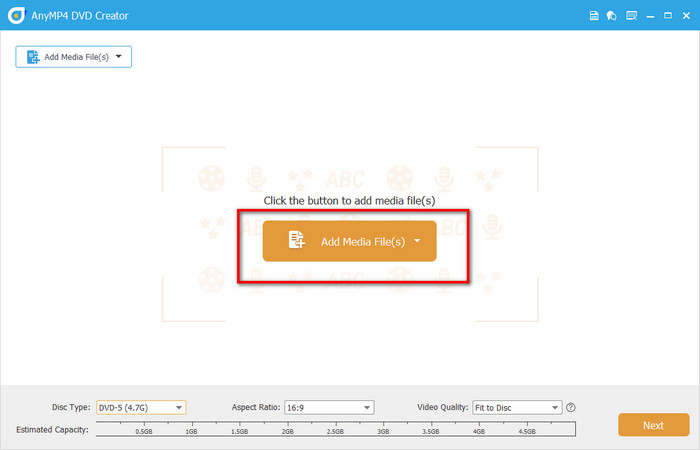
下载并安装该软件到您的电脑上。启动后,点击“DVD 光盘”按钮,然后点击 添加媒体文件 按钮上传您的 M4V 视频文件。
笔记: 上传视频文件之前,请确保已将空白 DVD 光盘插入计算机。
第2步。 编辑 M4V 视频(可选)
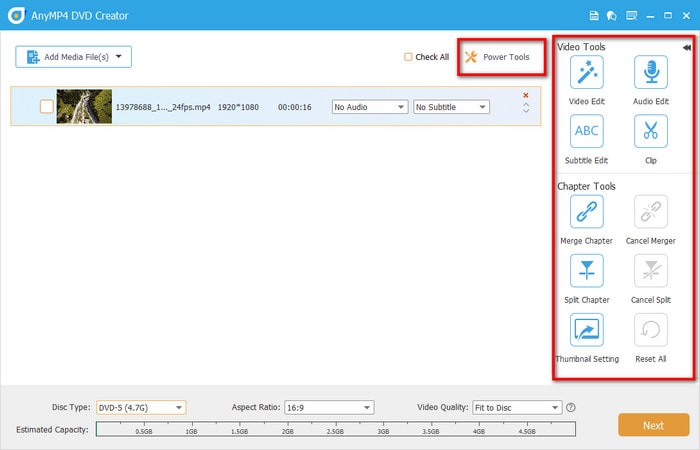
点击 电动工具 按钮可编辑视频,包括剪辑、裁剪、旋转、添加字幕和水印以及调整效果。此外,它还允许您合并章节、拆分章节以及调整缩略图设置。之后,点击 下一个 按钮继续。
笔记: 底部栏允许您更改光盘类型、宽高比和视频质量。
步骤3. DVD 菜单创建
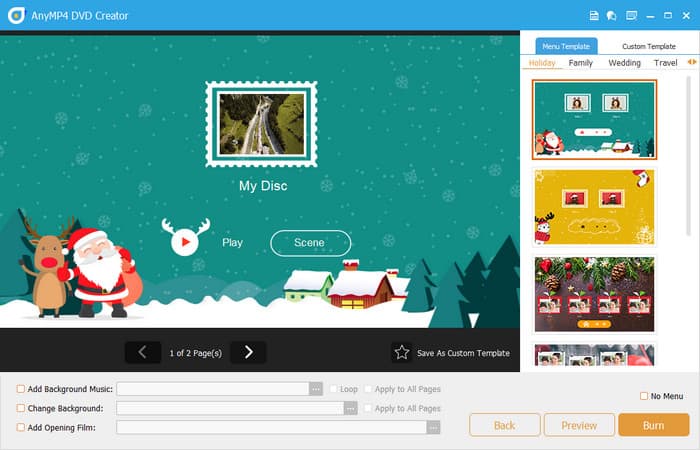
导航至 菜单模板 选项卡,并为您的 DVD 选择合适的菜单,例如婚礼、假期、家庭、旅行等。此外,您还可以在底部栏中添加背景音乐、更改背景以及添加开场影片。
步骤4。 开始燃烧
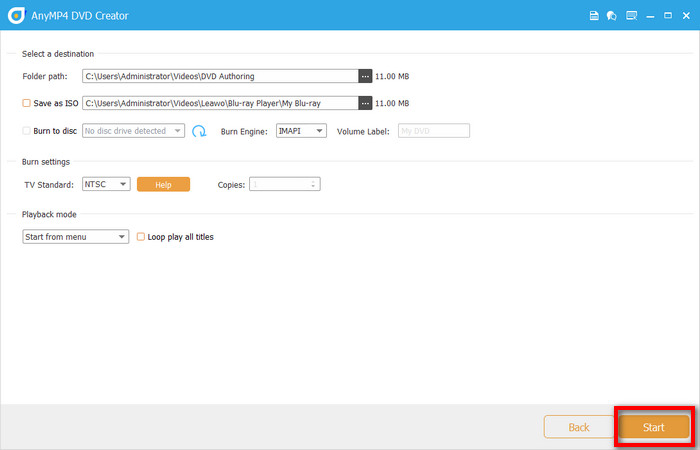
然后,点击 烧伤 按钮选择目标位置、刻录引擎、电视标准和播放模式。最后,点击 开始 按钮开始将 M4V 刻录到 DVD。
总的来说,DVD Creator 是一款集编辑、设计和刻录于一体的多功能工具,适合想要提升 DVD 质量并节省时间的用户。如果您追求高效和专业,它绝对值得一试。
DVDStyler
DVDStyler 是 最好的免费 DVD 刻录软件 支持多种视频和音频格式(包括 M4V),可用于制作 DVD。它可以满足简单的 DVD 刻录需求,但缺乏针对 M4V 的专属优化。因此,它适合预算有限、只需要基本 M4V 刻录功能的用户。
核心功能:
• 支持 MPEG-2 编码的视频(但需要事先转换 M4V)。
• 菜单设计自由度高:自定义背景、按钮、文字链接。
• 支持多页菜单和章节之间的跳转。
• 可以添加多个音轨和字幕。
• 跨平台支持:Windows、macOS 和 Linux。
使用步骤:
步骤1。 新项目设置
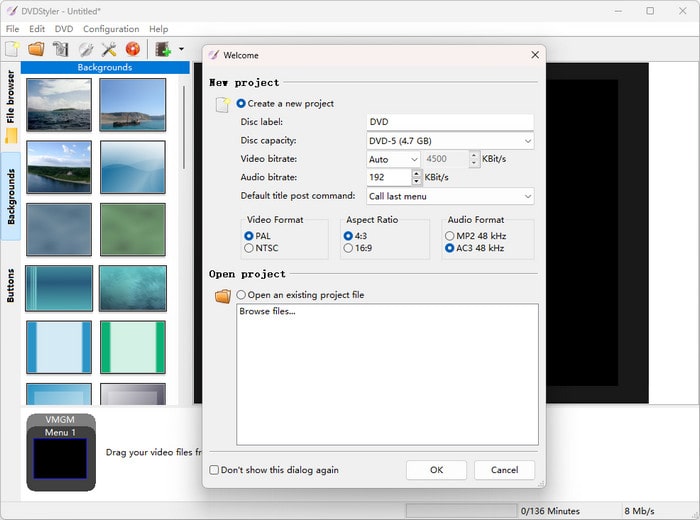
首先下载并安装 DVDStyler,然后在电脑上运行。然后在弹出的窗口中设置新项目的相关信息,包括光盘标签、光盘容量、视频比特率、音频比特率、视频格式、宽高比和音频格式。
第2步。 选择 DVD 菜单
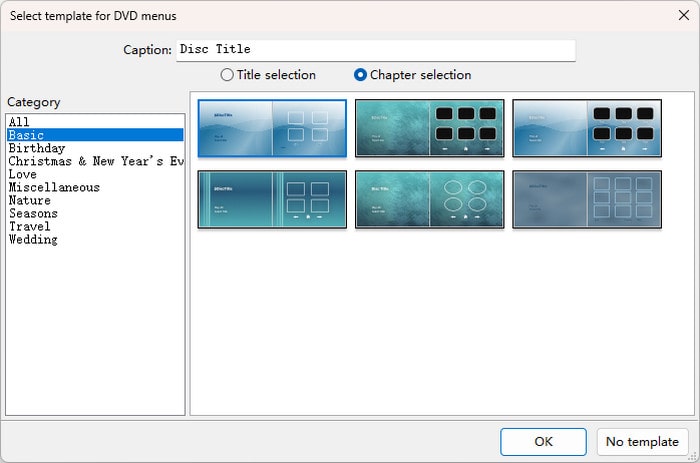
然后,在弹出窗口中为您的DVD选择合适的菜单,包括基本,生日,爱情,自然等,然后单击 好的 按钮继续。
笔记: 如果您不想添加 DVD 菜单,只需单击 没有模板 按钮。
步骤3. 添加 M4V 文件
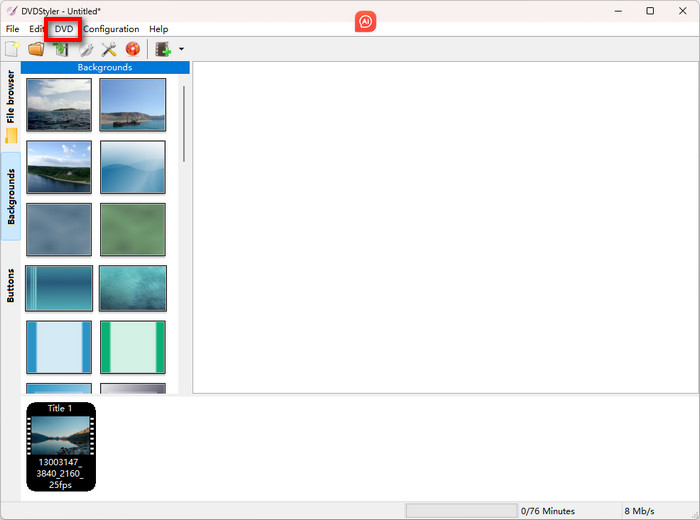
您可以点击 DVD 按钮上传需要转换的 M4V 视频。您也可以直接将其拖放到 DVDStyler 时间线。
步骤4。 开始燃烧
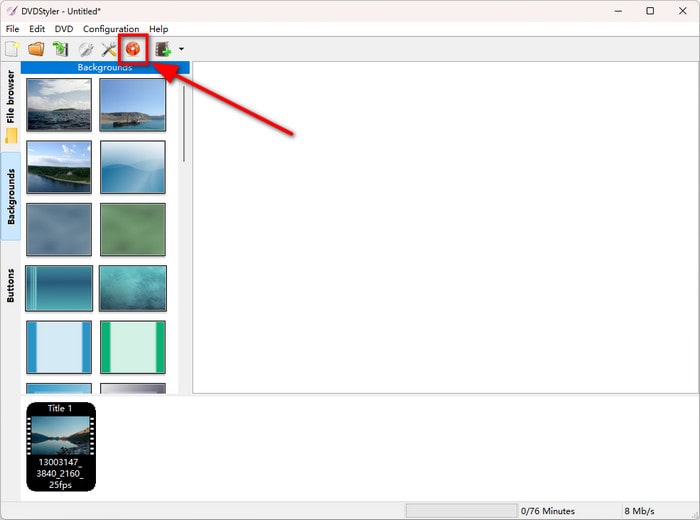
点击左上角的橙色图标开始刻录 DVD。然后点击 开始 在下面弹出的刻录菜单屏幕中,点击 按钮。您将看到刻录过程的进度。
笔记: 在开始刻录过程之前,请记住将空白 DVD 光盘插入内置或外部 DVD 驱动器。
总体来说,DVDStyler 是一款适合预算有限,且对菜单设计有一定要求的用户的工具。它缺乏视频编辑功能,无法编辑或调整效果,适合已经处理过 M4V 视频并希望直接刻录的用户。
Nero 刻录 ROM
Nero 刻录 ROM 是一款历史悠久的光盘刻录软件,以其稳定性和多功能性而闻名。虽然它并不专注于 M4A 转 DVD 的创作,但它在数据刻录、ISO 管理和光盘复制方面表现出色,非常适合需要快速备份或批量刻录的用户。
核心功能:
• 它支持多种光盘类型:CD、DVD 和蓝光。
• 它具有支持多线程的高速刻录引擎。
• 它能够创建 ISO 映像和擦除可重写光盘。
• 该软件可与 Nero Video 一起使用进行视频编辑。
使用步骤:
步骤1。 调整 DVD 设置
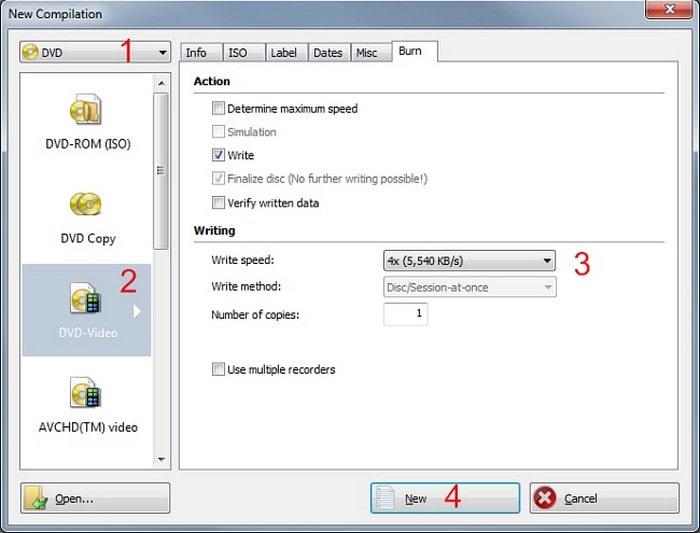
打开 Nero Burning ROM,将 DVD 光盘插入电脑。选择 DVD 从新编辑窗口的下拉菜单中,点击 DVD视频 按钮调整写入速度和写入方式。之后,点击 新的 按钮。
第2步。 添加 M4V 文件
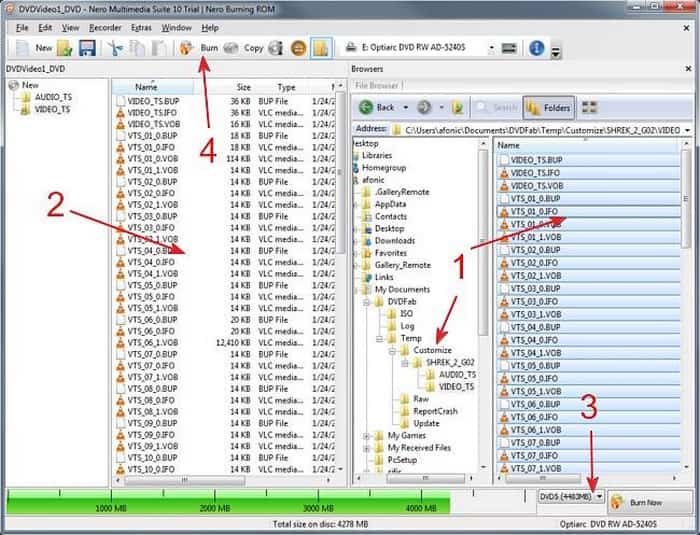
在以下界面中,从右侧选择需要转换的M4V视频,并将其拖到左侧面板的Video_TS文件夹中。
步骤3. 输出设置
然后,在底部选择 DVD 类型作为输出格式。之后,点击 烧伤 顶部工具栏上的按钮。
步骤4。 开始刻录 DVD
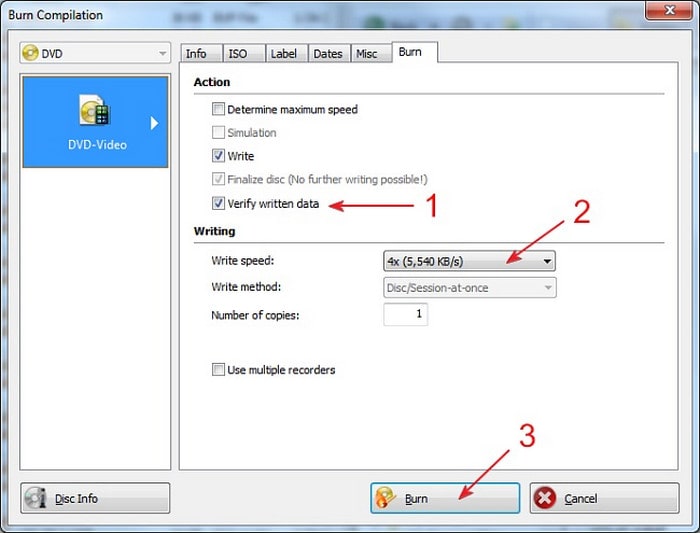
您可以验证写入的数据,并重新设置写入速度和写入方式。最后,单击“刻录”按钮即可完成DVD刻录过程。
使用 Nero Burning ROM 刻录 M4V 文件时,我的总体印象是它很稳定,但不太直观。它的刻录引擎非常成熟,支持多线程处理,在刻录大量数据或批量文件时表现尤为出色。然而,缺乏内置的视频编辑或菜单设计功能也令人失望。
第 4 部分。 故障排除和提示
即使使用正确的软件和工作流程,DVD 刻录有时也会遇到意想不到的问题。以下是一些常见问题和专家提示,可帮助您确保 M4V 转 DVD 项目顺利进行。
• DVD 无法播放: 最常见的原因是光盘未完成刻录或使用的介质与播放设备不兼容。请使用可靠的品牌空白光盘,并确保软件在刻录后执行“完成”步骤。此外,较慢的刻录速度(例如 4 倍速或 8 倍速)往往会产生更稳定的结果,尤其是对于较旧的播放器而言。
• 音频/视频同步问题: 建议刻录时避免多任务处理,使用编码稳定的软件(如 DVD Creator),并确保帧速率匹配。
• 刻录速度与质量: 高速刻录(例如 16 倍速或更高)虽然节省时间,但会增加写入错误或边缘失真的风险。对于重要或存档项目,请优先考虑较慢的速度,以确保数据完整性和稳定的视频质量。
• DVD 格式兼容性(PAL 与 NTSC): PAL 制式在欧洲、中国和其他地区使用;NTSC 制式是北美和日本的标准。请根据您的播放区域选择正确的格式,以避免闪烁、色彩失真或播放失败等问题。有些软件提供自动转换功能,但为了确保兼容性,建议您手动确认。
第 5 部分。 常见问题解答
-
我可以将 iTunes 电影刻录到 DVD 吗?
不可以,通常情况下您无法将 iTunes 影片直接刻录到 DVD 上。大多数从 iTunes Store 购买的影片都受数字版权管理 (DRM) 保护。此保护措施会阻止您使用标准 iTunes 功能将影片复制或刻录到 DVD 上。
-
删除 DRM 合法吗?
这取决于您所在国家/地区的法律。在美国,即使出于个人用途,绕过 DRM 也可能违反 DMCA。在某些地区(例如欧盟部分地区),出于个人备份目的,可能允许有限度地移除 DRM。
-
DVD 刻录需要多长时间?
刻录一张 DVD 所需的时间从几分钟到一个多小时不等,具体取决于 DVD 刻录机的速度、要刻录的数据量、光盘类型(单层还是双层)以及数据是否需要编码为 DVD-Video 格式等因素。对于单层 DVD,16 倍速刻录机可能需要 4-6 分钟才能刻录完整张光盘,而双层 DVD 以 8 倍速刻录则可能需要 15-20 分钟。
结论
从选择正确的软件和准备兼容的视频格式到刻录过程中的故障排除和优化技术,本指南为您提供了一个清晰实用的过程,以 将 M4V 刻录到 DVD我们已经了解了三款热门的 DVD 刻录机,其中 Blu-ray Master 特别推荐的 DVD Creator 在刻录速度、视频编辑和 DVD 菜单创建方面均表现出色。立即下载并开始行动吧!
