

快速概要
将《忍者神龟》蓝光光盘转换成 MP4 格式,即可在任何设备上观看并与朋友分享。我们推荐使用两种方法:一键输出的 Blu-ray Master Free Blu-ray Ripper 或无损 1:1 MKV 格式的 MakeMKV。
观看2014年电影《忍者神龟》时,蓝光光碟是目前最佳选择,因为它画质出色,并且兼容现代蓝光播放器。但如果您追求的是与现代设备的兼容性,那么蓝光光碟就不是最佳选择。本文将提供详细的指南,指导您如何操作。 翻录《忍者神龟》蓝光碟 复制这部现代经典之作,使其突破设备的蓝光播放限制,让观看和与朋友分享更加轻松。

- 第一部分:测试方法及快速对比
- 第二部分:最佳方法:Blu-ray Master 免费蓝光翻录软件(最简单的方法)
- 第三部分:2 值得尝试的免费替代方案
- 第四部分:关于《忍者神龟》(2014)3D蓝光碟——它的独特之处
- 第五部分:关于翻录忍者神龟蓝光光盘的常见问题
第1部分。 我们的测试方法及快速对比
为了客观测试我们推荐的用于将《忍者神龟》蓝光光盘转换为数字视频的转换工具,我们使用了一台现代台式电脑进行测试。因此,我们使用的测试环境是一台配备 Ryzen 5 处理器、16GB 内存和集成显卡的现代电脑。此外,我们还确保在转换过程中,电脑上只有正在测试的转换程序处于运行状态。
根据我们的测试,以下结果反映了我们使用的测量方法。
| 蓝光光盘翻录工具 | 最适合用于 | 价钱 | 输出格式 | 使用方便 |
| Blu-ray Master 免费蓝光翻录器 | 现代蓝光光盘翻录。 | 免费 | MP4。 MKV、MOV、AVI、WebM,200 多种格式。 | 非常简单 |
| 制作MKV | 1:1 高清翻录为 MKV 格式。 | 免费(开源) | 美军 | 中间的 |
| 手刹 | 可通过其高级设置自定义抓取数据。 | 免费(开源) | MP4、WebM、MKV | 难的 |
第2部分。 最佳方法:Bluray Master 免费蓝光光盘翻录器(最简单的方法)
在我们测试过的程序中, Blu-ray Master 免费蓝光翻录器 它堪称目前最实用的光盘翻录工具之一。这款软件是市面上最好的软件之一,因为它针对蓝光光盘翻录进行了高度优化。
对于高质量的蓝光电影发行版,该工具凭借其 GPU 加速系统,也能高效运行,转换速度比标准蓝光和 DVD 翻录工具快 50 倍。
既然我们已经讨论了该程序的功能和效率,接下来让我们看看如何使用它。请务必阅读下面的详细教程,并且不要忘记下载该程序,以便更轻松地学习我们的教程。
步骤1。下载并安装 Ripper
从该程序的官方网站下载 Blu-ray Master 免费蓝光光盘翻录软件。安装完成后,请检查更新以确保您的工具处于最佳性能状态。
免费下载
对于 Windows
安全下载
免费下载
对于 macOS
安全下载
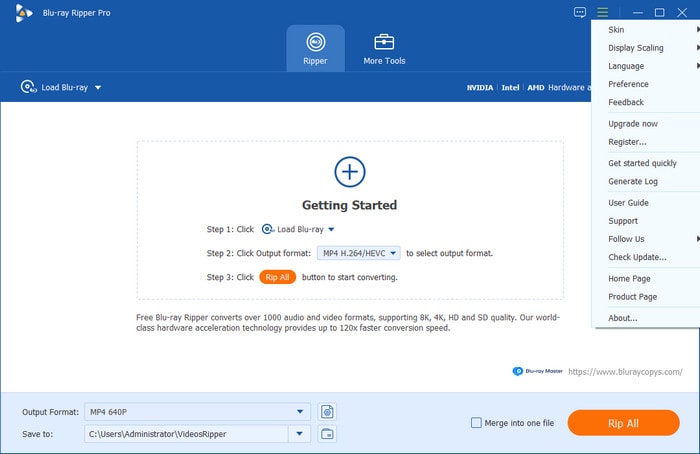
第2步。放入忍者神龟蓝光光盘
将《忍者神龟》蓝光光盘加载到电脑后,点击 加载蓝光,然后选择 载入蓝光光盘 允许软件访问已加载的蓝光光盘。在“加载 DVD”菜单中,选择 完整标题列表 提取整个蓝光内容,或选择 主题 如果主电影视频就足够了。

步骤3.选择输出格式(建议使用 MP4 格式进行分享/上传)
现在蓝光光盘已加载到您的程序中,请选择 输出格式 并选择 MP4 为了确保转换后的数字视频与现代设备兼容,MP4 也是分享和上传媒体内容的理想选择。

步骤4。撕下来分享给朋友
现在您已经设置好了蓝光光盘的加载方式,并将输出格式设置为高度兼容的 MP4,您可以返回到 Ripper 菜单。在那里,选择 全部翻录 开始将蓝光光盘转换为数字 MP4 格式。

与其他蓝光光盘翻录软件相比,Blu-ray Master 在易用性和便捷性方面表现最佳。如果您仅需一款专为翻录蓝光内容而设计的工具,那么 Blu-ray Master 无疑是您的理想之选。
第 3 部分。 2 个值得尝试的免费替代方案
MakeMKV — 最适合制作无损 1:1 MKV 格式视频
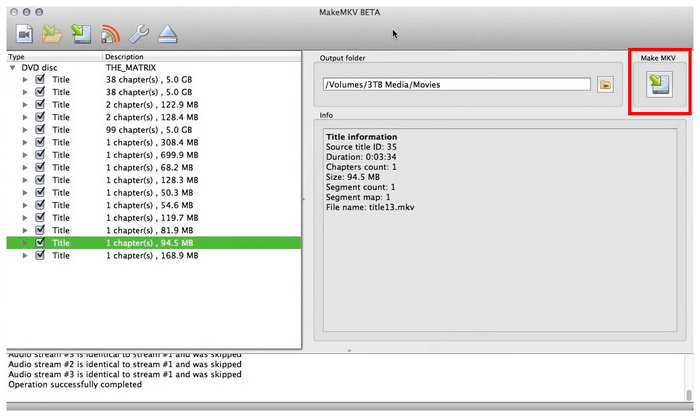
如果您使用蓝光光盘的主要目的是保持蓝光画质,我们强烈建议您使用 制作MKV 作为您的首选解决方案。在列表中的程序中,这款软件提供顶级的 1:1 翻录功能,使用户能够享受完整的蓝光画质视频。
遗憾的是,它也有一个现代软件的缺点:生成的视频文件非常大,会占用大量的存储空间。此外,它对初学者来说也略显复杂,因此更适合中级用户使用。
HandBrake——重新编码控制的最佳选择
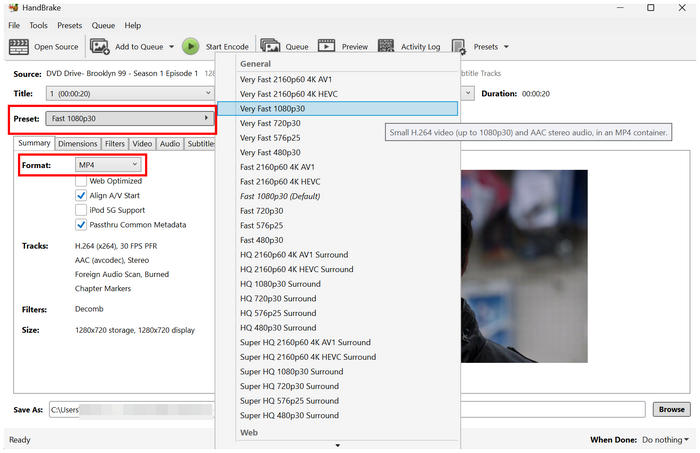
如果您想要一个具有高级设置和编辑功能的选项, 手刹 它或许能帮您完成这项工作。这款视频重编码软件配备了先进的媒体编辑解决方案,旨在为用户提供手动编辑工具。
然而,这些手动编辑选项使得 HandBrake 对初学者甚至中级用户来说都不太理想。如果您只是想进行普通的电影翻录,那么这款程序可能会让您感到不知所措。
第 4 部分。 关于《忍者神龟》(2014)3D蓝光碟——它的独特之处是什么?
《忍者神龟》3D蓝光版专为3D视觉效果设计和制作。因此,寻找一款可靠的格式转换工具,让影片以更佳的3D效果呈现,不失为一个好办法。幸运的是,本文指南中提供的三种方法都针对高质量蓝光翻录进行了优化。
第 5 部分。 关于翻录忍者神龟蓝光光盘的常见问题
-
我可以将 3D 蓝光光盘转换成普通的 2D MP4 文件吗?
是的,可以。大多数3D蓝光内容都提供转换成普通2D视频格式的选项。因此,在软件中转换成普通MP4格式不成问题。
-
与朋友分享电影的最佳方式是什么?
MP4是文件共享的最佳格式,因为它具有极佳的兼容性,使得视频可以在任何设备上播放。
-
自行翻录蓝光光盘合法吗?
是的,翻录蓝光光盘很容易。但是,为了避免盗版问题,请勿将翻录的蓝光光盘用于商业用途。
-
为什么我提取的忍者神龟文件比光盘颜色深?
这可能是刻录软件的问题。为避免此类问题,请勿修改程序的刻录设置。我们也建议使用无损刻录软件,例如 Blu-ray Master Free Blu-ray Ripper 和 MakeMKV。
结论
现在我们已经提供了最佳方法 翻录《忍者神龟》蓝光碟 希望您能通过拷贝体验到2014年电影实体版的完整画质。为了兼顾易用性和画质,我们推荐使用Blu-ray Master Free Blu-ray Ripper。如果您追求无损画质,MakeMKV是您的理想之选。最后,经验丰富的用户如果想要手动控制,可以试试HandBrake。
Blu-ray Master 的更多内容
翻录蓝光电影

