

對於擁有大量 DVD 收藏的人來說,在 Windows 上複製 DVD 已經成為一項常見任務。有些人希望保留光碟內容、建立備份,或將實體 DVD 轉換為數位檔案以便於存取。無論出於何種目的,DVD 複製都是一種高效的方式,可以隨時保護和存取內容。由於 Windows 系統仍在使用多個版本,因此了解適用於這些平台的最佳工具和方法至關重要。本文概述了各種方法 在 Windows 上複製 DVD其中包括將 DVD 翻錄成數位格式以及以 1:1 的比例複製 DVD。我們還將介紹 Windows 內建工具的局限性,並討論如何選擇最合適的方法。因此,如果您要複製個人影片或備份商業光碟,本指南將提供最佳選擇。

- Windows 10/11 內建 DVD 複製軟體?
- 方法 1:在 Windows 上複製 DVD(翻錄)
- 方法 2:在 Windows 上以 1:1 DVD 複製(克隆)方式複製 DVD
- 在 Windows 上複製 DVD 的常見問題解答
做 Windows 10/11 內建有 DVD 複製軟體嗎?
Windows 10 有 DVD 複製軟體嗎?沒有!
Windows 10/11 不隨附用於完整 DVD 翻錄或複製的內建軟體。雖然這些系統包含光碟燒錄功能,但這與複製 DVD 或建立完整 DVD 備份不同。內建工具只能將檔案拖曳到光碟上,但無法翻錄或複製 DVD。要執行此類任務,您需要專門的軟體來 將 DVD 複製到計算機它涉及使用 DVD 翻錄或 DVD 克隆軟體來創建精確的副本,無論是數位副本還是實體副本。這些工具旨在處理完整的結構和加密刪除,而 Windows 的內建光碟功能均不支援這兩項操作。
方法 1: 在 Windows 上複製 DVD(翻錄)
藍光大師免費 DVD 開膛手 是一款免費且高效的 DVD 複製工具,可在 Windows 7 至 Windows 11 以及 Mac OS(10.12 或更高版本)系統中複製 DVD。它支援數位複製 DVD,並將 DVD 轉換為 200 多種設定檔和裝置預設。支援 MP4、MKV、MOV、M4V、AVI 以及 Apple、三星、小米、HTC、智慧電視和主機支援的各種格式。它可以處理實體光碟、VIDEO_TS 資料夾、ISO 文件,甚至是加密文件。此外,它還支援 AVCHD 光碟/DVD_RTAV 資料夾輸入格式。它採用最新的加速技術,以 20 倍速完成複製過程。
步驟1。首先下載免費的 Blu-ray Master Free DVD Ripper。在 Windows 系統上安裝 DVD 複製軟體並完成安裝程序。完成後,將來源 DVD 放入外部光碟機並運行該軟體。
免費下載
對於 Windows
安全下載
免費下載
對於 macOS
安全下載
第2步。點選 載入光碟 按鈕匯入插入的光碟進行數位複製。除了實體 DVD,您還可以載入 VIDEO_TS 資料夾。載入後,在彈出視窗中選擇 DVD 偵測模式來讀取來源檔案。

• DVD 導航模式: 使用此模式可自動偵測 DVD 的完整結構。處理受複製保護的光碟時,此功能非常有用。
• DVD 解析器模式: 使用此模式手動掃描並解析光碟文件,例如 VOB 和 IFO。當 DVD 導航模式無法正確讀取光碟時,此功能非常有用。

步驟 3.新增 DVD 內容後,系統會顯示所有可用的影片。選擇要複製的影片,點擊「設定檔」字段,然後選擇「常規視訊」類別。選擇 MPEG-4 影片 (*.mp4) 格式,可以有效壓縮視訊而不影響原始品質。
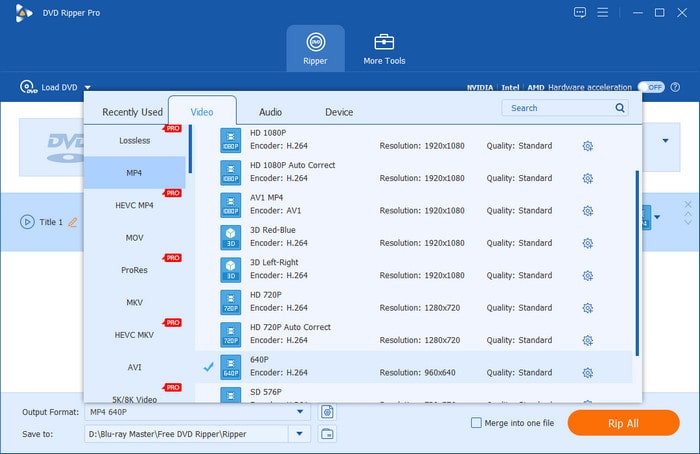
步驟4。點擊「目標」欄位旁的「瀏覽」以設定輸出目錄。指定文件目標後,點選 轉變 開始 DVD 複製過程。該軟體將翻錄 DVD 標題並將其轉換為 MPEG-4 影片 (*.mp4) 格式。

這就是使用 Blu-ray Master Free DVD Ripper 在電腦上翻錄 DVD 的方法!除了 DVD 轉數位拷貝功能外,它還包含一些必備的影片編輯工具。您可以使用這些工具進行合併、調整效果、新增字幕、剪輯、新增 3D 效果等等。它還允許您將 DVD 備份到 VIDEO_TS 資料夾或 ISO 映像文件,以備後用。
現在您已經了解了 Windows 上的流程,以下是如何 在 Mac 上複製 DVD 就這麼簡單。
方法 2: 在 Windows 上以 1:1 DVD 複製(克隆)方式複製 DVD
藍光大師 強烈推薦 DVD複製 在 Windows 7、8、10 和 11 上複製 DVD。它允許您將 DVD 以 1:1 的精確比例或壓縮格式複製到空白光碟。它可以輸出各種格式的空白光碟,包括 DVD-R、DVD+R、DVD-RW 和 DVD+RW。您也可以將它們備份為 ISO 檔案或儲存為 VIDEO_TS 資料夾。
此外,DVD Copy 支援完整 DVD 複製和選擇性複製。它提供三種複製模式:完整複製、主電影和自訂模式。但真正讓它脫穎而出的是它支援處理 DVD 複製保護和區域代碼。它提供高達 50 倍的高速複製,同時保持原始視訊和音訊品質。
以下是將 DVD 複製到 Windows 11 電腦的方法:
步驟1。開始之前,請免費下載 Blu-ray Master 推薦的 DVD Copy。請確保下載適合您 Windows 系統的正確版本,並完成安裝程序。完成後,將來源光碟插入 DVD 光碟機並開啟軟體。
免費下載
對於 Windows
安全下載
免費下載
對於 macOS
安全下載
第2步。點選 來源 下拉式選單新增 DVD(實體光碟、VIDEO_TS 資料夾或 ISO 檔案)。然後,導航到“目標”字段,指定檔案並設定輸出目錄。如果您要直接複製到空白 DVD,請選擇您電腦的光碟機。

步驟 3.您將看到各種複製模式:完整複製、主影片和自訂。在可用選項中,根據您的特定需求選擇最合適的模式。如果您想要 1:1 的 DVD 克隆,請選擇 完整副本 然後點擊“下一步”繼續。
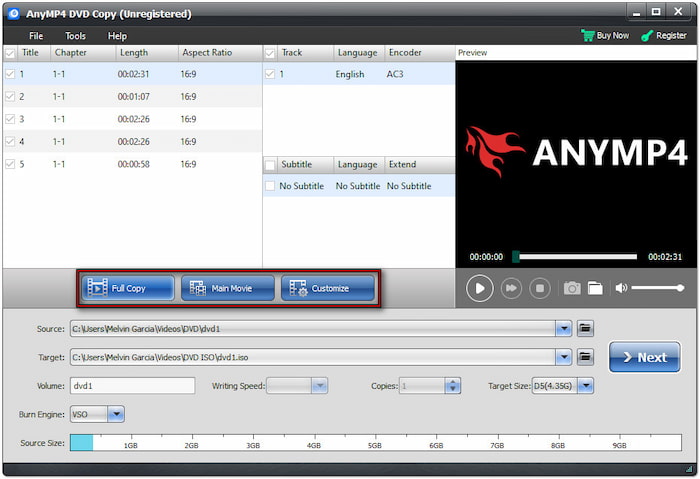
步驟4。在下一個視窗中,根據您的偏好修改必要的 DVD 設定。您可以自由移除選單、跳過選單、循環播放標題等等,包括多角度和區域碼保護。完成設定配置後,點選 開始 開始 1:1 DVD 克隆。

DVD Copy 是 Blu-ray Master 的首選,它提供了在 Windows 10/11 上將 DVD 複製到 DVD 的簡單解決方案。這 DVD克隆機 可以輸出與來源檔案大小接近的 DVD、VIDEO_TS 資料夾和 ISO 檔案。此外,它相容於大多數 DVD 讀寫驅動器,並針對初學者進行了最佳化。
常見問題解答 關於在 Windows 上複製 DVD
-
翻錄一張完整的 DVD 要多久?
實際上,翻錄完整 DVD 所需的時間取決於多種因素。這包括影片長度、DVD 光碟機的速度、電腦的處理能力以及您選擇的格式。但是,使用像 Blu-ray Master Free DVD Ripper 這樣的快速軟體,在良好的畫質設定下,一張標準的單層 DVD 可以在 20 分鐘內完成翻錄。
-
您可以在 Windows 8 上將 DVD 複製到 DVD 嗎?
是的,您可以在 Windows 8 上將 DVD 複製到 DVD,但不能使用內建工具。 Windows 8 本身不支援 DVD 複製或 DVD 燒錄。要正確執行 DVD 到 DVD 的複製,您需要 DVD Copy,這是一款專為藍光大師設計的軟體。它允許您建立 1:1 的副本、刻錄到空白光碟或保存 ISO 檔案和 VIDEO_TS 資料夾。
-
我可以使用 Windows Media Player 複製 DVD 嗎?
不可以,Windows Media Player 無法複製或翻錄 DVD。您只能用它將音樂、圖片和影片刻錄到空白 CD 或 DVD 上。簡而言之,它不支援翻錄或複製視訊 DVD。所以,正如您所知,刻錄意味著將檔案從電腦寫入光碟。
包起來
掌握如何 在 Windows 上複製 DVD 是備份媒體或複製光碟的明智選擇。如果您需要翻錄 DVD 以供便攜式觀看,或以 1:1 畫質克隆整張光碟,那麼合適的工具至關重要。 Blu-ray Master Free DVD Ripper 提供快速、免費且簡單的解決方案,可將 DVD 轉換為數位檔案。同時,DVD Copy 可讓您進行精確的光碟間複製,或將 DVD 儲存為 ISO 檔案或 VIDEO_TS 資料夾。這款工具因其性能卓越且易於使用而備受 Blu-ray Master 的信賴和推薦。
藍光大師的更多內容
