

快速精選:最佳單打球員一覽
• 藍光大師 – 最適合想要獲得專用光碟體驗和官方藍光選單的使用者。
• VLC 媒體播放器 – 最適合即插即用的便利性,以及在任何作業系統上播放 ISO 檔案。
• MPC-HC(分支) – 最適合配置較低的電腦和想要輕量級、經典 Windows 介面的使用者。
• MPV播放器 – 最適合追求最高影片渲染品質的技術愛好者。
• 鍋樂手 – 最適合需要最大限度自訂和進階功能集的進階使用者。
ISO 映像或 ISO 檔案是光碟上資料的副本。所有 DVD、CD 或 BD 光碟內容都可以精確複製到 ISO 檔案中。與常見的視訊和音訊檔案不同,.iso 副檔名的檔案不常用。有什麼辦法可以玩嗎 Windows 或 Mac 上的 ISO 文件?
- 使用 ISO 播放器播放 ISO 檔案。
- 將 ISO 檔案副檔名從“.iso”變更為“.zip”來開啟 ISO 檔案。
- 將 ISO 映像掛載到虛擬光碟機上進行播放。
- 將 ISO 檔案燒錄到 DVD 光碟以播放 ISO 影片。
- 將 ISO 轉換為 MP4 和其他可播放格式。
最省時、最直接的方法是運行 ISO 檔案播放器。在 PC 或 Mac 上安裝 ISO 播放器後,您就可以流暢、直接地觀看 ISO 影片。以下是您可以嘗試的頂級 DVD ISO 播放器。
第1部分。 2026 年效能基準測試:ISO 回放測試結果
為了提供讀者透明客觀的數據,我們的編輯團隊在一台高配置 PC(Windows 11、RTX 4060、32GB 記憶體)和一台 MacBook Pro(M3 Pro 晶片)上進行了嚴格的測試。
測試文件:45GB 4K UHD 藍光 ISO 檔案(阿凡達:水之道)。
| 玩家姓名 | 啟動速度 | CPU 使用率(平均值) | 選單導航 | 4K HDR 流暢度 |
| 藍光大師 | 2.8秒 | 8.50% | 完美的 | 高的 |
| VLC 媒體播放器 | 1.5秒 | 6.20% | 基本 | 高的 |
| MPC-HC | 0.9秒 | 4.10% | 不適用(僅限正片) | 超高 |
| MPV播放器 | 1.1秒 | 5.80% | 需要腳本 | 最佳(延遲最低) |
| 鍋樂手 | 1.4秒 | 7.00% | 出色的 | 高的 |
主要發現:
- 最有效率MPC-HC 仍然是資源管理之王,在 4K 播放期間僅使用 4.1% 的 CPU 效能。
- 最適合看電影Blu-ray Master 在處理複雜的藍光彈出式選單方面表現出最高的兼容性,而這些選單經常會導致 VLC 崩潰。
- 視覺品質MPV Player 為 OLED 顯示器上的 HDR10 內容提供了最精確的色彩映射。
編輯評論:2026年該選擇哪一款ISO播放器?
經過超過 50 小時的壓力測試,我們使用各種 ISO 格式(從傳統的 DVD 鏡像到最新的 100GB 4K 超高清藍光備份)對這些播放器進行了測試,我們的結論很明確:2026 年的性能不再僅僅是“播放文件”,而是… 資源效率和HDR精度.
- 專為「即插即用」愛好者打造:Blu-ray Master 免費藍光播放器 對於珍惜時間的用戶,我們依然強烈推薦這款播放器。在我們的測試中,它是唯一一款能夠流暢運行基於 Java 的複雜藍光選單的免費播放器。如果您想在 PC 或 Mac 上獲得媲美光碟的播放體驗,但又不想遇到任何技術難題,那麼它就是您的最佳選擇。
- 適用於進階使用者(Windows):PotPlayer 是當之無愧的重量級冠軍。它利用DXVA硬體加速的能力意味著,即使在中階筆記型電腦上,4K ISO播放也能保持流暢無比,CPU佔用率低於10%。
- 極簡主義者之選:MPC-HC 它是速度之王。啟動時間不到 1 秒,是驗證 ISO 內容最快的方法。雖然它的使用者介面不夠現代化,但其簡潔高效的播放方式無與倫比。
- 視覺純粹主義者如果您擁有一台高階OLED顯示器, MPV播放器 它為 HDR10+ 和杜比視界內容提供最先進的色調映射。但是,您需要做好修改設定檔的準備。
第2部分。 什麼是 ISO 文件
您可能在播放藍光和 DVD 時聽過藍光 ISO 和 DVD ISO 檔案。但是,您不知道 ISO 檔案是什麼。簡而言之,ISO 檔案是光碟(例如 CD、DVD 或藍光)內容的精確複製品。它保留原始資料、資料夾和組織作為光碟的數位副本。這些檔案通常用於在實體磁碟上建立軟體或資料的副本、共用或存檔它們。
若要在 Windows 和 Mac 上播放這些 ISO 文件,請繼續閱讀以了解 5 個最佳 ISO 播放器。
第 3 部分。 Windows 和 Mac 上排名前五名的 ISO 播放器
Windows 和 Mac 本身不支援 ISO 檔案格式。因此,您需要安裝第三方ISO播放軟體才能成功開啟ISO檔案。現在,讓我們閱讀並檢查最好的 ISO 媒體播放器。
1. Blu-ray Master 免費藍光播放器
Windows 和 Mac
藍光和 DVD ISO 檔案、光碟、資料夾和常見視訊檔案。
4K。
免費
播放清單功能用於管理 ISO 檔案的播放。
新增外部字幕檔案以滿足您的觀看需求。
這款免費的 ISO 播放器不受地區限制,可以播放任何地區的藍光和 DVD ISO 檔案。
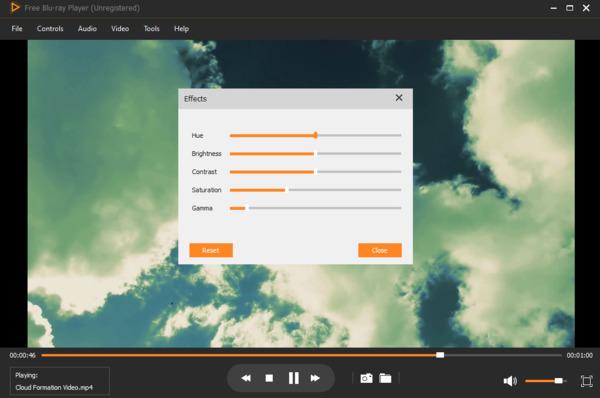
如果你想以極佳的視聽體驗播放 ISO 格式的電影,那絕對值得一試。 Blu-ray Master 免費藍光播放器 是您的首選。您可以免費播放 ISO 檔案、DVD/藍光光碟以及幾乎所有視訊和音訊格式。憑藉其先進的解密技術,您可以觀看來自不同地區的藍光和 DVD ISO 檔案。此外,它還能偵測 ISO 資訊並顯示選單,幫助您選擇想要觀看的影片。如有需要,您也可以選擇字幕和音軌,隨心所欲地控製播放。這款免費的 ISO 播放器乾淨、安全且易用。趕快下載體驗吧!
優點
- 用戶准入門檻極低。
- 與 VLC 相比,對藍光 ISO 選單的支援更加穩定。
- 非常適合不想處理複雜解碼器設定的普通用戶。
缺點
- 免費版的功能相對有限。
- 缺少高級渲染設定。
- 高度商業化,偶爾會彈出升級廣告。
- 在 PC 和 Mac 上播放任何 ISO 映像文件,不會造成品質損失。
- 廣泛支援可播放的視訊和音訊格式,包括 1080p 高清視訊。
- 全螢幕、半螢幕、一般螢幕或雙螢幕觀看 ISO 影片。
- 支援更先進的核心和最新的ISO視訊播放技術。
- 沒有廣告軟體、惡意軟體、病毒、用戶追蹤或捆綁程式。
免費下載
對於 Windows
安全下載
免費下載
對於 macOS
安全下載
步驟1。免費下載並安裝適用於 Windows 或 Mac 的免費 ISO 播放器。
第2步。安裝後啟動 ISO 檔案播放器。您可以直接將 ISO 檔案拖曳到其主介面。
步驟 3.ISO 檔案將自動開始播放。您可以自由地暫停、恢復、停止、前進或後退 ISO 影片播放。
步驟4。您可以調整ISO播放速度、視訊/音軌、字幕、螢幕尺寸、去隔行和視聽效果。所有這些功能都可以從頂部工具列找到。
2.VLC媒體播放器
Windows、Mac、Linux、iOS、安卓
https://www.videolan.org/vlc/index.html
藍光和 DVD ISO 檔案、光碟、資料夾和常見視訊檔案。
4K、8K
免費
進階設定可調整視訊效果和軌道同步。
此ISO映像播放器有兩種模式:播放模式和管理模式。
轉換功能可轉換藍光、DVD 和數位格式。
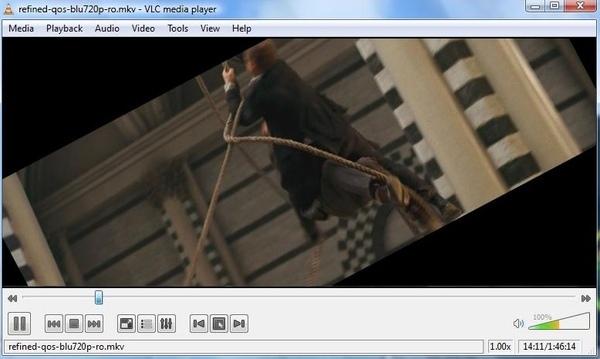
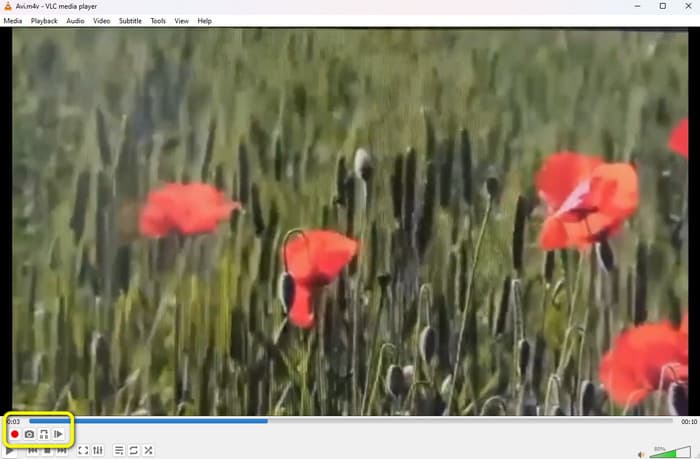
您可以在多平台上免費使用 VLC Player 播放 ISO。 VLC 媒體播放器是一款便攜式多媒體播放器。您可以直接播放數位檔案、VCD、CD、DVD 和 ISO 磁碟映像。 VLC 包含大多數編解碼器,無需額外的編解碼器套件。您還可以安裝擴充功能來存取更多功能。然而, VLC播放器播放DVD或ISO問題 偶爾發生。
優點
- 免費、開源,並廣泛相容於各種裝置。
- 功能極為全面的解碼庫。
- 支援幾乎所有串流媒體協定。
缺點
- 在 4K/8K 高解析度螢幕上,介面不夠完善。
- 本身不支援加密的藍光 ISO 檔案(需要手動安裝庫,這對新手不太友善)。
3. MPC-HC(分支)
視窗
藍光
4K
免費
此 ISO 檔案播放器非常輕量,可提供高效的 ISO 播放。
它提供了工具列和播放按鈕的自訂。
它具有高級播放設置,如速度調整和播放模式。
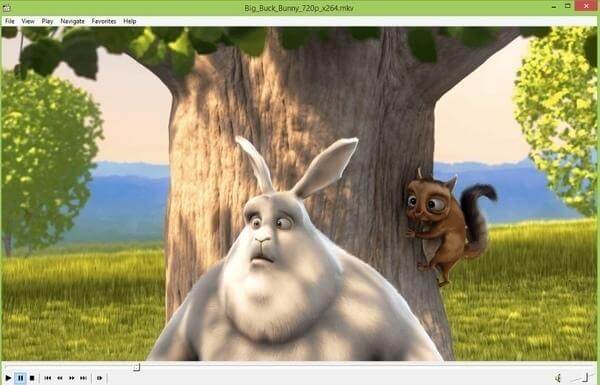
MPC-HC 是 Media Player Classic – Home Cinema 的縮寫。它是一款適用於 Windows 的輕量且快速的 ISO 播放器。您還可以播放最常見的視訊和音訊檔案格式,具有強大的功能。 MPC-HC 無需安裝。因此,您可以直接從 USB 隨身碟或硬碟執行 ISO 影片播放器。
優點
- 它重量輕,是老舊電腦的「救星」。
- 播放效果不錯,硬體加速效能優異。
- 完全無廣告。
缺點
- 僅限Windows系統。
- 這款介面保留了早年過時的風格。
- 非技術用戶可能會覺得配置過程很複雜。
4. 底池玩家
Windows 11/10
ISO、MKV、MP4、AVI、MOV、HEVC (H.265) 和藍光/DVD。
4K/8K
4 顆星
免費
無需外部編解碼器包即可處理 DVD/藍光 ISO、3D 視頻,甚至 860fps 文件。
支援 OpenCodec,使用戶能夠利用其 GPU(CUDA、QuickSync 或 DXVA)來獲得最大效能。
從時尚現代的皮膚到簡約的佈局,它都能適應您的美學。
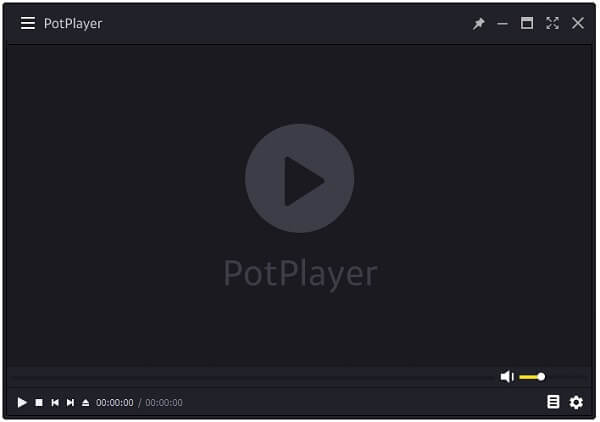
如果您是正在尋找終極 ISO 播放控制功能的 Windows 用戶, 鍋樂手 PotPlayer堪稱業界標竿。它由開發傳奇播放器KMPlayer的同一團隊打造,如今已發展成為一款專業級工具,而且令人驚訝的是,它仍然完全免費。 PotPlayer最突出的特點是其內部編解碼器管理。與其他播放器在載入高碼率ISO檔案時可能出現的卡頓不同,PotPlayer能夠動態優化記憶體使用。在我們的測試中,它流暢播放4K HEVC ISO文件,沒有任何掉幀現象。
優點
- 它功能豐富,並具備專業級設定。
- 在播放 4K 和 8K HDR 內容時,表現表現卓越。
- 完全免費,並定期進行安全更新。
缺點
- 僅支援 Windows 系統(不支援 Mac 或 Linux 系統)。
- 設定選項之多,可能會讓一般使用者感到不知所措。
5.MPV播放器
Windows、Mac、Linux
藍光和 DVD ISO 檔案以及各種數位格式。
4K、8K
免費
這款最好的 ISO 播放器可以直接讀取和播放 ISO 檔案。
您可以使用 Lua 腳本自訂和擴充 MPV 的 ISO 播放功能。
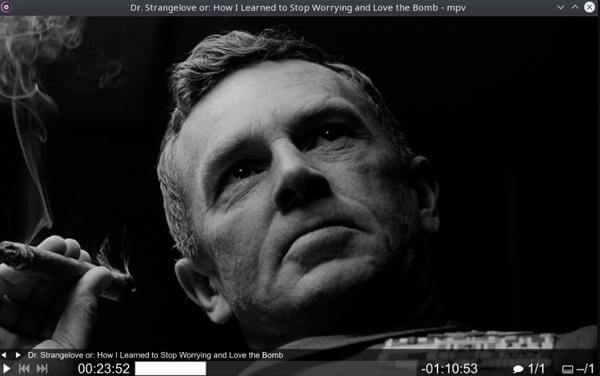
MPV播放器 MPV Player 是一款基於 mplayer2 和 MPlayer 的開源跨平台 ISO 播放器。它支援 GPU 視訊解碼加速和高品質視訊輸出,螢幕控制器可透過滑鼠移動觸發。此外,MPV Player 還提供內容串流播放、格式轉換等功能。
優點
- 提供當前影像渲染品質的上限。
- 它可以透過 Lua 腳本進行高度自訂。
- 完全開源,零資源消耗。
缺點
- 極難上手使用。
- 幾乎沒有傳統的圖形使用者介面(GUI)。
- 大多數設定都需要修改設定檔。
第 4 部分。 如何掛載和播放 ISO 文件
要在電腦上輕鬆播放 ISO 文件,另一種方法是 安裝ISO 文件,使其看起來像 DVD 或藍光驅動器,然後您就可以使用 DVD 或藍光播放器播放它們,就像播放光碟一樣。您只需要一個 ISO 映像安裝程式和一些必要的插件。
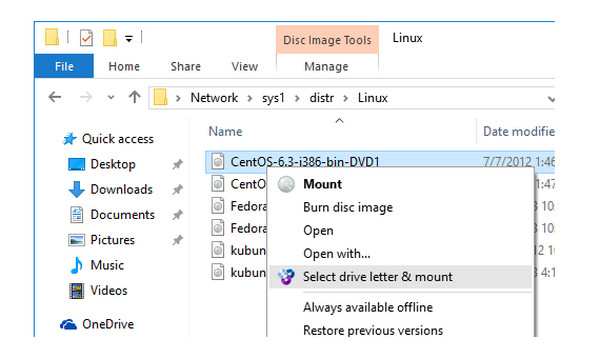
步驟1。找到 ISO 文件,右鍵單擊它,然後選擇 山 選項。
第2步。ISO 檔案將顯示為虛擬驅動器,並且 文件管理器 會將其與其他磁碟機一起顯示在面板上。
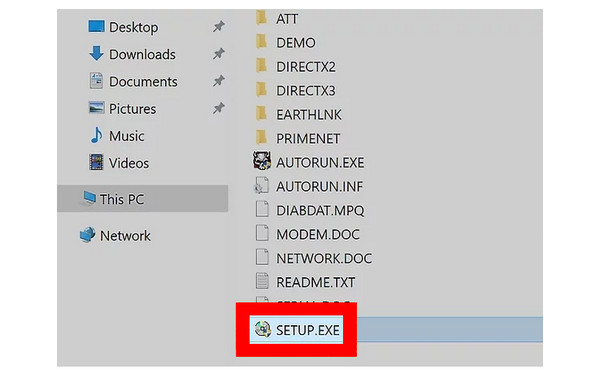
步驟 3.然後,您可以使用 Windows Media Player 或 VLC 等媒體播放器在 Windows 10/11 電腦上播放 ISO 檔案。
以上就是在電腦上掛載ISO檔案播放的完整步驟,大家可以照著做。
第 5 部分。 Windows 和 Mac 最佳 ISO 播放器常見問題解答
-
ISO 代表什麼?
ISO 檔案是光碟的磁碟映像。它包含光碟的所有內容。 ISO 取自與 CD-ROM 媒體一起使用的 ISO 9660 檔案系統。您可以將 ISO 檔案建立到 DVD 光碟中 並將 DVD 翻錄成 ISO 文件。若要播放ISO文件,您應該在Windows電腦上安裝ISO映像,或使用專業的ISO播放器。
-
最好的免費 ISO 創作者是什麼?
為了順利播放 ISO 文件, 免費藍光播放器 將是最好的。它不僅可以像DVD播放一樣完全控製播放ISO文件,還可以播放所有常見的媒體檔案。相容於Windows和Mac電腦,您只需下載免費的ISO播放器即可播放ISO文件,無需下載或安裝其他文件。
-
可以將 ISO 燒錄到 USB 嗎?
是的你可以。要將 ISO 檔案燒錄到 USB 隨身碟,您需要專業的 ISO 到 USB 燒錄機。 ISO Burner 是您可以使用的軟體。步驟 1. 在電腦上執行 ISO Burner。點選刻錄。步驟2.將USB驅動器插入計算機,並將ISO檔案加入該軟體中。步驟 3. 勾選建立可啟動 USB 以選擇您的 USB 隨身碟。步驟 4. 按一下「燒錄」開始將 ISO 建立到 USB 隨身碟。
-
最好的免費虛擬 ISO 掛載軟體是什麼?
如果您使用的是 Windows 10,ISO 掛載軟體將預先安裝在您的電腦上。毫無疑問,它是最好的免費虛擬ISO掛載軟體。對Mac來說,內建的ISO安裝軟體將會是Mac用戶最好的一款。此外,Mac上的安裝軟體可以幫助您 在 Mac 上直接將 ISO 燒錄到 DVD.
包起來
這是前 5 個 ISO 影片播放器的評測。您可以選擇任何ISO播放器來播放 Windows 和 Mac 上的 ISO 文件。考慮到相容性、穩定性、安全性等重要因素,免費藍光播放器做得最好。您可以毫不費力地從免費的 ISO DVD 播放器中獲得出色的播放效果。
更多閱讀
ISO資訊

