

H.264 已成為視訊壓縮領域的黃金標準,從智慧型手機錄製到專業視訊編輯,無所不在。它顯著減小了檔案大小,同時保持了高畫質,使其成為視訊串流、共享和數位內容儲存的理想選擇。但是,如果您想在傳統的 DVD 播放器上觀看這些視頻,或者以實體形式與他人分享,該怎麼辦呢?
然而,大多數 DVD 播放器無法讀取 H.264 文件,需要 MPEG-2 格式,這意味著您必須 將 H.264 燒錄到 DVD。本指南將幫助您輕鬆地將 H.264 檔案轉換為可以流暢播放的 DVD。

第1部分。 選擇合適的 DVD 製作軟體
將 H.264 格式燒錄到 DVD 的第一步是選擇能夠同時處理格式轉換(將 H.264 轉換為 MPEG-2)和創作功能(例如建立符合 DVD 標準的選單、章節和結構)的軟體。並非所有 DVD 燒錄工具都包含創作功能,因此明確您的選擇標準至關重要。
選擇 DVD 製作軟體的重點
為了確保最終的 DVD 能夠正常播放並滿足您的需求,您應該優先考慮具有以下主要功能的軟體:
將 H.264 轉碼為 MPEG-2 的能力: 這是一項必不可少的功能。 DVD 播放器依賴 MPEG-2 格式播放視頻,因此 DVD 燒錄軟體必須能夠自動將 H.264 檔案轉換為此格式,而無需手動下載編解碼器。
DVD 選單建立功能: 製作 DVD 選單 菜單是可選的,但用戶非常需要。選單使 DVD 更加人性化,因為它允許您選擇影片、跳到特定章節或調整音訊。
章節標記支援: 章節功能允許觀看者跳到影片的特定部分。軟體應支援手動標記或按設定的時間間隔自動產生標記。
支援各種音軌和字幕: 確保軟體能夠將H.264檔案中的音訊轉換為相容格式,例如AC3和MP2。同時,軟體還應支援添加字幕文件,以增強可訪問性。
軟體類型(一般類別)
DVD 製作工具主要分為三類,每類都適合不同技能等級和預算的使用者。
使用者友善的消費者軟體: 專為初學者設計,著重易用性而非複雜的控制。通常包含預製範本、一鍵編碼和精靈式工作流程。大多數為付費軟體,但也提供免費試用版。
更高級/專業的工具: 適合需要全面掌控細節(例如自訂選單設計、位元率調整或多軌道設定)的使用者。這些工具的學習難度較高,但可以為短片或商業內容等項目提供高品質的輸出。
免費/開源選項: 這些工具價格實惠,但需要一定的技術知識。許多工具缺乏內建編解碼器或選單功能有限。
對於大多數用戶,尤其是那些剛開始將 H.264 轉換為 DVD 的用戶來說,用戶友好的消費軟體是最佳選擇,它結合了易用性和強大的功能,無需手動編解碼器設定和複雜的工作流程。
第2部分。 將 H.264 轉換為可播放 DVD 的逐步指南
將 H.264 刻錄到 DVD 的最佳軟體之一是 Blu-ray Master DVD製作以其易用性、速度和兼容性而聞名。它可以自動將 H.264 編碼為 MPEG-2 並將其刻錄到 DVD。它支援大多數常見的 DVD 輸出格式,包括 DVD 光碟(DVD-5、DVD-9、DVD-R、DVD+R、DVD-RW、DVD+RW 等)、DVD 資料夾和 ISO 映像檔。
此外,它支援直接匯入 H.264 編碼的視訊文件,例如 MP4、MOV 和 MKV,無需手動轉碼。您還可以編輯 H.264 視頻,例如剪切、旋轉、裁剪、添加濾鏡、特效、水印、字幕等。此外,它還提供各種 DVD 選單,例如婚禮、旅行、家庭等等。
以下是如何從 H.264 影片製作 DVD 的詳細步驟:
步驟1。準備工作
在開始之前,請確保您已準備好以下物品:
• 影片檔: 將所有 H.264 檔案(通常在 MP4、MKV 或 AVI 容器中)放入一個資料夾中,並使用播放器測試這些檔案以確保它們沒有損壞。
• 一張空白 DVD 光碟: DVD-R 和 DVD+R 是最佳選擇,它們相容於大多數 DVD 播放器。您也可以使用可重寫光碟,例如 DVD-RW 和 DVD+RW。
筆記: 一些較舊的 DVD 播放器可能無法辨識可重寫光碟。
• 硬體: 一台內建DVD光碟機的電腦。大多數現代筆記型電腦都沒有內建DVD驅動器,所以你可能需要外接驅動器。
• 軟體: 在 Windows 或 Mac 系統上下載並安裝 DVD Creator。請確保它是最新版本,以避免相容性問題。
免費下載
對於 Windows
安全下載
免費下載
對於 macOS
安全下載
第2步。導入 H.264 視頻
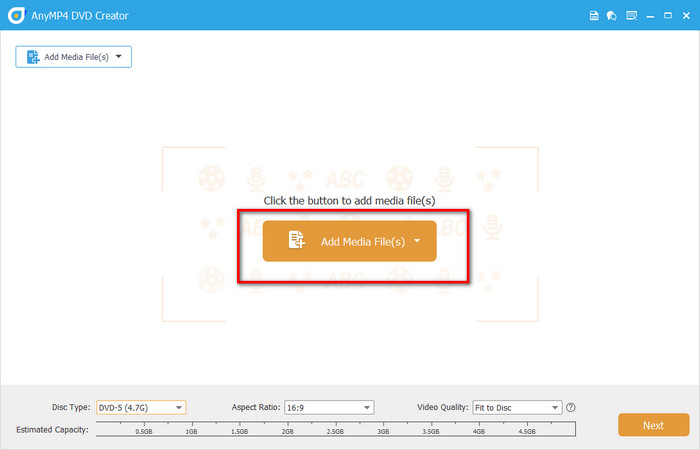
啟動軟體,然後按一下 DVD光碟 按鈕作為輸出格式。然後點擊「新增媒體檔案」按鈕上傳您的 H.264 影片檔案。
步驟 3.編輯影片檔(可選)
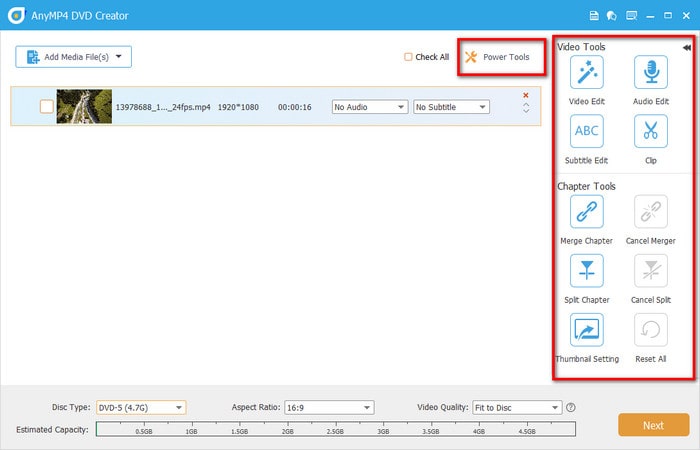
點選 電動工具 按鈕打開正確的視頻和章節工具面板,您可以在其中剪輯、旋轉和裁剪視頻,以及添加效果、濾鏡、水印、音軌和字幕。
此外,它還允許您合併章節、分割章節以及調整縮圖設定。之後,點擊 下一個 按鈕繼續。
筆記: 底部欄提供了一些關於光碟類型、寬高比和視訊品質的選項,支援根據您的需求進行調整。
步驟4。DVD 選單設定
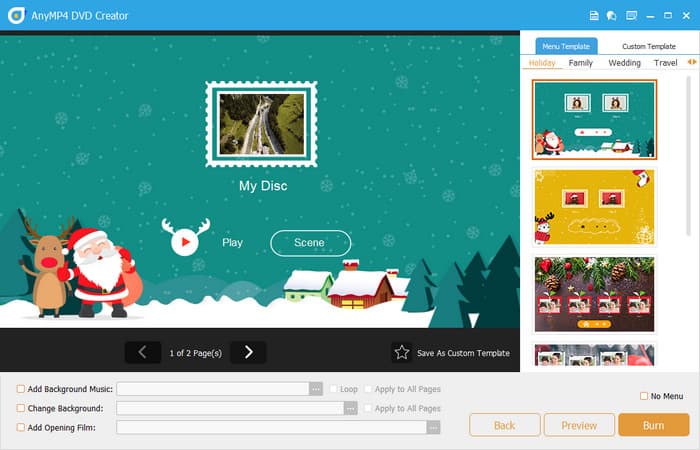
在以下介面中,右側 選單模板 選項卡可讓您為 DVD 選擇合適的選單,例如婚禮、假期、家庭、旅行等。
此外,您還可以添加背景音樂、更改背景以及添加開場影片。
步驟 5。開始燃燒
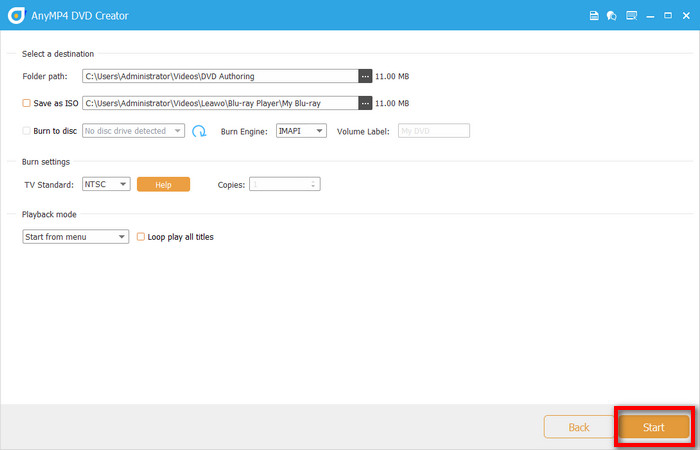
點選 預覽 按鈕可查看 DVD 選單和 H.264 影片的效果。然後點擊 燒傷 按鈕選擇目標位置、燒錄引擎、電視標準和播放模式。最後,點擊 開始 按鈕開始將 H.264 刻錄到 DVD。
以上是使用藍光大師精選的 DVD Creator 將 H.264 格式刻錄到可播放 DVD 的完整流程。該軟體簡化了操作,實現了高效、高品質的刻錄。它會自動處理 H.264 到 MPEG-2 格式的轉換,無需手動配置編解碼器,同時提供選單設計、章節新增和字幕調整等實用功能,在易用性和個人化需求之間取得平衡。
第 3 部分。 保持視頻品質的技巧
刻錄 DVD 時,保持視訊品質至關重要,尤其是在使用 H.264 等高效編解碼器時。以下是如何確保最終光碟盡可能清晰流暢的方法:
• 使用高品質的來源檔案: 我們都知道,刻錄的 DVD 品質不可能超過原始 H.264 檔案的品質。因此,為了獲得最佳效果,請盡可能使用 720p 或 1080p 的 H.264 文件,並避免對相同文件進行多次編碼。
• 避免過度壓縮: 壓縮是將影片儲存在 DVD 上的必要步驟,但過度壓縮可能會導致色彩失真。
• 仔細調整位元率設定: 比特率直接影響影片品質和檔案大小。 4-6 Mbps 是標準品質的理想選擇,6-8 Mbps 是高品質的理想選擇。注意:應避免將可變位元率設定得太低,因為這可能會導致播放過程中品質波動。
第 4 部分。 常見問題解答
-
我可以直接將 H.264 檔案刻錄到 DVD 而不進行轉換嗎?
不可以。標準 DVD 需要 MPEG-2 格式才能與獨立播放器相容。大多數 DVD 製作工具會在燒錄過程中自動將 H.264 轉換/編碼為 MPEG-2。
-
將 H.264 轉換為 DVD 會降低視訊品質嗎?
由於格式轉換和壓縮,一些損失在所難免。但是,使用高位元率來源檔案、DVD-9 光碟和最佳化設定可以顯著保留視覺保真度。
-
藍光在保留 H.264 品質方面是否更好?
當然。藍光原生支援 H.264,並提供更高的儲存容量(每層 25GB 以上),非常適合高清內容。如果你的觀眾有藍光播放器,轉換 H.264 轉藍光 值得考慮。
結論
根據上面的具體指南,您必須掌握最佳方法 將 H.264 燒錄到 DVD當您需要將高品質的 H.264 影片燒錄到 DVD 時,藍光大師推薦的 DVD Creator 絕對是一款功能強大的工具,其易用性和強大功能都表現出色。下載並實踐這個工作流程吧!
藍光大師的更多內容
數位轉 DVD
