

DVD 至今仍具有重要意義,因為您可以使用它們在光碟上儲存和共享資料。然而,製作自製 DVD 並非一帆風順,因為您需要選擇 DVD 類型是 DVD-9 還是 DVD-5。那麼,DVD-9 和 DVD-5 是什麼呢?為什麼它們在刻錄影片到 DVD 時如此重要?所有問題都將在這篇文章中得到解答。 DVD-9 與 DVD-5 對比 貼文中我們將介紹 DVD 類型的主要功能及其差異。
- 第 1 部分. 什麼是 DVD 9 和 DVD 5
- 第 2 部分:DVD-5 和 DVD-9 有何區別
- 第 3 部分。 DVD-9 與 DVD-5:主要區別細節
- 第 4 部分:如何轉換/複製 DVD-9 和 DVD-5
- 第五部分:關於 DVD-9 和 DVD-5 的常見問題
第1部分。 什麼是 DVD 9 和 DVD 5
DVD-9 和 DVD-5 是兩種 DVD類型 具有不同的容量。
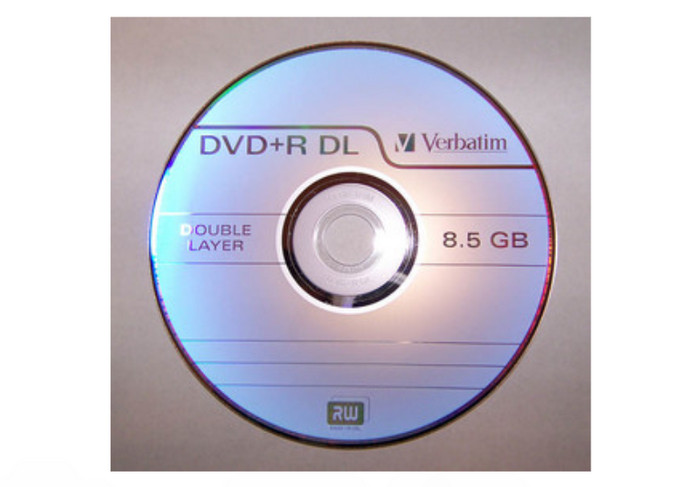
首先,讓我們解釋一下DVD-9的定義。 DVD類型被稱為具有單面結構的雙層。其名稱中的數字 9 表示它最多可容納 9 GB 的數據,準確地說,可容納 8.5 GB 左右的數據。這相當於大約 240 分鐘的視頻,具體取決於壓縮方法。 DVD-9 上的雙層具有實心層和半透明層,可儲存的資料是 DVD-5 的兩倍。此外,值得一提的是,它通常用於保留較高的位元率,這對於其他 DVD 類型來說是不可行的。
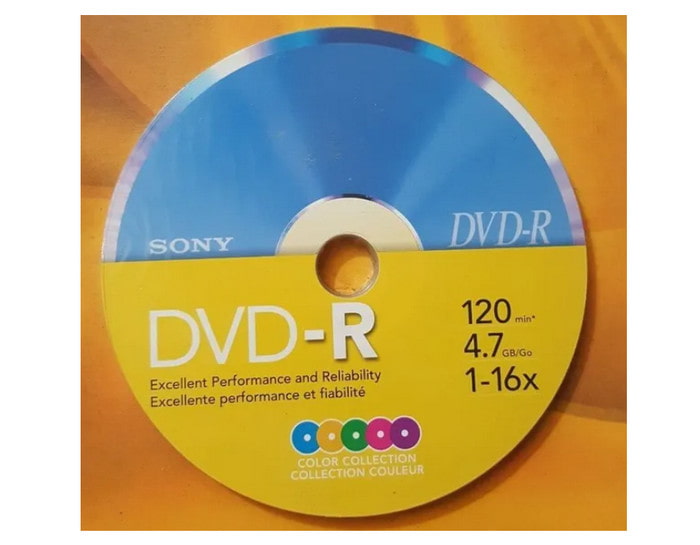
另一方面,DVD-5是指單面單層DVD類型。它也因其 DVD ROM 技術 DVD-5 的容量而聞名。與 DVD-9 的雙層不同,DVD-5 在光碟的一側只有一層。這也意味著它僅可容納 4.7GB 數據,因此其名稱中的數字為 5。這種 DVD 類型通常用於較小的視訊發行,例如較短的電影、電視節目、幾集等。令人驚訝的是,只有在播放了幾個小時且視訊品質良好的情況下,您才能看出它是基於 DVD-5 的。
第2部分。 DVD-5 和 DVD-9 有什麼差別
| DVD-9 | VS | DVD-5 |
| 8.5GB 數據 | 尺寸 容量 | 4.7GB 數據 |
| 雙層 | 層 | 單層 |
| 較新的 DVD 播放器和電腦驅動器 | 相容性 | 舊媒體播放器(硬體和軟體) |
| 延長觀看更高品質和更少壓縮的電影時間 | 應用領域 | 最適合儲存短片、音樂播放清單、軟體資料等。 |
| 慢點 | 燃燒速度 | 快點 |
| 高的 | 品質 | 低至平均 |
| 低的 | 壓縮 | 高的 |
| 昂貴的 | 成本 | 更便宜 |
 | 可重複使用的 |  |
第 3 部分。 第 3 部分。 DVD-9 與 DVD-5:主要區別細節
容量
DVD-5: 它提供最大 4.7 GB 的儲存容量,足以容納長達約 2 小時的標清影片內容,或儲存文件、照片和小型應用程式等中等容量的資料。
DVD-9: 它提供高達 8.5 GB 的空間,幾乎是 DVD-5 的兩倍。額外的空間可容納更長的電影、更高解析度的視訊或更大的軟體包,而無需壓縮。
為什麼重要: DVD-9 容量的增加對於保持視訊品質和減少將內容分割到多張光碟的需要至關重要。
層數
DVD-5: 它由單一資料層構成。雷射從一個表面讀取,使製作更簡單,播放更無縫。
DVD-9: 採用垂直堆疊的雙層結構。雷射會移動焦點來讀取第二層,從而在同一張實體光碟上儲存更多資料。
技術說明: 雙層技術需要精確的製造,並且在切換層時可能會在播放過程中引起短暫的停頓,儘管現代播放器可以順利處理這個問題。
回放
DVD-5: 它普遍支援所有 DVD 播放器,包括舊型號和電腦驅動器。
DVD-9: 與大多數現代 DVD 播放器和驅動器相容,但較舊或廉價的設備在層轉換期間可能會出現問題。
使用者體驗: 對於商業電影發行等關鍵應用,DVD-9 經過了廣泛的測試,以確保跨裝置的流暢播放。
用法
DVD-5:
• 非常適合短片、宣傳影片、軟體安裝程式和個人備份。
• 常見於教育材料、婚禮影片和小規模分發。
DVD-9:
• 適合好萊塢電影、電視劇套裝和高畫質內容。
• 用於企業軟體分發、檔案儲存和專業簡報。
決策點: 選擇 DVD-5 可以獲得經濟實惠的簡短內容;選擇 DVD-9 可以獲得品質和數量。
記錄和可重寫性
DVD-5: 它有可錄製(DVD±R) 和可擦寫 (DVD±RW) 格式。受到消費級 DVD 燒錄機的廣泛支援。
DVD-9: 主要為雙層可錄光碟 (DVD±R DL)。可重寫雙層光碟 (DVD±RW DL) 也存在,但數量稀少、價格昂貴且可靠性較差。
實用技巧: 如果您需要頻繁更新或覆蓋數據,DVD-5 RW 更可靠。
尖端
您也可以使用 DVD 翻錄器 到 將 DVD 轉換為數位格式 以便更好地備份。
第 4 部分。 如何轉換/複製 DVD-9 和 DVD-5
是否可以將 DVD-9 轉換為 DVD-5?
當然可以。我們建議使用 藍光母版DVD拷貝 將內容從 DVD-9 複製並轉換為其他 DVD 類型。該軟體採用卓越的克隆技術,可讓您備份 DVD、資料夾和 ISO 映像文件,且不會造成品質損失。它還可用於將資料備份到硬碟或複製到空白 DVD 以進行安全保存。除了 1:1 內容複製外,DVD Copy 還允許您管理輸出設定以保持原始品質、壓縮內容以節省空間或編輯字幕格式。點擊「下載」按鈕,即可在 Windows 或 Mac 上開始轉換 DVD 類型。
- 在完整複製、主要電影或自訂模式下將 DVD-9 複製到 DVD-5。
- 保持原始品質、DVD 選單、字幕和音軌。
- 可配置的字幕、循環標題和帶有預覽選項的音軌。
- 將 DVD-9 壓縮並變更為 DVD-RW、DVD-RAM、DVD+R 等。
免費下載
對於 Windows
安全下載
免費下載
對於 macOS
安全下載
步驟1。在 Windows 和 Mac 上免費下載並安裝 DVD Copy。設定完成後,啟動軟體開始將 DVD-9 轉換為 DVD-5。插入光碟作為來源光碟,插入另一張空白光碟作為目標光碟。稍等片刻,直到程式識別出 DVD。打開 來源 下拉清單並選擇 打開 DVD 資料夾 選項。您將在那裡找到所有內容。
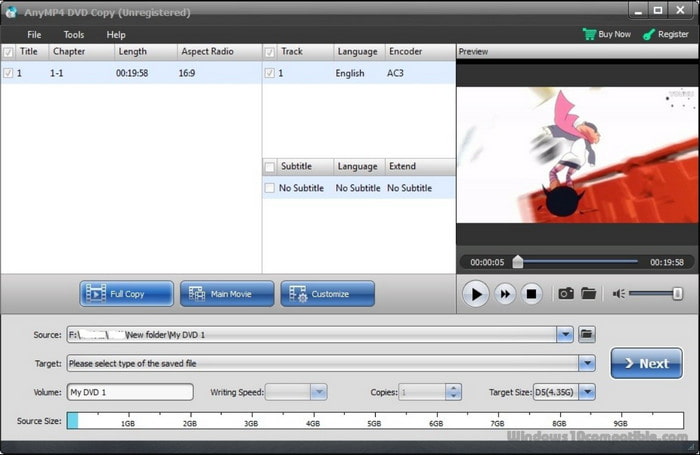
第2步。從「目標」下拉清單中,選擇 另存為 ISO (*.iso) 選項,然後選擇一個位置來儲存輸出。之後,在“完整副本”、“主要電影”和“自訂”之間進行選擇。完整副本將複製整個 DVD,包括製作人員名單和促銷訊息。 Main Movie只會複製主要部分,而Customize則是手動選擇要刻錄的內容。
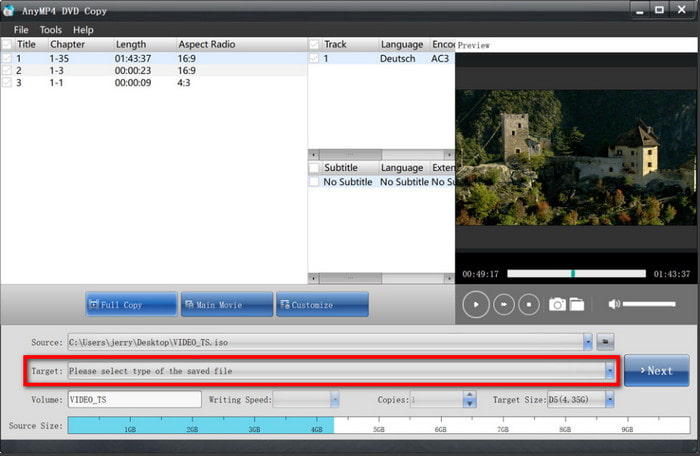
步驟 3.繼續配置 DVD-9 上的其他設置,例如調整音量、視訊大小、字幕等。當您按一下「下一步」時,您可以透過刪除或保留 DVD 選單來編輯輸出、循環播放標題等。完成後,按一下 開始 按鈕開始該過程。
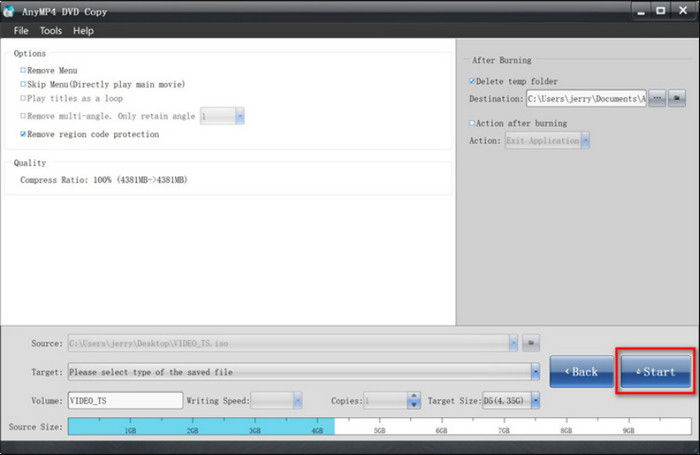
值得慶幸的是,有一種方法可以將 DVD-9 更改為 DVD-5,並且 DVD Copy 很容易使用。不僅如此,它還有更多功能,您下載軟體後即可發現。立即在 Windows 或 Mac 作業系統上嘗試。
第 5 部分。 有關 DVD-9 和 DVD-5 的常見問題解答
-
DVD中的V是什麼意思?
DVD 上的 V 代表「多功能」。然而,有些人爭辯說 V 實際上是「視訊」的意思,因為它主要用於儲存視訊內容。但現在,它已經改為Versatile,因為DVD可以儲存其他類型的內容,包括遊戲、軟體、多媒體等。
-
哪一種 DVD 比較好?
這實際上取決於你需要什麼。例如,如果您想儲存大量數據,DVD-9 可以是您的選擇。它也是減少壓縮和提高品質的理想選擇。另一方面,DVD-5 在儲存大量資料方面表現出色,這意味著您仍然可以儲存多部電影,但經過壓縮或解析度和品質較低。
-
DVD 16x 是什麼意思?
它是指相容驅動器讀取或寫入 DVD 的最大速度。 16x 表示與標準 DVD 讀寫速度的速度倍數。舉個例子,標準的 1x 驅動器只能以每秒 1.32MB 的速度讀取,而 16x 驅動器的讀取速度估計為每秒 21.12MB。
-
DVD-9 光碟可以在我的 DVD 播放機上運作嗎?
只要DVD播放機支援DVD-9,就保證您可以毫無問題地播放DVD類型。大多數情況下,DVD 播放器必須能夠毫無問題地讀取雙層光碟。
包起來
綜上所述, DVD-9 和 DVD-5 DVD 類型在儲存容量、格式、位元速率、解析度和相容性方面有所不同。它們都很有用,具體取決於用戶的需求。但是,由於多種原因,任何人都需要轉換 DVD-9,因此建議使用 DVD Copy 將內容複製或轉換為其他 DVD 類型。在您的 PC 上免費試用,體驗最佳的 DVD 轉換效果。
藍光大師的更多內容
