

什麼是 ISO 檔?它有什麼好處呢?這些問題可能會在你的腦海中盤旋很長一段時間。好消息是,當我們給您答案時,您的搜尋終於結束了。 ISO 檔案或 ISO 映像包含光碟所具有的確切資料。此外,它的工作原理與前面提到的光碟非常相似,只不過這些光碟是在實體容器上刻錄的。
另外,您需要備份 ISO 檔案的檔案是視頻,因為它們是佔用設備大量空間的檔案之一。在今天的部落格中,我們將向您展示 6 個 ISO創建者 這可以幫助您解決問題。

- 第 1 部分。什麼是 ISO 檔案以及為什麼要使用它
- 第 2 部分。評測排名前 6 的 ISO 建立工具
- 第 3 部分。 ISO Creator 比較表
- 第 4 部分:如何逐步建立 ISO 文件
- 第五部分:關於 ISO 創建的常見問題
第1部分。 ISO 檔案是什麼以及為什麼使用它
一個 ISO 檔案ISO 映像,通常稱為 ISO 映像,是一個包含光碟(例如 CD、DVD 或藍光光碟)上資料完整且精確副本的單一檔案。它本質上是光碟內容的數位副本,包括所有檔案、資料夾以及光碟的檔案系統結構。
ISO 檔案用途廣泛,包括備份光碟、分發大型軟體或作業系統,以及建立虛擬磁碟機。我們為什麼要使用 ISO 檔?原因如下:
- 便利性和便攜性: ISO檔案可將多張光碟儲存在硬碟或雲端儲存上,實現無需實體媒體即可隨時存取檔案。
- 輕鬆的軟體分發: 它們通常用於分發大型軟體包,尤其是 Windows 或 Linux 等作業系統,使用戶更容易安裝軟體。
- 資料保存與備份: ISO 檔案可保護原始光碟免受刮傷和損壞,從而確保完美複製而不會遺失任何資料。
- 更快的訪問: 從 ISO 讀取比使用實體光碟快得多。
第2部分。 六大 ISO 建立工具評測
AnyMP4 DVD 製作器
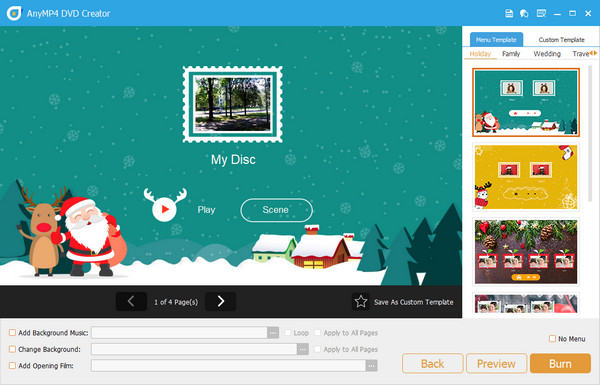
AnyMP4 DVD 製作器 是獨一無二的藍光和 DVD 燒錄軟體。除此之外,它也是一款優秀的 ISO 製作工具。結合這兩個功能,您可以建立一個 ISO 資料夾,以供日後使用,也可以將檔案燒錄到光碟上製作實體副本。此外,它擁有直覺的介面,讓刻錄過程輕鬆便捷。最重要的是,它支援 Windows 和 Mac 裝置。
在許多情況下,用戶需要在處理影片以進行備份之前對其進行最佳化。但是,使用此工具,您不再需要下載另一個軟體並從一個軟體轉移到另一個軟體。換句話說,AnyMP4 DVD Creator 提供了一個內建編輯器,您可以在其中修剪、旋轉、剪輯、附加浮水印以及在檔案上添加特殊效果。
優點
- 50 倍刻錄速度。
- 相容於 Windows 和 Mac。
- 易於使用的介面。
- 支援150種視訊格式。
缺點
- 免費試用版最多只允許 3 個 ISO 資料夾。
Jihosoft ISO Maker 免費
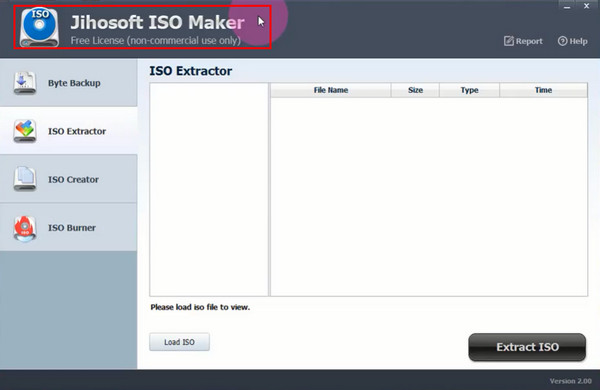
毫無疑問,很難找到像英雄一樣拯救您的備份製作工具,但多虧了 Jihosoft ISO Maker Free。這個程式不僅 將影片檔刻錄到 DVD 上 或藍光光碟,還可以像1、2 和3 一樣即時建立ISO 資料夾。 。請注意,Jihosoft ISO Maker Free 支援所有類型的 DVD,因此,您無需擔心任何事情。
然而,這款工具是一款 Windows ISO 建立工具,僅相容於 Windows 2000 及更早版本。不過,如果說它是免費的 ISO 製作工具,豈不是更好?沒錯!您沒聽錯。
優點
- 它可以創建、刻錄和提取 ISO 檔案。
- 開源且免費。
缺點
- 它不支援 Mac 作業系統。
神奇的 ISO 製作工具
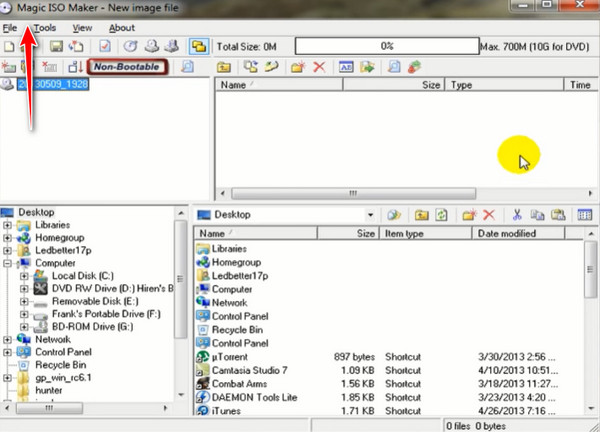
清單中的下一個是 Magic ISO Maker。該程式有付費版本和免費版本,它們之間存在細微差別,尤其是在您可以訪問的功能方面。詳細介紹一下這個 ISO Maker,它的功能與 Jihisoft ISO Maker 相同,只是程式在選單上包含 BIN 映像格式。
如同先前所提到的,付費版本和免費版本之間存在差異。這裡的一個主要問題是您只能從最大大小為 300MB 的檔案建立 ISO 資料夾。因此,如果您想要備份一個巨大的備份,那麼升級是一個破壞性的選擇。
優點
- 支援各種光碟類型。
- 提供該程式的免費版本。
缺點
- 介面看起來過時。
- 客戶支援需要改進。
影像燒錄
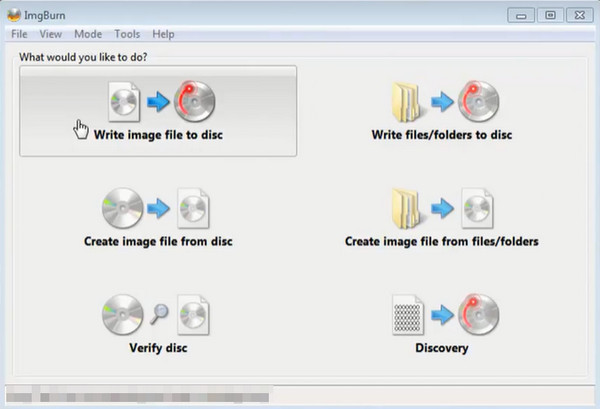
如果您擁有 Linux 或 Windows 計算機, 影像燒錄 是你最好的朋友。這款 ISO 製作工具包含 6 個實用工具,可滿足你的特定任務需求。它擁有直覺的使用者介面,即使非專業使用者也能輕鬆創建 ISO 或 將 ISO 燒錄到光碟。除此之外,ImgBurn 還可以呈現不同音訊格式的音訊 CD。
除此之外,ImgBurn 還可以呈現不同音訊格式的音訊 CD。最重要的是,該程式不可戰勝的功能之一是它可以使用 Discovery 工具驗證檔案的品質。
優點
- 免費的 ISO 產生器。
- 易於使用的介面。
- 可以建立或刻錄 ISO。
缺點
- 不支援 Mac 作業系統。
CD燒錄機XP
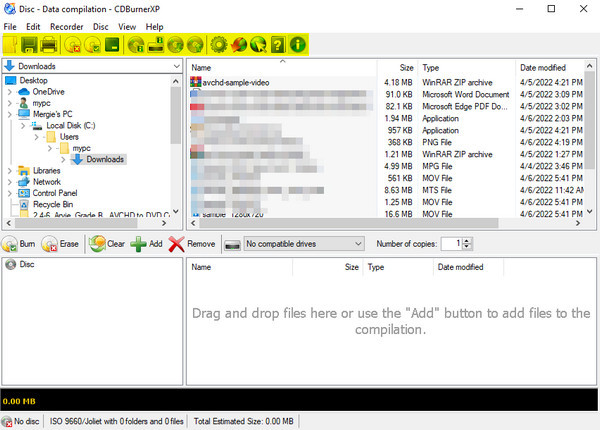
另一個充滿奇蹟的項目是 CD燒錄機XP這是一款免費的 Windows ISO 建立工具,提供多語言介面。不僅如此,您還可以將 ISO 資料夾儲存到硬碟上,或稍後將其燒錄到光碟上。
說到使用者體驗,該程式沒什麼好擔心的。它只有一個 6MB 的 .exe 文件,您可以輕鬆將其安裝到裝置上。除了製作 ISO 之外,該程式還可以將檔案寫入 DVD 和藍光光碟。
優點
- 它具有法語、義大利語、日語等多語言介面。
- 有助於製作可啟動光碟。
缺點
- 該程式可能在舊版的 Windows 上運行效果最佳。
Wondershare DVD 製作者
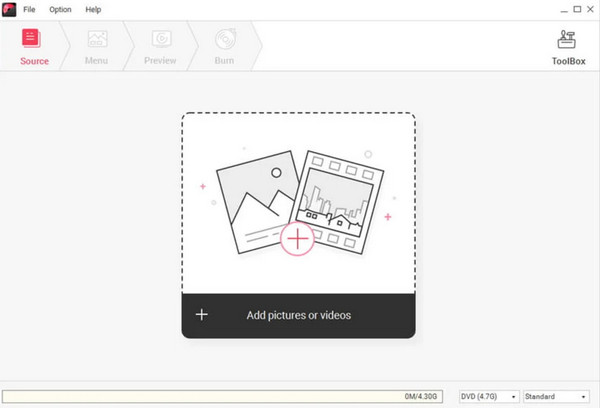
最後, Wondershare DVD 製作者 是一款操作簡單的程序,堪稱一款優秀的 ISO 產生器。如果您是粉紅色愛好者,您一定會喜歡它美觀的介面。與 AnyMP4 DVD 創建器一樣,它是一款三合一程式。它可以將檔案寫入 DVD 或藍光光碟,甚至支援 ISO 資料夾。
優點
- ISO 建立速度快。
- 互動式使用者介面。
缺點
- 在 Linux 程式中不可用。
- 免費試用的功能有限。
第 3 部分。 ISO 創作器對比圖
閱讀這些程序的詳細資訊後,您可以透過下面的簡化圖表來參考整體比較。在這裡,您將看到每個程式與作業系統的兼容性、價格和介面品質。
| AnyMP4 DVD 製作器 | Jihisoft ISO Maker 免費 | 神奇的 ISO 製作工具 | 影像燒錄 | CD布魯納XP | Wondershare DVD 製作者 | |
| 平台相容性 | Windows 和 Mac | 視窗 | Windows 和 Linux | Windows 和 Linux | 視窗 | Windows 和 Mac |
| 價格 | 免費/付費 | 免費 | 有薪資的 | 免費 | 免費 | 有薪資的 |
| 支持的格式 | 支援幾乎所有常見格式,包括MP4、AVI、MKV、MTS等,以及許多DVD類型,包括DVD-5、DVD-9、DVD-R、DVD+R等。 | 支援常見的光碟映像格式,如 ISO9660、Joliet 和 UDF。 | 僅支援光碟映像格式。 | 支援多種影像檔案格式,包括 BIN、CUE、DI(Atari 磁碟映像)、DVD、GI、IMG、ISO、MDS、NRG 和 PDI。 | 處理各種格式,如 WAV、MP3、OGG、FLAC 和 WMA。 | 支援超過 150 種影片格式,可刻錄為 DVD、藍光或 ISO 檔案。 |
| 使用方便 | ||||||
| ISO創建速度 | ||||||
| 自訂選項 | 提供各種可自訂的選單模板,讓使用者更改背景、文字、按鈕和添加音樂。 | 缺乏高級替代品中的高級功能,如檔案系統轉換或可啟動映像建立。 | 允許使用者提取 ISO 檔案的內容。 | 提供 ISO 映像設定的配置選項,包括標籤、映像類型和限制。 | 可供選擇的自訂選項很少。 | 一些影片編輯、選單自訂等選項。 |
| 客戶支援 |  | | | | | |
| 編輯功能 | 提供影片修剪、裁剪、效果調整、浮水印、添加字幕等功能。 | 不提供影片編輯功能。 | 不提供影片編輯功能。 | 不提供影片編輯功能。 | 不提供影片編輯功能。 | 包括影片修剪、裁剪和添加字幕。 |
| 試用版 | | |  | | | |
| 用戶評分 | ||||||
| 支援藍光和DVD | | | | 僅 CD 和 DVD | 僅 CD 和 DVD | (藍光僅支援 Windows 作業系統) |
因此,我們可以得出以下結論:
- AnyMP4 DVD 創建器: 用於建立 ISO 檔案和燒錄 DVD/藍光的多功能工具,其中包括內建影片編輯器並支援 150 多種格式。
- DVDFab DVD複製: 一款功能強大的免費工具,擁有 6 種複製模式,能夠將受保護的 DVD 備份到 ISO 或資料夾。快速且無損。
- Jihosoft ISO Maker 免費版: 適用於 Windows 的簡單且免費的 ISO 創建器,支援 DVD/藍光燒錄和 ISO 提取。
- 魔法 ISO 製作器: 經典 ISO 工具,支援多種格式,允許編輯和轉換。
- 電源ISO: 付費但功能齊全的 ISO 套件,支援安裝、編輯、燒錄和可啟動光碟建立。
- 圖片燒錄: 一款輕量級且免費的 ISO 燒錄程序,非常適合 Windows/Linux 用戶。它也支援音訊 CD 的製作。
第 4 部分。 如何逐步建立 ISO 文件
接下來是另一個令人興奮的部分。以下是一個快速教程,教你如何使用領先的工具 AnyMP4 DVD Creator 將影片儲存到 ISO 資料夾。首先,點擊對應的下載按鈕,並在你的裝置上安裝程式。
免費下載
對於 Windows
安全下載
免費下載
對於 macOS
安全下載
步驟1。將影片匯入 ISO Creator
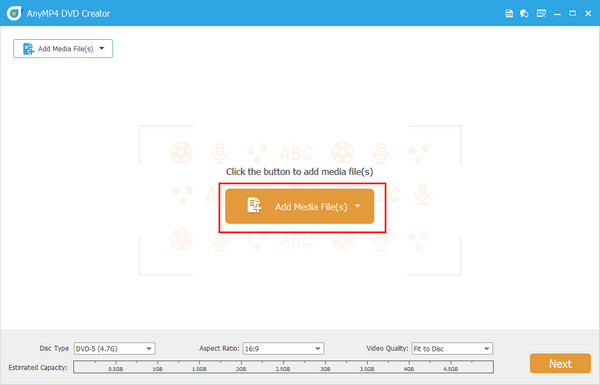
當程式啟動時,透過點擊在程式上載入目標視頻 新增媒體文件 按鈕。
第2步。編輯其他設定(可選)
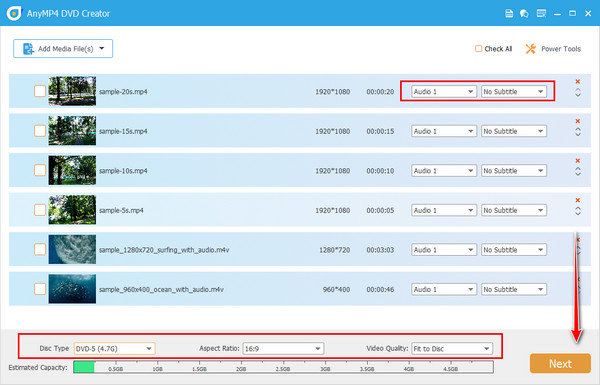
如果您打算下次將 ISO 資料夾燒錄到 DVD 上,可以採用這個簡單的技巧。導航介面並選擇 光碟類型、長寬比,以及 視訊品質 根據您的需要。此外,您還可以透過展開每個影片縮圖上的下拉標籤來新增音訊或字幕。完成後,點擊 下一個.
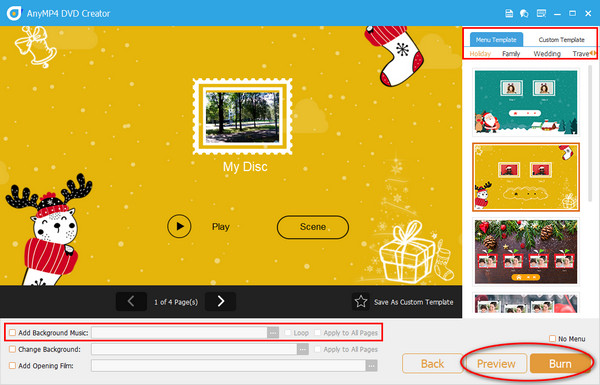
步驟 3.設計 DVD 選單
如果您現在建立 DVD 選單,則在以後的燒錄過程中將永遠不需要處理它。在這裡,選擇您想要的完美模板並添加合適的背景音樂。打 預覽 按鈕以避免錯誤,滿意後,點擊 燒傷 圖示.但是,您可以透過檢查來省略這一部分 無選單 盒子。
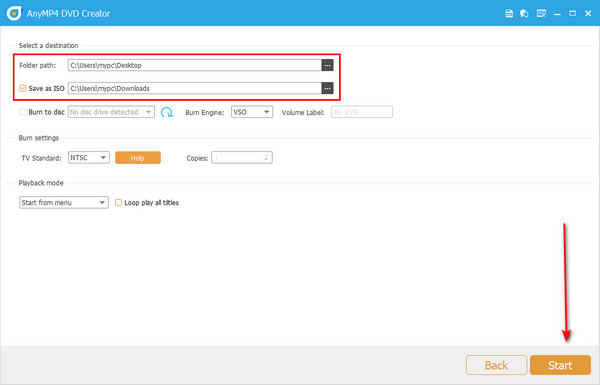
步驟4。將影片儲存為 ISO 資料夾
選擇 另存為 ISO 選項和輸出的資料夾路徑。之後,點擊 開始 按鈕,你就會看到你的 ISO 資料夾。
第 5 部分。 ISO 建立常見問題解答
-
ISO 資料夾包含什麼?
如果您曾經開啟過 ISO 映像,您也會看到 AUDIO_TS 和 VIDEO_TS 資料夾的檔案。
-
如何將 ISO 資料夾燒錄到 DVD?
在 DVD 上寫入 ISO 檔案與刻錄任何媒體檔案的通常過程非常相似。您唯一應該考慮的是尋找支援磁碟映像刻錄的程式。
-
我可以使用密碼保護我的 ISO 資料夾嗎?
絕對是的! ISO 資料夾也可以進行資料加密。您可以使用程式自行建立 ISO 映像來執行此操作。
包起來
瞧!閱讀本文後,我們相信您現在已經掌握了有關該產品所需的所有信息 文件給 ISO 創建者。雖然使用免費的 ISO 製作工具很好,但使用付費工具也有很多好處。這就是避免煩人的廣告和有限的功能。
藍光大師的更多內容
