
觀看演示可能會很無聊。尤其是當您聽到的只是演講者或演示者的聲音時。在幻燈片中加入背景音樂可以讓幻燈片變得生動。但並非所有使用者都知道如何製作帶有音樂和圖片的 PowerPoint 幻燈片。如果您是那些不知道如何來到正確地方的人之一。您正在閱讀的這篇文章涵蓋了有關在 PowerPoint 幻燈片中添加音樂所需了解的所有資訊。一開始可能會很難,但正如大家所說,熟能生巧。
以下是有關如何操作的詳細步驟 將音樂新增至您的 PowerPoint 幻燈片 以便您更好地理解它。
請按照此逐步指南快速學習如何在 PowerPoint 上製作帶有音樂的圖片幻燈片。這將使您的下一次演示更加精彩。
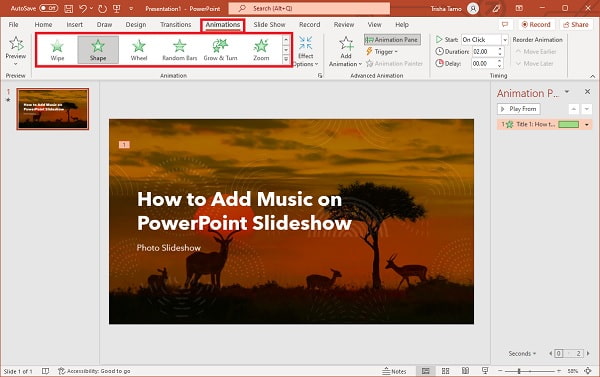
首先,開啟 PowerPoint 並建立新的空白投影片。選擇您喜歡的設計,然後將文字或圖像新增至提供的空間。之後,前往 動畫 部分。選擇簡報所需的動畫效果,使其視覺效果更好。
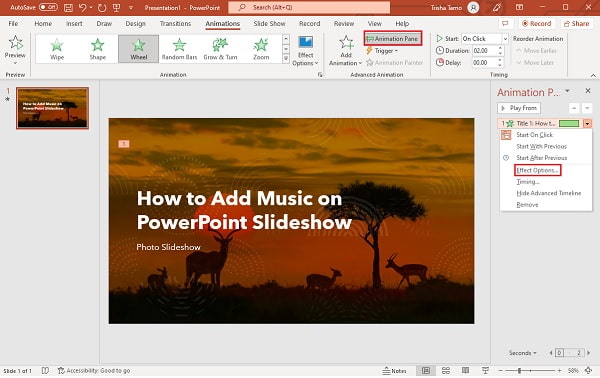
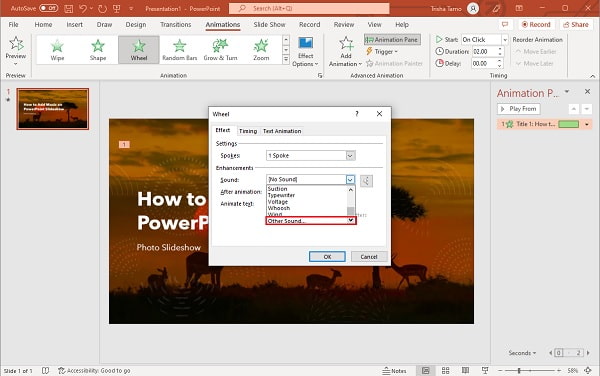
若要為簡報新增聲音效果,請按一下 動畫面板 按鈕。選單面板將出現在應用程式視窗的右側。從那裡,點擊向下箭頭按鈕並選擇 效果選項 這樣您就可以開始插入聲音了。
將出現一個新的彈出視窗 將音樂加入您的幻燈片中。在「聲音」旁邊,點擊下拉清單以從預設音效中進行選擇。您可以調整聲音效果的時間以與文字或影像同步。
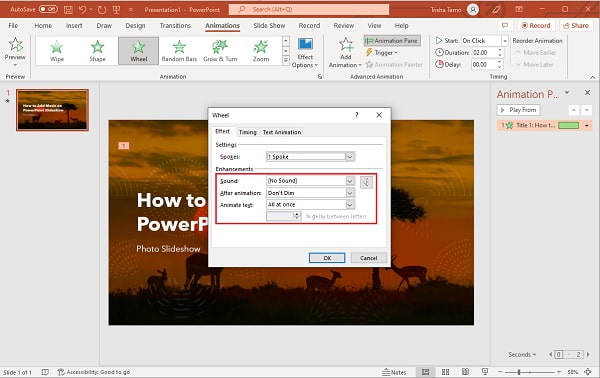
如果您不想要預設聲音,您可以在幻燈片中添加您自己的音樂。使用旁邊的下拉列表 聲音,向下滾動直到看到 其他聲音 選項。點擊上述選項後,您將被重定向到您的資料夾。選擇您想要的音樂插入幻燈片中。
這就是製作帶有音樂的 PowerPoint 幻燈片的方法。不幸的是,使用 PowerPoint 建立幻燈片簡報已經過時了。有些程式能夠製作具有更好功能和自訂功能的幻燈片。下一部分我們將推薦一個可以有效建立帶有音樂的幻燈片的程序,而不是 PowerPoint。
Bluraycopys 視訊轉換器旗艦版 是一種一體化解決方案,可以比 PowerPoint 更好地創建帶有音樂的幻燈片。該免費下載程式可以在 Windows 和 Mac 裝置上下載。您可以使用 MV 功能製作幻燈片,這與創建音樂影片相同。您可以選擇適合生日、婚禮和假期等場合的主題。此外,還有非常適合簡報、講座和商業提案的幻燈片效果。您可以使用此工具輕鬆添加照片、文字和背景音樂,使您的幻燈片更具吸引力。除了幻燈片製作功能外,該程式還包含文件轉換、DVD 翻錄器、拼貼製作器等工具。
主要特徵:
以下是有關如何使用此工具為幻燈片添加音樂的詳細指南。
對於初學者,請通過單擊獲取該程序 下載 上面的按鈕。繼續將其安裝在桌面上。下載並將其安裝到桌面上後,繼續啟動該程式。在主介面上,選擇 MV 位於程式頂部的功能可以開始建立幻燈片。
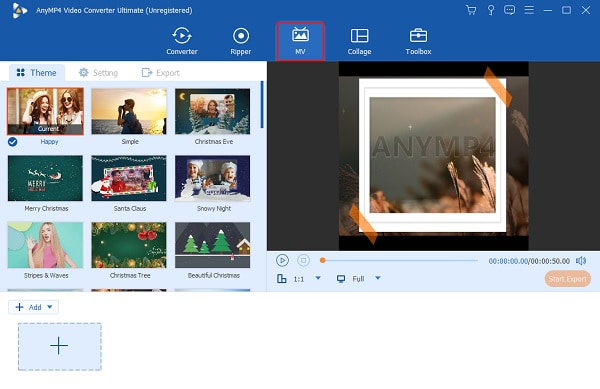
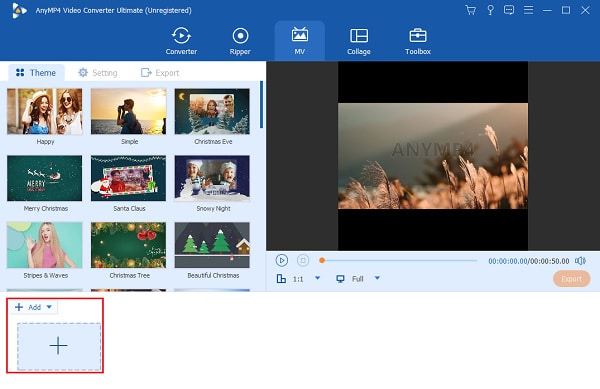
在下面 MV 功能,您將看到可用於的主題 製作幻燈片 並進一步自訂您的幻燈片。介面下方有一個 +添加 用於將照片或影片新增至幻燈片的按鈕。點擊所述按鈕開始新增 PC 中的圖像和影片。
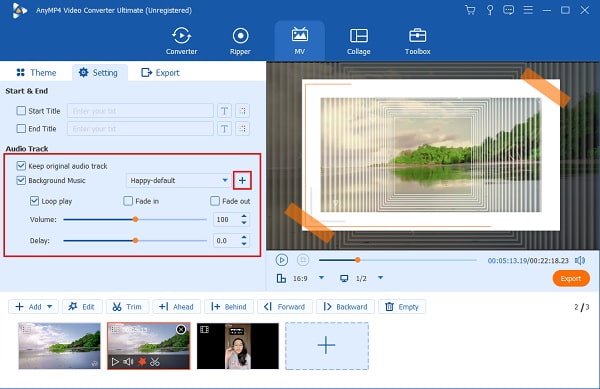
現在,按 環境 選項卡添加音樂。之後,您可以保留原始曲目或更改音頻 音軌 部分。旁 背景音樂,點擊下拉列表並點擊 添加 按鈕開始將您喜歡的音樂整合到幻燈片中。
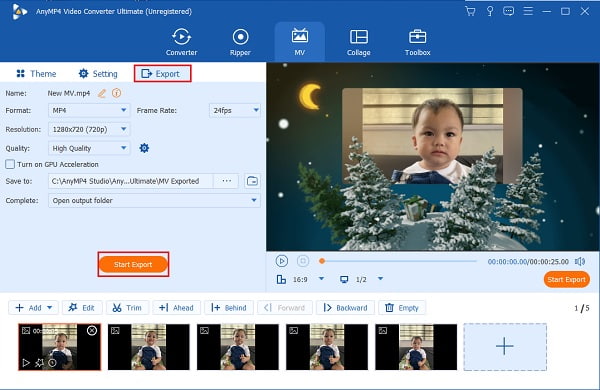
按一下「匯出」標籤以取得項目的最後調整。在此部分中,您可以變更影片的檔案名稱、格式、解析度和幀速率。在 格式,您可以選擇MP4、MOV、GIF等,作為最終的輸出格式。為了 解決,使用下拉清單將影片的解析度從 720 變更為 4K 高清。不要忘記選擇檔案輸出位置,以便您可以快速找到投影片。按 開始匯出 按鈕開始匯出過程。
PowerPoint 支援哪些音訊格式?
Powerpoint 支援的音訊格式有 WAV、MP3、WMA、MIDI、AIFF 和 AU。如果您想要一個支援更多音訊格式的程序,您可以使用 Bluraycopys 視訊轉換器旗艦版,因為它支援其他音訊格式,如 FLAC、AC3、AAC、MP2、DTS 等。
線上幻燈片製作器安全嗎?
是的。還有另一種方法可以將音樂添加到幻燈片中。請依照以下步驟操作。 上 插入 在選項卡中,選擇“音訊”,這將自動開啟您的“檔案”資料夾。 找到您要使用的音樂文件,然後選擇 打開. 選擇 在背景播放 在簡報幻燈片時自動在背景播放音訊。
可以將多首歌曲加入 PowerPoint 中嗎?
是的。您可以在 Powerpoint 簡報的不同幻燈片面板上添加多首歌曲,使其更加有趣。此功能僅適用於 2010 年及更高版本的 Microsoft PowerPoint。
最後,您現在可以輕鬆地將音樂新增至 PowerPoint 幻燈片。您也意識到 PowerPoint 只能對投影片簡報進行基本編輯。因此,您始終可以信賴 Bluraycopys 視訊轉換器旗艦版 如果您需要建立專業級幻燈片。除了幻燈片製作之外,該程式還包含其他有用的工具,您可以將其用於將來的參考。
更多閱讀
以下是如何使用最好、最有效的方法在 iPhone 上建立幻燈片。這三種方法一定可以幫助您成為幻燈片製作專家。
Canva 幻燈片創建器全面審查。您想了解的有關這款新手設計師的成功線上設計工具的所有資訊都可以在這篇評論文章中找到。
請參閱這篇文章,了解如何使用實用但令人難以置信的程式製作圖片幻燈片。完成這項工作並熟練地製作幻燈片。
閱讀這篇文章以了解有關這些免費影片幻燈片製作工具的更多資訊。所包含的工具可以輕鬆有效率地建立視訊幻燈片。