
您想製作自己的影片內容嗎?那麼你必須知道如何編輯和增強它。您必須學習的編輯程式之一是正確的方法 更改影片中的音訊。為什麼?因為如果聲音好的話,影片對觀眾來說會更加引人注目。別誤會了。有時候,由於多種原因,您確實需要修改視訊聲音。一個很好的原因是原始視訊聲音中存在不適當的音樂或噪音。作為一名有抱負的影片內容創作者,您會發現需要用更好的聲音替換聲音。由於您是這項任務的新手,您會滿足於您看到的任何工具嗎?我們打賭不會!因此,這裡有關於如何使用適合您的完美解決方案工具更改影片中的音訊的完美指南。
編輯影片最有效的方法之一是使用離線軟體。為了向您展示最適合您任務的離線工具,我們很高興向您展示 終極視訊轉換器。它是一款出色的視訊和音訊編輯軟體,具有許多功能。此外,它還具有簡單而直觀的介面,使您能夠在沒有監督的情況下瀏覽它提供的所有功能,這也意味著它適合初學者。此外,此 Video Converter Ultimate 為您如何更改視訊查詢中的音訊提供了完美的解決方案,同時仍為您提供最佳品質的輸出。該軟體的優點之一是它的 MV 製作器,它具有出色的程序,可以為您可愛的視訊獲取精美的音訊。最重要的是,它允許您將多個音軌與您的剪輯相匹配,以獲得更出色的音效。說到聲音效果,您還可以套用淡入、淡出和循環播放剪輯的音訊。
此外,此功能還允許您透過擴展輸出設定選項延遲檔案的音訊。在匯出設定中,您可以自訂影片的格式、品質、解析度和幀速率。同樣,在此部分下,您可以啟用 GPU 加速,這將幫助您快速、有效率、安全地處理輸出。我們知道看到如何使用此工具更改視訊上的音訊的步驟是多麼令人興奮。因此,您可以按照以下指南開始。
主要特點
使用MV功能
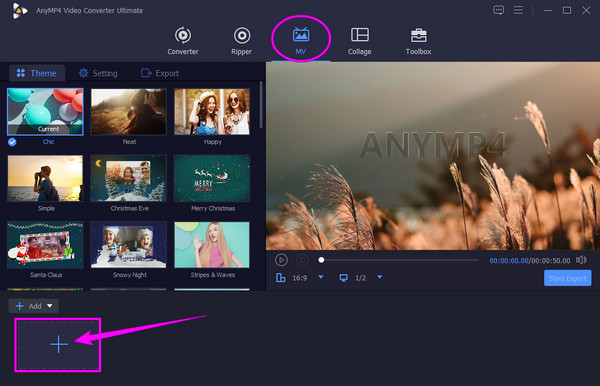
使用上面的下載按鈕免費安裝這個強大的 Video Converter Ultimate。取得軟體後執行該軟體,然後點擊 MV 主介面上的選項卡。然後,點擊新視窗上的加號圖示以載入您需要修改的影片。
上傳影片後,繼續點擊 環境 菜單。然後,在 音軌 部分,勾選 背景音樂 並取消勾選 保留原始音軌 選項。現在,透過點擊新增要新增到影片中的音頻 加 指示新增一個的圖示。
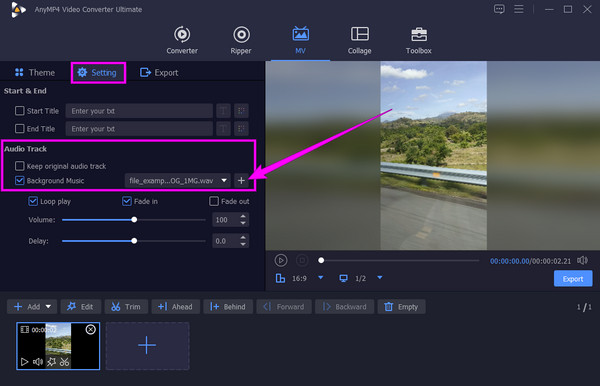
同樣,在同一頁上,您可以選擇導航額外的自訂預設,例如音量和延遲,並套用淡入、淡出和循環播放效果。
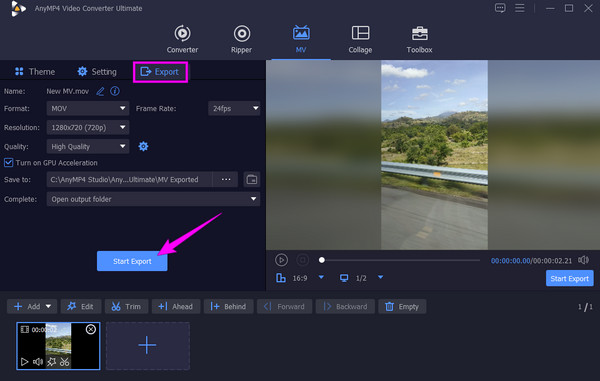
最後,如果全部完成,您可以繼續 出口 選單,您可以在其中更多地自訂輸出。但是,您已經可以單擊“開始” 出口 按鈕繼續該過程。
使用轉換器功能
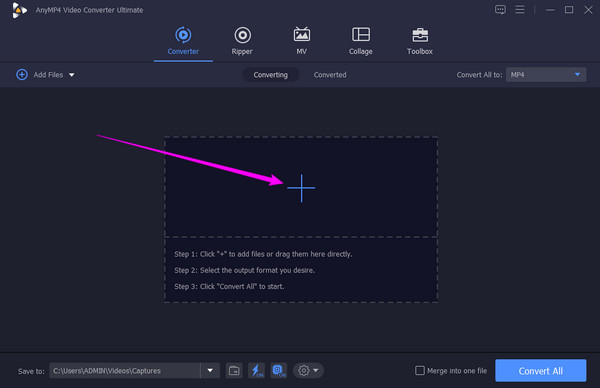
上 轉換器 選單,點擊 加 圖示位於中心並載入視訊檔案。
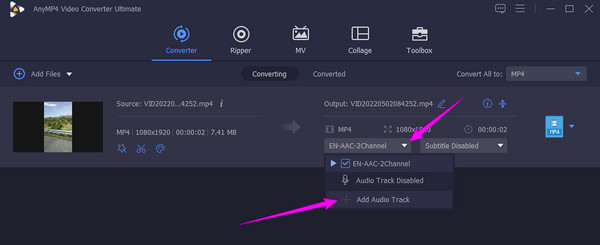
載入影片檔案後,您可以上傳要套用的新音訊檔案。如何?點擊向下箭頭圖標 EN-AAC-2頻道 對話,然後按一下 新增音軌 標籤。從資料夾中選擇音訊文件,然後點擊 稍後編輯 在彈出的視窗上。
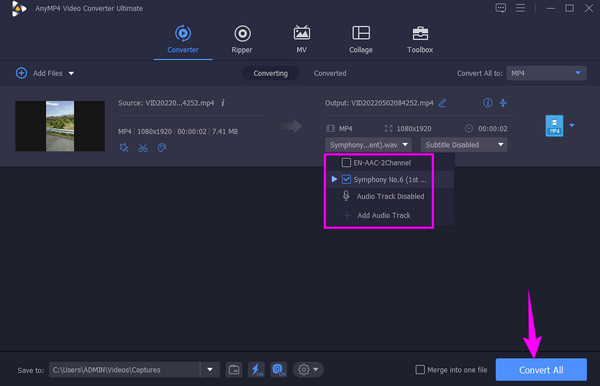
載入音訊檔案後,取消點擊 EN-AAC-2頻道 選項。然後,點擊 全部轉換 按鈕來處理音訊修改。
如果您想更改線上影片的音頻, 電影製造商 在線是您需要使用的。它是一個免費的基於網絡的視頻編輯程序,使您無需安裝任何東西即可完成此任務。最重要的是,它允許您從免版稅音樂庫上傳音訊或音樂,而無需花費一毛錢。然而,由於它是一個免費工具,請忍受在處理影片檔案時可能會惹惱您的廣告。因此,如果這不會打擾您,您可以查看並按照以下步驟操作。
啟動電腦裝置的瀏覽器並造訪 Movie Maker Online 網站。到達後,單擊 新增文件 按鈕並上傳您要編輯的影片檔案。之後,再次點擊它即可上傳您要新增的音訊檔案。
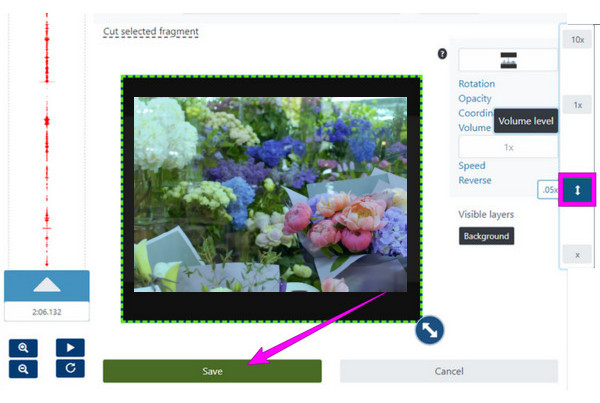
現在轉到視頻並單擊 設定 圖示.之後,會出現一個新窗口,其中有許多預設。從那裡,調整音量並將其設為零。然後單擊 節省 按鈕。
然後,向下滾動即可看到 製作影片 按鈕並單擊它。
假設您想知道如何更改影片的音訊格式,擔心它不適合,那麼這個獎勵部分適合您。使用 Video Converter Ultimate,讓我們將音訊轉換為您喜歡的格式,然後再將其應用到音訊。您也可以使用該軟體 控制音訊音量。
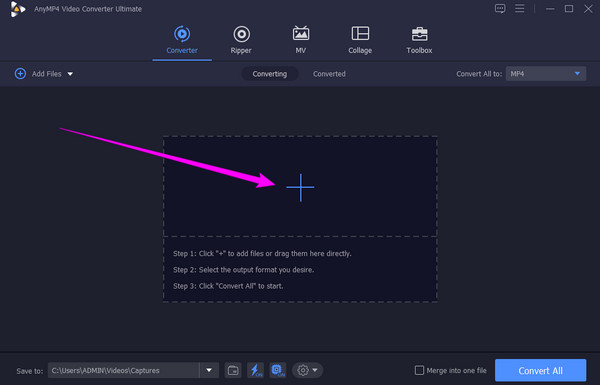
在下面 轉換器 在Video Converter Ultimate主介面選單中,點選加號圖示上傳檔案。
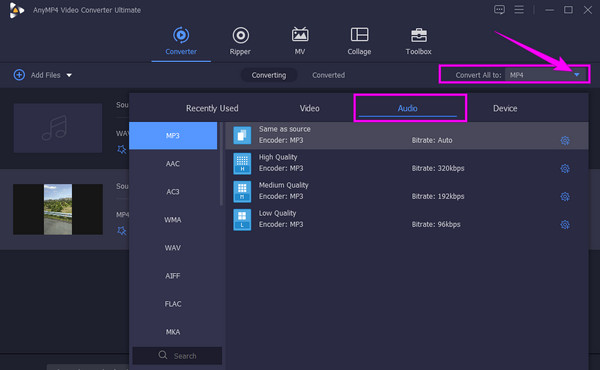
然後,點擊箭頭 全部轉換為 部分打開各種格式的視窗。現在,點擊 音訊 按鈕,然後選擇音訊格式。
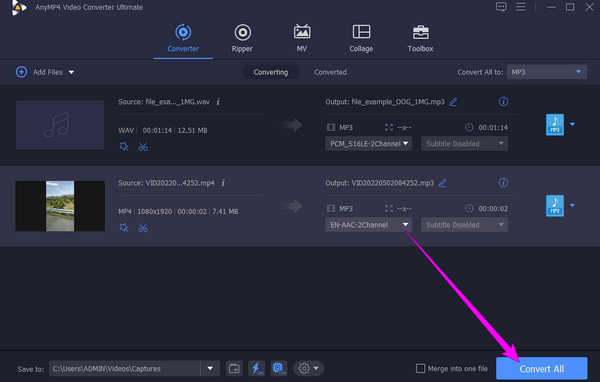
之後,點擊 全部轉換 按鈕開始轉換過程。這就是如何快速更改視訊檔案的音訊格式。
我可以在多個影片中使用相同的音訊嗎?
是的。為此,您只需將視頻靜音即可。然後,將其音訊檔案替換為您要同步的音訊。
影片可以轉成音訊檔案嗎?
是的。您可以藉助以下工具將視訊轉換為音訊文件 終極視訊轉換器.
更改音訊會影響視訊品質嗎?
有一些例子確實發生過這種情況。這就是為什麼使用可靠的影片編輯工具來處理鹿影片檔案至關重要。
總有一天你需要 更改影片中的音訊。無論出於何種原因,您現在都有最好的解決方案。只要您使用,您現在就可以工作甚至磨練這項任務 終極視訊轉換器 和電影製作在線。
更多閱讀
您想知道如何從影片中刪除音訊嗎?這篇文章將教您在 PC、Mac、iPhone 和線上應用的最佳方法
您是否正在尋找融合剪輯和聲音的最佳方式?請參閱這篇文章,因為它概述了每個平台的視訊和音訊混音器的最佳選擇
您想了解延遲視訊音訊的基本步驟嗎?這無疑是一個獨特而又令人興奮的表演。看這篇文章學習方法
如果音訊和視訊不同步,觀看電影會很麻煩。了解如何使用以下各種程式修復音訊和視訊不同步的問題