

TikTok 是一款社交媒體應用程序,您可以在其中自由創建和發布影片。用戶可以擷取、編輯和分享帶有濾鏡、音樂、特效等的 15 至 60 秒影片。您可以在這個平台上自由地釋放您的創造力。除此之外,你還可以 在 TikTok 上製作幻燈片。第一次聽說?在 TikTok 上製作幻燈片與創建影片內容類似。這是展示上次度假旅行、家庭聚會以及與朋友的照片的更好方法。在這篇文章中,我們將教您如何在 TikTok 上製作幻燈片,以及您永遠不應忘記的技巧,這些技巧可以幫助您創建精彩的內容。事不宜遲,讓我們直接進入正題。
第1部分。 如何使用 TikTok 製作幻燈片
這是一個非常有用的指南,可幫助您了解如何在 TikTok 上製作幻燈片。這將使那些不熟悉該應用程式功能的人受益。
步驟1。在 Android 版 Google Play 商店和 iPhone 版 Apple App Store 中下載 TikTok 應用程式到您的裝置上。登入您的 TikTok 帳戶,如果您是首次用戶,請建立帳戶。
第2步。登入後,點擊 加 應用程式介面下方的圖示可建立 TikTok 內容。點選 上傳 從手機的媒體庫匯入照片和影片。
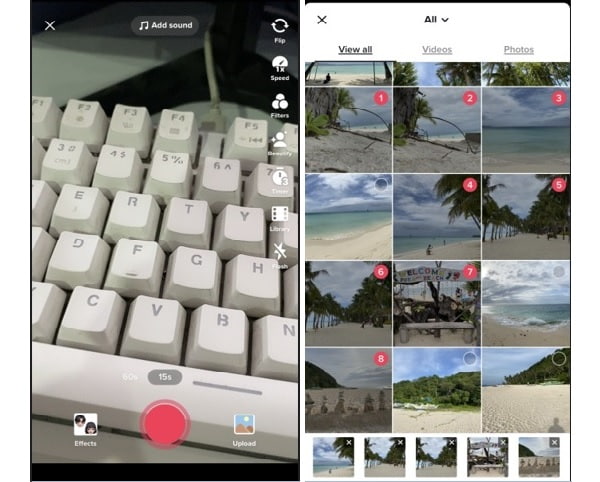
步驟 3.匯入文件後,您可以開始編輯投影片。點選 音樂 上面的圖示可選擇適合您的幻燈片的歌曲。按 調整剪輯 調整每張影像的持續時間。向左滑動即可套用濾鏡效果。點選 節省 應用最近的更改
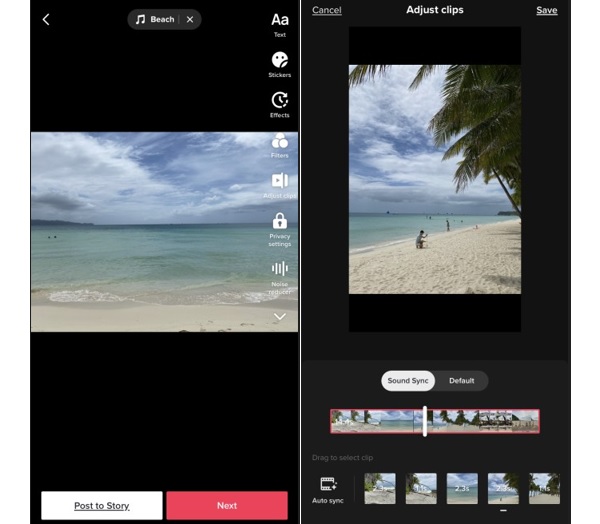
步驟4。輕敲 下一個 繼續發布幻燈片。不要忘記添加主題標籤,因為這可能有助於其他用戶看到您的內容。
第2部分。 如何在電腦上為 TikTok 製作幻燈片
除了使用應用程式本身之外,還有更好的方法為 TikTok 建立幻燈片。您可以使用能夠創建令人驚嘆的幻燈片的桌面程序,例如這個工具, 終極視訊轉換器。這款免費下載的軟體主要是一個文件轉換程序,但這並不意味著它不能有效地製作幻燈片。透過 MV 功能,您可以添加多個圖像和影片、添加背景音樂的配樂、添加文字和字幕等等。這非常適合用於教程、講座、宣傳材料和其他目的的任何類型的幻燈片。此外,初次使用該工具的用戶在使用該工具時不會感到困惑,因為它具有簡單的介面。您可以在 Windows 和 Mac 上取得此程式。
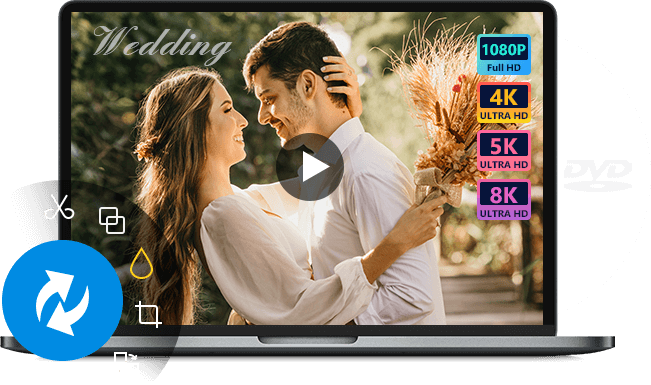
請參閱使用此功能強大的桌面程式為 TikTok 內容建立投影片的逐步教學。
步驟1。點選 免費下載 將該程式下載到您的桌上型電腦或筆記型電腦。在您的裝置上執行可執行檔以開始安裝程序。完成流程後,工具會自動開啟。使用 MV 函數開始為 TikTok 建立幻燈片。
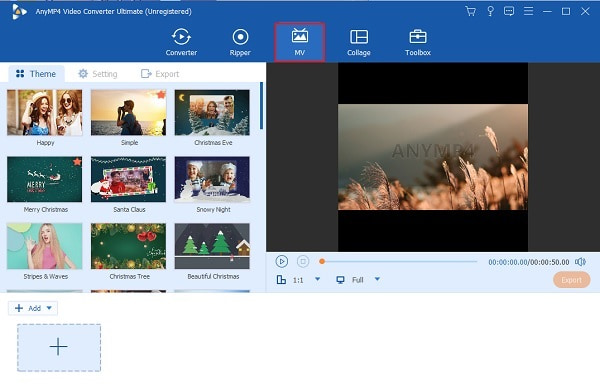
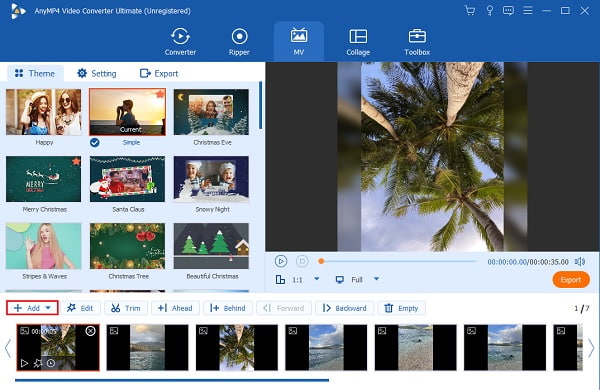
第2步。在投影片上選擇適合您的內容的任何範本。輕敲 +添加 匯入將在幻燈片放映中使用的影像和影片剪輯。您可以按照您需要的順序在時間軸上重新排列它們。
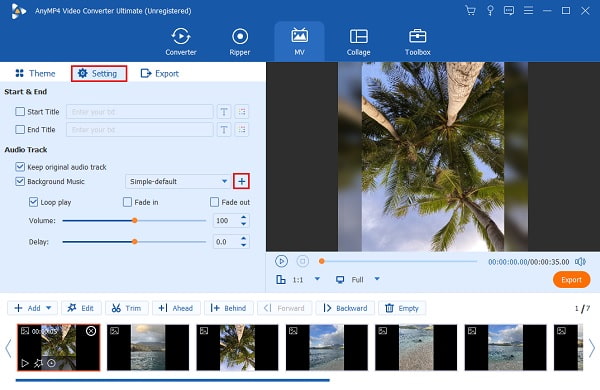
步驟 3.搬去 環境 更改幻燈片的背景音樂。點選 加 登入以從您的裝置匯入歌曲。如果您對正在使用的範本中包含的背景音樂感到滿意,則可以跳過此步驟。
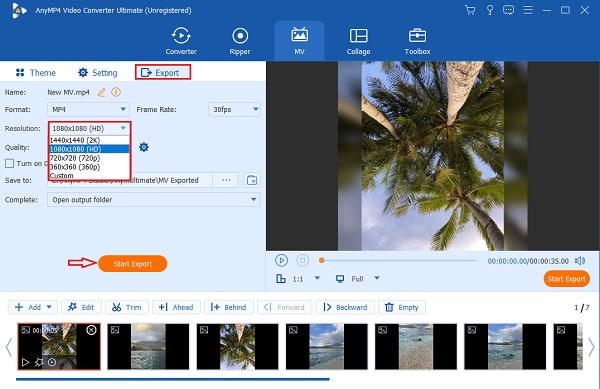
步驟4。去 出口 儲存幻燈片 幻燈片製作者 在您的計算機或筆記型電腦上。在下拉清單中 解決,選擇 1080p,因為這是 TikTok 支援的最大解析度。打 開始匯出 開始儲存幻燈片。
步驟 5。去 轉換器 將投影片格式變更為與 TikTok 相容的格式。將檔案拖曳到程式中,然後按一下 格式 圖示以查看不同的格式。選擇 抖音 並選擇可獲得最佳品質的最高解析度。
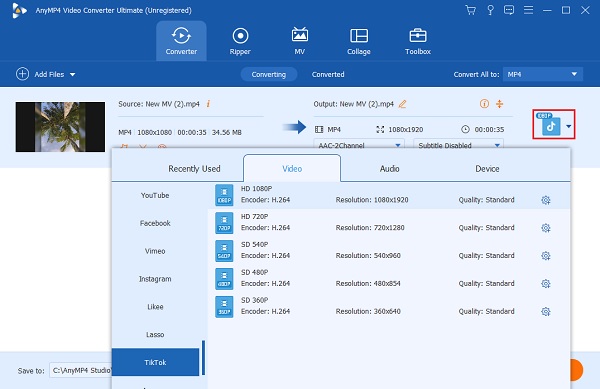
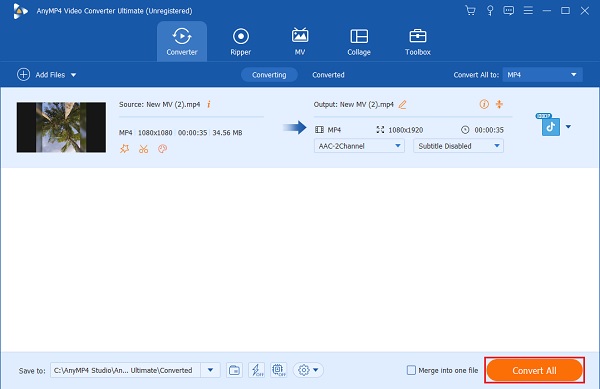
步驟 6。點選 全部轉換 開始轉換幻燈片。等待轉換過程結束。您的幻燈片將自動儲存,現在就可以觀看了。享受!
第 3 部分。 製作熱門 TikTok 幻燈片的技巧
以下是一些在 TikTok 上製作必將流行的幻燈片的有用技巧。遵循這些提示將幫助您避免每次使用 TikTok 時犯錯。
- 確保添加了您所需的所有照片 照片幻燈片,否則您可能無法向觀眾展示所有內容。
- 確保使用適合您正在播放的幻燈片的音樂。 TikTok 上有大量配樂可供免費使用。
- 不要忘記透過對照片、過渡效果和文字套用濾鏡來編輯幻燈片。也要調整影像的亮度,因為這可能會影響投影片的整體觀看體驗。
- 確保您創建的內容符合 TikTok 上的趨勢。您將有更高的機會被其他用戶觀看您的影片。
第 4 部分。 關於 TikTok 幻燈片的常見問題
-
TikTok 投影片中可以包含多少張圖片?
Tiktok 允許用戶為最多 35 個項目的幻燈片添加照片。即使是圖片和影片的混合,數量也保持不變。確保按照您想要在投影片上顯示的順序選擇媒體檔案。
-
TikTok 上有可以使用的免費模板嗎?
就在這裡。您可以在 35 個免費範本中為您的投影片進行選擇。每個都有不同的最大數量。模板已經包含效果和背景音樂。
-
TikTok 幻燈片的最長持續時間是多少?
您可以在 TikTok 上創建的幻燈片的最長持續時間為三分鐘,與您發布的影片的持續時間相同。
包起來
您現在已經學會如何在 TikTok 上製作幻燈片。您不僅可以從中受益,還可以教導您的朋友必須採取的步驟。此外,當您使用桌面程式為 TikTok 製作幻燈片時,還有另一種方法可以依賴,例如 終極視訊轉換器。對於您可以添加的最大圖像數量的限制更少,可供選擇的模板和效果更多,可以自由地使用您喜歡的任何音樂,並且應用程式延遲和崩潰更少。立即使用此工具為 TikTok 建立下一個投影片。
藍光大師的更多內容
