

在這裡,我們為有不同需求的使用者挑選出 3 款最佳 Windows DVD 播放器。
專家總結
1. Blu-ray Master 免費藍光播放器:功能強大、效能全面的媒體播放器。
2. VLC 媒體播放器:免費且開源,可播放 DVD 和各種檔案。
3. PlayerFab DVD 播放器:支援多種流行的串流媒體平台。
您是否曾經遇到過找不到合適且方便的問題? 適用於 Windows 10 的 DVD 播放器 閒暇時間都花在哪裡?您也可能收集了許多光碟電影,但是當您無法在任何串流媒體服務上播放它們時,您可能會取消您的計劃,並選擇觀看其他內容。不要讓 DVD 在盒子裡浪費掉;您只需要一台適用於 PC 的優質 DVD 播放器。同時,優秀的PC DVD播放器還可以透過提高聲音和視訊品質來增強您的電影觀看體驗。本文列出了 Windows PC 的 10 款最佳 DVD 播放器。希望您可以選擇一款適合您需求的產品。
第1部分。 我們如何測試和挑選適用於 Windows 的最佳 DVD 播放器
我們是如何測試這些適用於 Windows 系統的 DVD 播放器的
為了確保我們的建議符合美國和歐洲用戶的最高標準,我們的實驗室進行了超過150小時的嚴格測試。以下是我們的測試方法:
- 光碟種類: 我們用超過 50 張實體光碟測試了每台播放器,包括標準 DVD、DVD-9、DVD-5 和刻錄的 DVD-R/RW 格式。
- 受損椎間盤的恢復能力: 我們刻意使用了 10 張有刮痕或輕微氧化的光碟來測試每款軟體的糾錯能力。
- 區域程式碼測試: 我們已驗證所有 6 個 DVD 區域(1-6 區)的播放功能。我們特別關注了 2 區(歐洲/英國)和 1 區(美國/加拿大)的兼容性,以確保跨區域無縫播放。
- 硬體環境: 我們對各種 Windows 版本進行了測試,包括 Windows 11 (23H2)、Windows 10 和較舊的 Surface Pro 平板電腦,以檢查電池效率和觸控螢幕響應速度。
播放任何DVD的秘訣:繞過區域碼
對於美國和歐洲的Windows用戶來說,最令人沮喪的問題之一就是「區域錯誤」。大多數標準硬體播放器和預設的Windows DVD播放器應用程式都會限制您只能播放特定區域的DVD光碟。 5. 區域變化 在永久鎖定之前。
為什麼選擇無區域限制的軟體?
- 無硬體限制: 頂級球員 藍光大師 和 萊奧沃 使用內部解密繞過 RPC-2 硬體鎖。
- 全球相容性: 無論你擁有的是歐洲的 PAL 製式光碟還是北美的 NTSC 製式光碟,這些播放器都會自動轉換。
- 零成本解決方案: 與購買 $200 實體多區域 DVD 播放器不同,這些軟體解決方案可讓您現有的 PC 驅動器讀取任何光碟,無論其來源為何。
第2部分。 適用於 Windows 的 10 款最佳 DVD 播放器
根據上述評估標準,我們審查了市場上的42款Windows DVD播放器,並選出了我們最重視的10款播放器。每個播放器都有自己的判斷,您可以仔細查看本節,找到您想要的 Windows 10 DVD 播放器。
1 Blu-ray Master 免費藍光播放器
免費藍光大師藍光播放器 是我們向 Windows 10 用戶強烈推薦的第一個工具,具有成本效益和多功能功能。播放藍光/DVD光碟時,使用者可以選擇標題/章節,並在選單視窗中選擇所需的音軌和字幕。它還提供螢幕擷取功能,以便在觀看時保留他們最喜歡的影像。
免費下載
對於 Windows
安全下載
免費下載
對於 macOS
安全下載

特徵:
- 支援4K藍光光碟、藍光資料夾和ISO檔案的播放。
- 支援DVD光碟、DVD資料夾、IFO檔案和ISO檔案的播放。
- 支援最新的藍光/DVD電影和4K/1080p高清視訊以及所有流行的媒體文件,如MTS、MXF、TS、FLV、MKV、WMA、MP4等。
- 觀看所有熱門視頻,沒有任何限制。
優點
- 調整音訊、視訊和字幕軌道。
- 支援 DVD 和藍光光碟、資料夾以及 IFO/ISO 檔案。
- 觀看 DVD 時捕捉快照。
缺點
- 免費試用期間可免費使用 30 天。
底線:總體而言,Blu-ray Master 藍光播放器是適用於 Windows PC 的頂級藍光播放器。它將增強您在所有媒體類型的視聽體驗。
用戶評論
• 許多人認為它是 DVD 播放的一個不錯的選擇,因為它是免費的。
• 有些使用者表示它可以播放任何地區的 DVD,不受地區限制。
• 一些用戶評論提到免費版本的影片上有浮水印。
2 Windows DVD 播放器
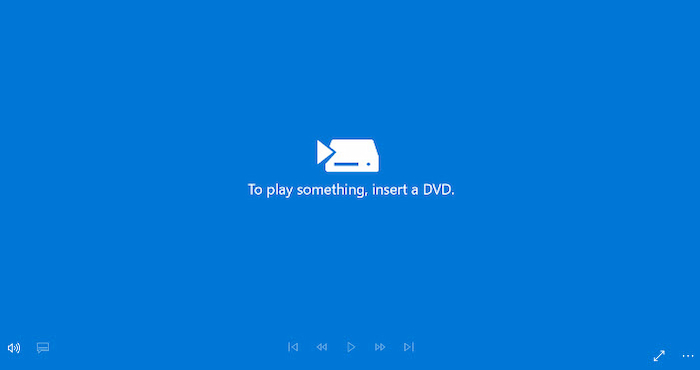
Windows DVD Player 是 Microsoft Store 中的付費播放器。但您可以免費下載。如果您從 Windows Media Center 的 Windows 7(家用進階版、專業版、旗艦版)或 8/8.1 變更為 Windows 10,則可以免費使用 Windows DVD 播放器。但如果您有一台新電腦,它就不是免費的。
特徵:
- 提供簡潔的導航介面。
- 支援將光碟插入 DVD 播放機來播放剪輯。
- 播放流暢、流暢,沒有任何中斷。
- 與自製和商業 DVD 相容。
優點
- 便於使用。
- 提供免費試用。
缺點
- 不支援藍光。
- 部分用戶需要付費。
底線:此 Windows DVD 播放器可免費用於 Windows 7/8/8.1,但不適用於 Windows 10/11。這是一款不錯的 DVD 播放器,但不支援藍光光碟播放。
用戶評論
• 有人表示這款DVD播放軟體的介面簡潔、清晰。
• 有些使用者反映它缺乏改善 DVD 播放的進階功能。
3 VLC 媒體播放器
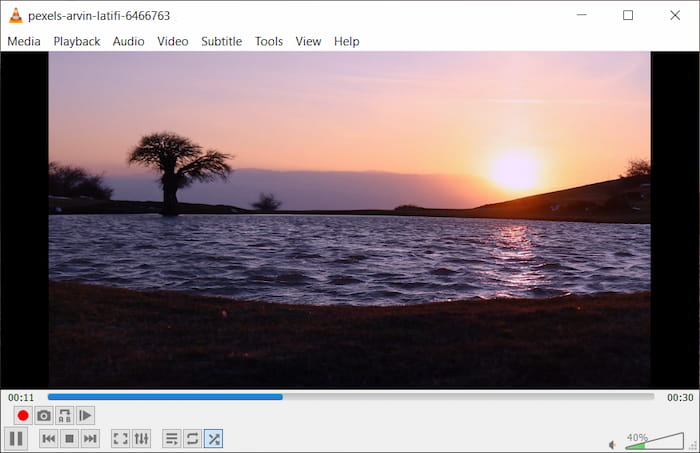
VLC 媒體播放器是功能最全面的媒體播放器之一,可相容於 Mac、PC、Linux 和智慧型手機。它能輕鬆處理各種音訊、影像和視訊格式,是播放 DVD 和藍光光碟的熱門選擇。您可以下載適用於 Windows 10 的 VLC DVD 播放器,但需要更新至 VLC 3.0 Vetinari 版本才能支援 4K 或 8K 影片播放。
然而,儘管 VLC 功能強大,但在播放商業光碟時,它面臨著一個重大的「藍光困境」:
- 加密障礙: 與DVD不同,在VLC播放器上播放加密的商業藍光光碟非常困難。使用者需要手動尋找並安裝libaacs動態庫和KEYDB.cfg檔案。對於一般用戶來說,這種技術設定常常讓商業光碟感覺「無法播放」。
- 硬體鎖定與軟體鎖定: 軟體解碼和硬體限制之間也存在差距。雖然 VLC 使用軟體庫來繞過一些保護措施,但它仍然可能難以解碼 RPC2 韌體鎖定的光碟機。現代藍光光碟機通常在硬體層面設有區域碼鎖定,VLC 難以輕易繞過。相比之下,一些高階付費播放器通常會內建專門設計的底層驅動程序,以突破這些硬體限制。
特徵:
- 播放幾乎所有編解碼器,沒有任何編解碼器限制。
- 跨所有作業系統和平台運行。
- 輕鬆客製化。
優點
- 適用於多個平台。
- 提供基本的影片編輯功能。
- 強大的字幕同步工具。
缺點
- 播放 4K 或 8K 影片檔案可能會出現斷斷續續的情況。
底線:VLC 是一款多功能 DVD 播放器,具有全面的功能,可在多個平台上使用。但是,播放 DVD 或藍光需要額外設定和安裝某些庫和編解碼器。
用戶評論
• 這款適用於 Windows 10 的 DVD 播放器軟體是免費的,並被譽為可靠的媒體播放器。
• 有些人反映它佔用的資源很少,並且在過時或動力不足的系統上也能順利運作。
• 有些人認為它的進階功能很複雜。
4 5K播放器
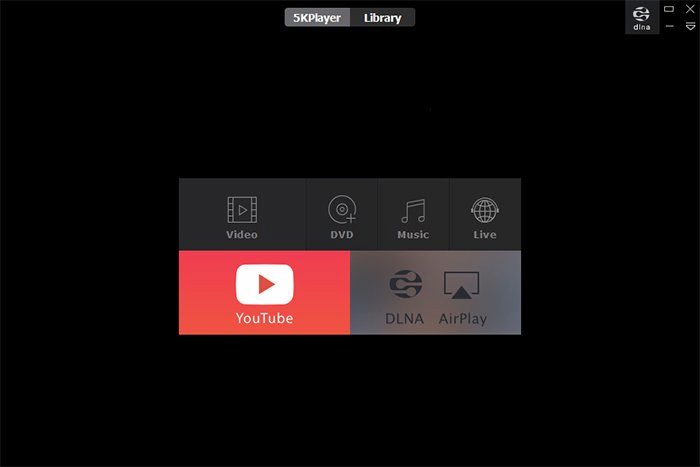
5KPlayer 是另一款廣受歡迎的免費 DVD 播放器,適用於 Windows 10,並支援在 Windows 7、8、8.1 以及最新的 Windows 11 系統上播放。它是一款功能全面的媒體中心,集音樂播放器、超高清視訊播放器以及 AirPlay 和 DLNA 串流媒體播放功能於一體。此外,它還允許用戶從包括 Vimeo 和 Dailymotion 在內的 300 多個網站下載內容。
然而,儘管 5KPlayer 功能豐富,但它在用戶隱私和系統透明度方面卻面臨著許多批評:
- 持久性和卸載: 許多用戶反映,軟體極難徹底卸載,經常會留下殘留檔案和註冊表項。
- 背景活動: 人們一直擔憂該播放器會大量使用後台進程。一些安全工具和用戶甚至因為其持續的後台活動和咄咄逼人的推廣行為,將其標記為廣告軟體。
特徵:
- 支援MP4、AVI、MKV、HEVC、MOV、WMV、FLAC、AAC、WMA等熱門格式;
- 從 1000 多個線上影片網站免費下載影片/電影/音樂;
- 適用於 iPhone、iPad、Apple TV 等的串流影音和音訊;
- 免費將影片轉換為 MP3、AAC、MP4。
優點
- 提供螢幕截圖功能。
- 支援保存來自 Facebook、YouTube 或 Vimeo 的影片。
- 驚人的串流功能。
缺點
- 5KPlayer 的免費版本可能會顯示廣告。
底線:5K Player 是一款多功能 DVD 播放器,具有許多高級功能,尤其適合用作支援 AirPlay 的即時螢幕鏡像和視訊音樂 AirPlay 工具。但值得注意的是,它不能播放藍光光碟。
用戶評論
• 人們喜歡它是因為它可以播放 4K 影片甚至 VR 360 度影片。
• 一些用戶稱讚這款 DVD 播放軟體具有無損且流暢的 DVD 播放功能。
• 許多使用者擔心 5KPlayer 含有惡意軟體。
5 鍋樂手
PotPlayer 是一款適用於所有 Windows 版本的 DVD 播放器。它可以播放所有流行的視訊格式、DVD、藍光和音訊 CD。先進的加速技術可以提升CPU和GPU處理大型視訊檔案的能力。
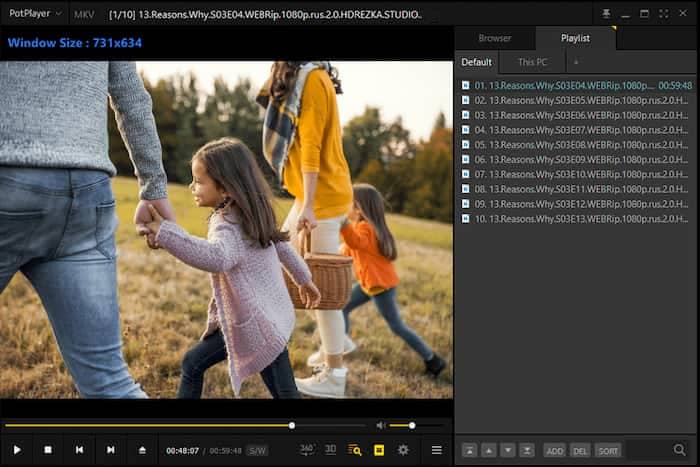
特徵:
- 使用戶能夠輕鬆管理影片。
- 允許使用快照預覽場景。
- 支援 DVD、HDTV、電視等設備。
優點
- 完整的 OpenCodec 支援。
- 支援3D觀看體驗。
- 使用者定義的快捷鍵使控制更容易。
缺點
- 音訊播放選項可以更好
- 手動取得 HDR 支持
底線:PotPlayer提供了許多方便且多功能的編輯功能,大大提高了使用者的觀看體驗。然而,對於某些用戶來說,介面可能過於複雜或難以理解,尤其是那些喜歡簡單設計的用戶。
用戶評論
• 人們最喜歡的是它的速度調節功能,從0.2倍到12倍。
• 這款免費的 Windows DVD 播放器軟體也因其字幕自訂選項而脫穎而出。
• 一些用戶報告說它有時會顯示廣告。
6 Leawo藍光播放器
Leawo Blu-ray Player 支援播放 Blu-ray 和 DVD 光碟,它還可以用作 Windows 10 的 DVD 播放器。
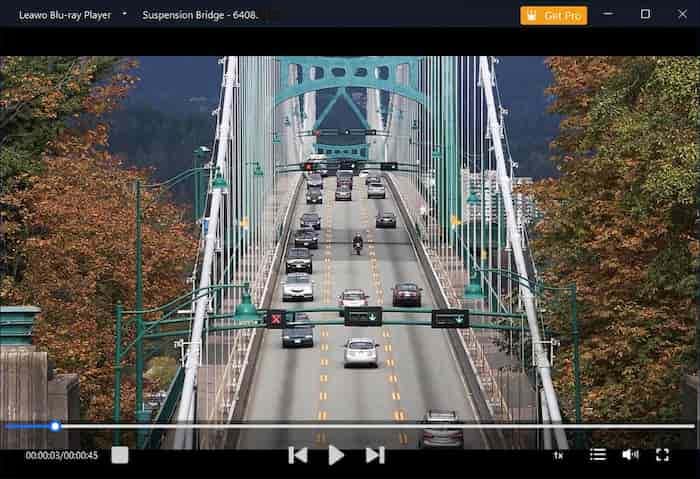
特徵:
- 播放高達 1080P 高清品質的影片。
- 允許您更改主題。
- 提供詳細的播放導航。
優點
- 允許載入多個檔案。
- 出色的音訊解碼選項。
缺點
- 沒有高級視訊和音訊播放選項。
- 難以卸載,卸載後電腦中會有殘留檔案。
底線:它可以提供良好的 DVD 和藍光電影串流體驗,並且兼容不同的平台。然而,它缺乏高清或 3D 升級能力,並且需要廣告支援。
用戶評論
• 一些使用者對其繞過 DVD 區域代碼播放 DVD 的能力表示讚賞。
• 大多數使用者對其進階功能(如字幕和音軌選擇)感到滿意。
• 一些用戶評價中提到了客戶服務問題,例如無用的幫助或延遲的回應時間。
7 知識管理播放器
KM Player 是一款一體化工具,也可以用作 Windows 10 DVD 播放器。它允許用戶播放高達 8K 的影片。其介面簡潔,使用者可自訂各種皮膚。
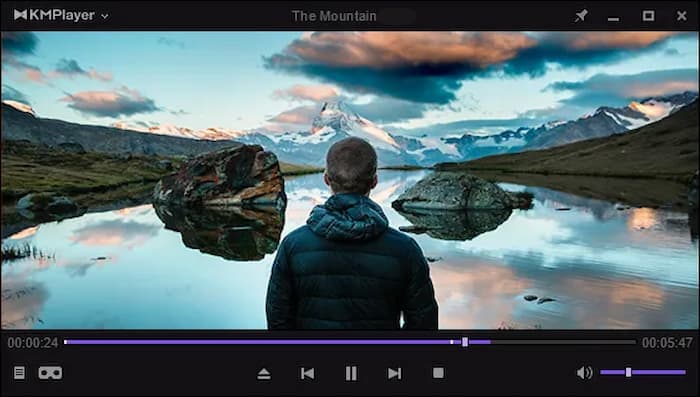
特徵:
- 輕鬆播放 3D 和高清影片。
- 直覺的字幕設定。
- 從影片中擷取影像並建立 GIF。
優點
- 無延遲地顯示高解析度檔案。
- 簡單的字幕設定。
- 提供基本的螢幕捕獲選項。
缺點
- 不支援立體聲。
底線:它允許用戶播放高達 8K 的視頻,但運行時會佔用相當多的 CPU。
用戶評論
• DVD 播放器軟體 Windows 因其透過外觀、顏色主題和各種設定實現的高度客製化而受到稱讚。
• 人們高度評價透過硬體加速實現的流暢 DVD 播放。
• 有些使用者抱怨介面和功能對他們來說太複雜。
8 GOM媒體播放器
GOM Media Player 是一款適用於 Windows 10 的多功能且使用者友好的 DVD 播放器,支援各種音訊和視訊格式。它以其簡單性、廣泛的格式相容性和可自訂的功能而聞名。
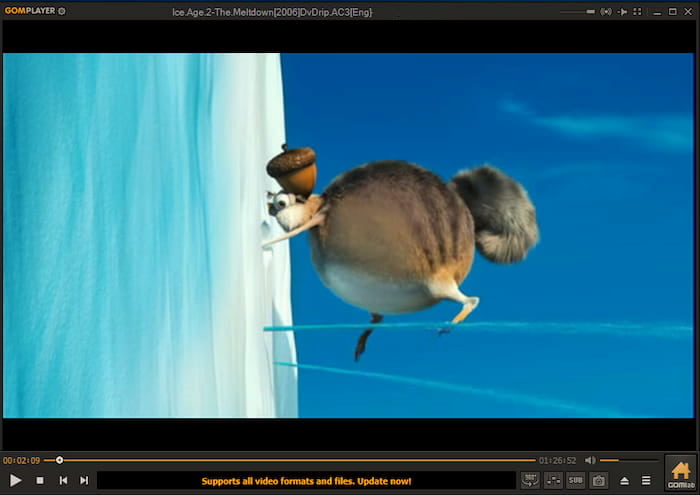
特徵:
- 提供功能豐富的播放控制面板。
- 支援流暢的超高清影片。
- 它具有用戶友好的設計。
優點
- 安裝過程快速簡單。
- 提供豐富的字幕庫。
- 支援各種音訊和視訊檔案。
- 系統要求低。
缺點
- 藍光光碟的播放需要額外的編解碼器。
底線:它可以輕鬆播放大多數影片格式,並且設計時尚,方便用戶使用。編解碼器庫很耗時。
用戶評論
• 許多人喜歡這款 Windows 8 的 DVD 播放器,因為它可以播放 DVD、藍光和各種影片檔案。
• 許多人認為它的播放清單功能對於管理 DVD 播放非常有幫助。
• 有些人認為所提供的廣告給他們帶來了問題。
9 MPC-HC(經典媒體播放器 - 家庭劇院)
MPC-HC 對於那些將性能置於華麗外觀之上的用戶而言,它是當之無愧的「極客之選」。它是一款輕量級的開源傑作,憑藉其透明性和高效性,一直是 Windows 社群的中流砥柱。

特徵:
- 與許多選單操作繁瑣的免費播放器不同,這款適用於 PC 的免費 DVD 播放器支援完整的 DVD 選單導航,包括使用滑鼠點擊選擇章節、字幕和音軌。
- 它通常可以繞過基本的軟體級區域鎖定,但與 VLC 一樣,它仍然遵守硬體級 RPC2 驅動器限制。
- 它為 DVD 字幕 (VobSub) 提供深度自訂功能,讓您可以比「即插即用」應用程式更精確地調整時間、位置和縮放。
- 由於它非常輕巧,即使在較舊的硬體上,跳過 DVD 章節或拖曳時間軸也幾乎是瞬間完成的。
優點
- 它對資源佔用極低,因此是老舊硬體或低配置筆記型電腦的最佳選擇,不會對 CPU 造成過大負擔。
- 作為一個完全開源的項目,它不包含任何廣告、不包含任何臃腫軟體,也絕對不會追蹤使用者隱私。
- 與 madVR 外掛程式搭配使用時,MPC-HC 被廣泛認為是目前 PC 上可提供最佳影片渲染品質的裝置。
缺點
- 使用者介面非常復古且實用,缺乏現代遊戲應有的精緻外觀。
- 要達到「一流」的視覺質量,需要手動配置複雜的濾鏡和播放參數,這對於普通用戶來說可能令人望而生畏。
底線這款適用於 Windows 11 的 DVD 播放器是為那些想要獲得最佳性能和專業級畫質,而又不想被現代軟體的種種麻煩所束縛的用戶而設計的終極「簡潔實用」的 DVD 播放器。
用戶評論
• Reddit 和科技論壇上的許多評論都強調,MPC-HC 在資源效率方面仍然優於 VLC。
• 使用者經常將其與 5KPlayer 進行對比,指出 MPC-HC 「沒有後台進程」並且「不會試圖向你推銷任何東西」。
• 普通用戶經常抱怨預設設定並不總是最佳的。
10 Macgo Windows 藍光播放器
Macgo Windows 藍光播放器還可以不間斷地播放影片和音訊檔案。它使用戶能夠播放 AVI、WMV、MP4 和 FLV 檔案。它重量輕,可以減少播放時電腦的工作量。
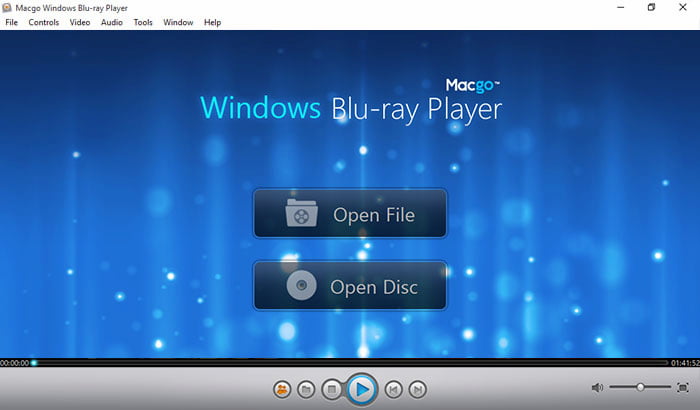
特徵:
- 播放 DTS 5.1 和 Dolby TrueHD 歌曲。
- 提供其他線上字幕。
- 提供其他線上字幕。
- 支援HTTP線上連結影片連結格式。
優點
- 播放幾乎所有藍光和視訊檔案格式。
- 提供多樣化的音訊播放功能。
- 顯示圖像檔。
- 提供線上影片播放選項。
缺點
- 現在沒有 Windows 版本。
底線:它支援多種文件格式並且重量輕。其Windows版本即將發布。
用戶評論
• 許多人表示他們對 DVD 影片品質感到滿意。
• 有些人反映介面已經過時。
第 3 部分。 適用於 Windows 的 10 款最佳 DVD 播放器比較表
我們在以下不同方面列出了用戶對 DVD 播放器的主要關注點,旨在讓您生動清晰地了解每個工具的結論和底線。
| 作業系統 | DVD格式 | HDR10+/杜比視界 | 高畫質支援 | 字幕支援 | 自訂選項 | 使用者友善介面 | 硬體加速 | |
| Blu-ray Master 免費藍光播放器 | Windows 11/10/8、Mac OS X 10.9 或更高版本。 | DVD-ROM、DVD-R、DVD+R、DVD-RW 等。 | 支持(高端) | 4K | 新增外部字幕。 | 縮放螢幕、播放清單、螢幕截圖等。 | 是的 | |
| Windows DVD 播放器 | Windows 11/10 | DVD-R、DVD-RW 等。 | 不 | 480p 或 576p | 字幕外觀客製化。 | 基本控制、章節導航、鍵盤快速鍵等。 | 是的 | |
| VLC 媒體播放器 | Windows 11/10。 | DVD-R、DVD+R、DVD-RW 等。 | 不 | 4K、8K | 新增外部字幕。 | 同步、視訊和音訊效果調整。 | 是的 | |
| 5K播放器 | Windows 11/10、macOS 10.15 或更高版本。 | DVD-R、DVD-RW 等。 | 有限的 | 4K、8K | 支援多種字幕格式。 | 介面和播放控制。 | 是的 | |
| 鍋玩家 | Windows 11/10、macOS 10.15 或更高版本。 | DVD-R、DVD-RW 等。 | 進階配置 | 4K、8K | 支援各種字幕格式,如SRT、ASS、SSA、SUB等。 | 皮膚、視覺和音頻效果、播放控制和熱鍵配置 | 是的 | |
| Leawo藍光播放器 | Windows 7、8、8.1、10、11、macOS 10.13 或更高版本 | DVD-ROM、DVD-R等 | 不 | 4K | 新增外部字幕。 | 視訊效果調整。 | 是的 | |
| 知識管理播放器 | Windows 11、10、8。 | DVD+/-R/RW。 | 不 | 4K、8K | 支援SRT、ASS、SSA、SUB/IDX、SMI等更多字幕格式。 | 熱鍵、皮膚、視訊和音訊調整。 | 是的 | |
| GOM媒體播放器 | Windows 11,10。 | DVD-R、DVD+R、DVD-RW 等。 | 不 | 4K | 自動字幕搜尋和同步,自訂字幕外觀。 | 外觀並調整佈局。 | 是的 | |
| MPC-HC | Windows 11 / 10 / 8.1 / 7 | DVD 光碟、DVD 資料夾(VIDEO_TS)和 ISO 映像。 | 不 | 4K/8K | 高級格式(.srt、.ass、.ssa) | 具有高度靈活性,提供工具列皮膚、自訂著色器和快捷鍵綁定等選項。 | 是的 | |
| Macgo Windows 藍光播放器 | Windows 10、8.1、8、7。 | DVD-Video、DVD-VR、DVD+VR 等。 | 不 | 1080P | 支援 SRT、SSA 和 SUB 等格式的內建和外部字幕。 | 選單和偏好設定。 | 是的 |
第 4 部分。 如何使用 Windows 版 DVD 播放器
在您為 Windows 10 選擇了完美相容的 DVD 播放器軟體後,您可能想知道使用 DVD 播放器的詳細步驟。在這裡,我們以我們的首選之一 Blu-ray Master Free Blu-ray Player 為例,引導您仔細了解如何在 Windows 10 上播放 DVD。
步驟1。從官方網站免費下載藍光播放器或點擊以下下載按鈕。安裝並啟動藍光播放器。然後,將 DVD 光碟插入 Windows 10 電腦。
免費下載
對於 Windows
安全下載
免費下載
對於 macOS
安全下載
第2步。點選 開啟光碟 位於主介面的按鈕來載入您的 DVD 光碟。此外,您可以點擊頂部選單上的檔案按鈕來新增您的光碟。

步驟 3.加載光碟後,您可以單擊 場景 按鈕選擇所需的標題或章節。您也可以在頂部選單上選擇音軌和螢幕尺寸。然後,您可以點擊 玩 開始觀看。
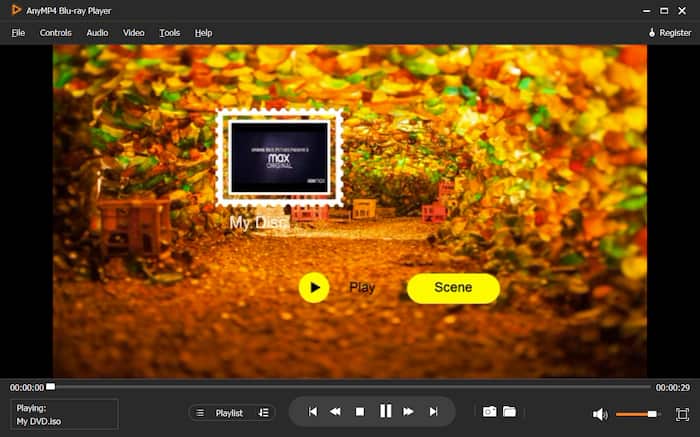
步驟4。觀看時,您可以使用快捷鍵控製播放,包括後退、前進、停止等。

如果你的 Windows 媒體無法播放,您也可以選擇這款一體式DVD播放機。
第 6 部分。 Windows 版 DVD 播放器常見問題解答
-
微軟有免費的 DVD 播放器嗎?
Windows DVD Player 由 Microsoft 開發,使用戶能夠在 Windows 上播放 DVD 影片。儘管此 DVD 播放器軟體的 Windows 10 版本是付費的,但它可以作為包含 Media Center 的 Windows 7 或 Windows 8 的免費 DVD 播放器。您也可以在 Windows 10 上選擇免費的 DVD 播放器或藍光播放器,例如 免費藍光播放器.
-
PC 上最好的 DVD 播放器是什麼?
這取決於個人喜好和需求。一些流行的 DVD 播放器包括 Blu-ray Master Blu-ray Player、AnyMP4 Blu-ray Player 等。 這些藍光播放器的評論 在你做出選擇之前。
-
桌上型電腦還有 DVD 光碟機嗎?
隨著數位媒體和串流媒體服務的發展,許多現代桌上型電腦沒有內建 DVD 光碟機。但是,某些桌上型電腦仍然提供選購的 DVD 光碟機或配備內建光碟機。
-
DVD播放機值得買嗎?
這取決於您的習慣和喜好。如果您收藏了大量 DVD,或者更喜歡實體媒體而不是數位下載或串流媒體服務,那麼 DVD 播放器可能值得您購買。
-
哪一款適用於 Windows 11 且無廣告的免費 DVD 播放器最好?
VLC播放器,輕鬆搞定。它免費、介面簡潔,而且不會彈出煩人的廣告。
-
我的Windows 10筆記型電腦能用VLC播放區域鎖定的DVD嗎?
這要看情況。 VLC 可以播放一些區域鎖定的光碟,但如果你的 DVD 光碟機在硬體層面強制鎖定,VLC 就無能為力了。
-
為什麼Windows Media Player無法播放我的DVD?有什麼好的替代方案嗎?
微軟很久以前就停止了對 DVD 的支持,所以它已經不能用了。 可見光通信 或者 MPC HC 是可靠、便捷的替代品。
-
Microsoft Store 中的 Windows DVD Player 應用程式值 $15 嗎?
說實話,不。它功能非常基礎,不太可靠,而且免費播放器做得更好。
包起來
雖然 Windows 10 沒有內建 DVD 播放器,但您可以輕鬆找到 適用於 Windows 10 的 DVD 播放器 觀賞您最喜愛的電影。本文列出了 10 款最佳 DVD 播放器,並提供了每款播放器的詳細功能、優缺點。您可以選擇一款適合您需求的產品。
藍光大師的更多內容
最好的DVD播放器

