

快速概要
DVDFab DVD Ripper 是最受歡迎的 DVD 翻錄軟體之一。與其他軟體相比,它在 2026 年是否仍然是一個不錯的選擇?根據我們的評測,我們認為軟體仍然是現代 DVD 翻錄的好選擇。然而,其免費版本的功能存在重大限制。此外,該軟體較高的價格也是一個主要問題。
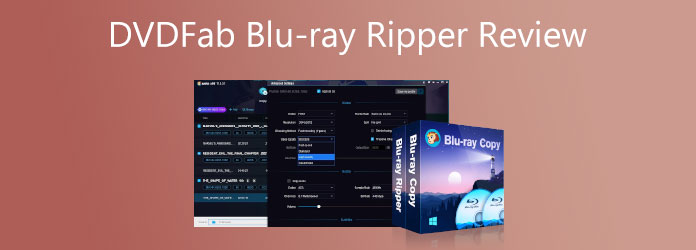
想要輕鬆觀賞藍光電影,您可以使用藍光光碟翻錄軟體將藍光電影轉換為數位格式。翻錄藍光光碟的最佳方法之一是使用 DVDFab 藍光光碟翻錄軟體。這款翻錄軟體被認為是當今網路上最獨特的工具之一。想知道為什麼嗎?請閱讀這篇文章。 DVDFab 藍光開膛手評測 仔細了解這款撕裂器的功能、價格、優點和缺點。
目錄
第1部分。 我們是如何測試 DVDFab DVD Ripper 的
為了客觀地評測 DVDFab DVD Ripper 的運作情況,我們在一台現代桌上型電腦上測試了該程式的效能。為此,我們使用了一台配備 8GB 記憶體和 AMD 整合顯示卡的 Windows 11 電腦進行測試。測試所用的 DVD 光碟是現代 DVD 和藍光光碟機相容的。為了測試程式的性能,我們測量了軟體的翻錄時間,並評估了翻錄後的數位視訊和 DVD 光碟的視訊品質。
測試所使用的硬體規格
- Windows 11
- 8GB記憶體
- AMD Ryzen 5 整合式顯示卡
- USB Type-C 外接式藍光與 DVD 光碟機
第2部分。 DVDFab概覽-快速規格概要
顧名思義,DVDFab Blu-ray Ripper 是一款用於翻錄藍光光碟的工具。此外,這款工具還能讓您在任何媒體播放器上無縫播放,並讓您在翻錄前移除藍光光碟的區域碼保護。我們都知道移除區域碼對於藍光光碟至關重要,因為它們通常帶有區域碼,如果與您的地區不匹配,則會導致播放失敗。幸運的是,這正是 DVDFab Blu-ray Ripper 最受用戶歡迎的功能之一。因此,有關此工具的其他主要功能,請參閱以下資訊。
為了讓您快速了解軟體的主要功能,我們列出了其中最重要的幾項。這些功能包括價格、支援的平台、轉換後的視訊品質以及其他對DVD翻錄至關重要的關鍵指標。
| 價格 | $49.99 |
| 平台 | Windows、蘋果系統 |
| 輸出格式 | MP4、MKV、AVI、MOV、WMV、FLV 以及 1000 多種格式。 |
| GPU加速 | 硬體GPU加速速度提升50倍 |
| 水印 | 不 |
| 免費試用 | 30天 |
| 最新版本 | DVDFab 13 |
第 3 部分。 DVDFab DVD Ripper — 五次評測
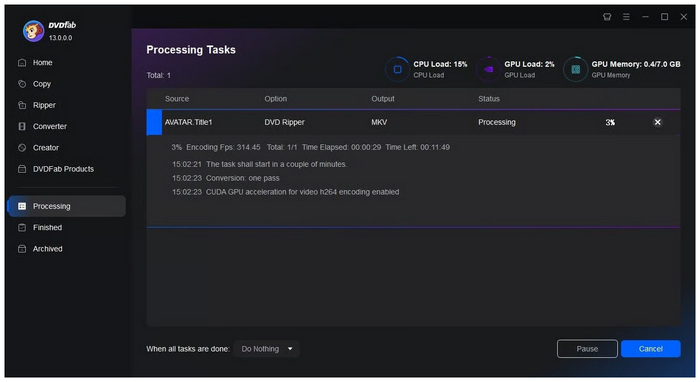
格式支援-藍光光碟轉MKV、MP4、AVI等格式。
它提供 MP4、MKV、M2TS 以及超過 1000 種輸出格式,讓您能夠將藍光電影轉換為任何您想要的格式。此外,它還提供視訊、音訊、高傳真音訊以及裝置相容格式,讓您可以直接將藍光光碟轉換為可在亞馬遜、Google、蘋果等平台播放的格式。這使得該軟體成為一款優秀的視訊轉換軟體。 適用於 Mac 的藍光光碟翻錄軟體.
DMA(DVD多角度)-獨特功能
在處理包含多角度功能的藍光內容時,DVDFab Blu-ray Ripper 可以在軟體中處理所有這些角度。在翻錄包含多角度場景的藍光光碟時,建議將 Title 1 與主影片一起在軟體中處理。這對於包含多角度功能的藍光發行版來說是一個很好的附加功能。
抓取速度-GPU加速測試
為了進行測試,我們分別在啟用 Lightning Shrink 和停用 Lightning Shrink 的情況下對藍光光碟進行了一次翻錄。兩次翻錄結果沒有區別,文件翻錄的平均幀率為 180-240 fps(GPU 負載為 70%)。
然後我們用同樣的設定再次翻錄了同一張藍光光碟。第二次嘗試時,藍光光碟最高只能以 80 格/秒的速度翻錄。
然後,我們透過退出 DVDFab、重新啟動並再次翻錄來重複翻錄幾次。我們的最低速度是 43 fps。
正如我們所看到的,不同裂縫之間存在著很大的差異。
內建影片編輯器-剪輯、裁切、合併
DVDFab Blu-ray Ripper 的另一個亮點是其內建的影片編輯器。它配備了修剪、裁剪、合併等基本功能,您可以直接在程式中修復已轉換的數位影片片段。
輸出品質——並排比較
轉換過程中,提取的藍光視訊品質與原始藍光光碟的品質非常接近,幾乎完全相同。因此,這是使用該程式的一大優勢。這使得該工具成為從實體媒體恢復高品質數位視訊的可靠選擇。
第 4 部分。 我們喜歡什麼 vs 我們不喜歡什麼
根據我們的測試,我們總結了 DVDFab Blu-ray Ripper 的優缺點,以便對這款工具提供客觀的評價。這些優缺點列於下方,並分別標註為軟體的優點和缺點。
優點
- 它支援多種不同的輸出格式。
- 它有一個簡單而直覺的介面。
- 您可以批量翻錄和轉換藍光光碟。
- 它可以將您的影片提升至 1080p 和 4K 解析度。
缺點
- 它不是一個免費工具。
- 它提供 30 天的免費試用期,但有很大的限制。
- 溢價有點貴。
- DVDFab Blu-ray Ripper for Mac 僅適用於 macOS 12 及更高版本。
- 如果你打算使用其更高級的多媒體編輯設置,那麼學習曲線會非常陡峭。
第 5 部分。 3 個常見的 DVDFab 問題(以及如何解決它們)
問題 1 — DVDFab 無法開啟
如果您的 DVDFab 藍光光碟翻錄軟體無法打開,我們建議您重新啟動程式並重新執行。如果重新啟動無效,請以管理員身份執行軟體,以確保您的電腦能夠完全相容地運行它。
問題 2 — 目錄掃描失敗
如果遇到掃描問題,請務必檢查您嘗試在程式中開啟的硬體。檢查 DVD 或藍光光碟是否有刮痕,或仔細檢查外接 DVD 光碟機與電腦的連接是否牢固。
問題 3 — 撕裂過程中處理失敗
翻錄過程中出現錯誤通常與電腦儲存空間不足有關。如果您的程式無法將 DVD 光碟寫入數位拷貝,請確保保存位置有足夠的儲存空間。如果空間不足,請嘗試將 DVD 光碟儲存為其他格式,例如 MP4 或 MKV。
第 6 部分。 免費替代方案 — Bluray Master 免費破解版
DVDFab 無疑是一款出色的藍光和 DVD 翻錄軟體。然而,一旦您發現這款軟體的缺點,可能會失去使用它的興趣。幸運的是,我們為您準備了最佳替代方案。我們向您隆重介紹… 藍光大師免費藍光開膛手它是一款適用於 Mac 和 Windows 系統的音訊擷取工具。它提供豐富的視訊和音訊輸出,甚至支援 MP4、MOV、MKV、Apple、Samsung 等多種裝置相容格式。此外,它還內建了媒體元資料編輯器、影片壓縮器、GIF 製作器、3D 製作器和 AI 影片增強器。
此外,它還提供 30 天試用版,在此期間您可以體驗其所有功能。至於其高級版本,我們很高興地告訴您,它們比 DVDFab 的更實惠。
免費下載
對於 Windows
安全下載
免費下載
對於 macOS
安全下載
特徵:
- GPU硬體加速。
- 批量翻錄和轉換過程。
- 輕鬆線上分享。
- 內建人工智慧編輯工具。
- 超過200種輸入和輸出格式。
- 支援 1080p 和 4K。
優點
- 它非常容易使用。
- 安裝起來很輕鬆。
- 正如預期的那樣,輸出品質非常出色。
- 您可以分批工作。
- 它可以輕鬆地將您翻錄的影片轉換為超高清影片。
缺點
- 它不是完全免費的。
- 免費版的功能略有限制。
第 7 部分。 DVDFab 藍光翻錄軟體 vs Blu-ray Master 免費藍光翻錄軟體 — 你應該選擇哪一個
下表列出了 Blu-ray Master Blu-ray Ripper 和 DVDFab Blu-ray Ripper 之間的區別。此表旨在幫助讀者根據具體因素選擇最合適的工具。
| 藍光大師免費藍光開膛手 | DVDFab 藍光開膛手 | |
| 價格 | 免費 | $99.99/終身 |
| 支持的媒體 | 藍光光碟、藍光資料夾和 Bl | 藍光光碟(2D 和 3D)、藍光資料夾、藍光 ISO 鏡像文件 |
| 支援作業系統 | 視窗/蘋果機 | 視窗/蘋果機 |
| 藍光選單 | 是的 | 是的 |
| 撕裂速度 | 3秒內 | 5秒內 |
| 表現 | 穩定的 | 容易塌陷 |
| 廣告 | 不 | 推薦產品廣告 |
| 輸出格式 | MP4、MKV、MOV、M2TS 等。 | MP4、MP3、WMV、FLV 等等。 |
第 8 部分。 關於 DVDFab DVD 翻錄器的常見問題
-
如何擺脫 DVDFab Blu-ray Ripper 破解錯誤?
如果您想消除 DVDFab Blu-ray Ripper 的問題,最好的解決方案是使用安全、專業的替代方案,例如 藍光翻錄軟體.
-
我可以使用 DVDFab Blu-ray Ripper 將藍光光碟翻錄為 3D 影片嗎?
是的。 DVDFab允許用戶將藍光電影轉換為3D格式。此外,該工具還包含可應用於輸出視訊的3D濾鏡。
-
翻錄藍光光碟需要多長時間?
藍光光碟的翻錄時間取決於你使用的翻錄工具。如果你使用加速翻錄工具,例如 Blu-ray Ripper 或 DVDFab Blu-ray Ripper,你可以在 12 分鐘內翻錄一部 2 小時的電影。
-
DVDFab DVD Ripper是免費的嗎?
不,不是。該程式是付費軟體。不過,在免費試用期內可以免費使用。
-
DVDFab 能在 Windows 11 上運作嗎?
是的,DVDFab 支援 Windows 11 等現代作業系統。這使得該程式成為在現代硬體上處理 DVD 發行版的理想選擇。
-
DVDFab 和 MakeMKV——哪個更好?
這兩個軟體都是不錯的選擇。您只需根據視訊品質或輸出格式的多樣性來選擇即可。如果您優先考慮視訊質量,請選擇 MakeMKV。如果您需要更廣泛的輸出格式,DVDFab 則更勝一籌。
-
DVDFab也能翻錄藍光光碟嗎?
是的,可以。 DVDFab Blu-ray Ripper 是一款功能全面的翻錄工具,它可以翻錄 DVD 和藍光光碟。
-
下載DVDFab安全嗎?
是的,DVDFab Blu-ray Ripper 是個不錯的選擇。只需確保從其官方網站下載程式即可。
結論
本文提供了可靠的 DVDFab藍光光碟翻錄器評測本文將詳細介紹 DVDFab Blu-ray Ripper 的各項功能、優缺點、測試報告、價格、替代方案等。總而言之,DVDFab Blu-ray Ripper 是一款優秀的藍光光碟翻錄軟體,翻錄效果出色。您可以放心嘗試。
更多閱讀
藍光開膛手評論

