

簡要總結:
- • 結論: 4.2/5顆星。適合初學者,GPU加速速度快,但免費試用期太短(5分鐘)。
- • 最適合: 無需調整設定即可一鍵將 DVD/藍光光碟轉換為 MP4 的使用者。
實體光碟確實非常脆弱。當你購買心愛的電影光碟時,你總是認為自己可以永久小心保存,直到意想不到的刮痕導致光碟播放到一半就無法播放為止。如今,將光碟轉換為數位備份已不再是一種選擇,而是一種必然。
如果您正在尋找一種可靠的方式將您喜愛的影片刻錄到光碟上,您可能已經注意到 VideoByte BD-DVD Ripper。它是否適合 DVD/藍光光碟備份?該軟體聲稱可以繞過複雜的光碟加密機制,將您的實體媒體轉換為適合 NAS、Plex 或行動裝置的格式。然而,考慮到其 159.95 美元的售價以及極其有限的免費試用期,這款軟體真的值得投資嗎? VideoByte BD-DVD 開膛手評論 我們將深入探討其性能、速度和不足之處,幫助您在掏錢之前做出決定。
目錄
第1部分。 什麼是 VideoByte BD-DVD 開膛手
VideoByte BD-DVD Ripper 是一款桌面應用程序,旨在為 Windows 和 Mac 提供有效的藍光和 DVD 翻錄功能。它透過翻錄並將您喜愛的電影轉換為相容的格式,提供了一種靈活的方式來播放您喜愛的電影。這也是一個很好的解決方案,因為隨著所有現代和先進的設備的出現,DVD 和藍光盤已經變得過時了。
在了解 VideoByte BD-DVD Ripper 的主要用途後,它提供的不僅僅是翻錄和轉換影片。下面,您可以看到它的特點和優點:
- 支援翻錄 藍光或 DVD 超過 300 種視訊和音訊格式。
- 設備預設使視訊與各種小工具相容。
- 具有 DVD 無損和 MKV 無損選項的未壓縮品質。
- 透過 6 倍速度的翻錄和轉換過程提高效能。
- 使用其他工具編輯元資料、壓縮和增強影片。
第2部分。 我們如何測試 VideoByte BD-DVD 轉換器
為了檢驗 VideoByte BD-DVD Ripper 是否真的能達到其「速度提升 6 倍」的說法,我們進行了一項實際的基準測試,而不是僅僅相信他們的宣傳數據。
我們將一台LG WH16NS40藍光光碟機連接到我的測試平台。 (配置:Intel Core i7-13700K處理器,32GB DDR5內存,NVIDIA RTX 4070 12GB顯示卡,運行Windows 11專業版)我們從我的架子上挑選了三張代表性的光碟:一張標準商業電影 DVD (DVD-9)、一張雙層藍光光碟 (BD-50) 和一張單層藍光光碟 (BD-25),以測試翻錄速度和輸出檔案壓縮。
情況是這樣的:VideoByte 的確支援硬體加速,特別是 NVIDIA CUDA / NVENC 和 Intel QuickSync Video (QSV),以及 AMD APP。
在我的測試中,啟用 NVIDIA NVENC GPU 加速後,CPU 負載從 95% 顯著下降到 28%-35% 左右,而我的 RTX 4070 則承擔了繁重的視訊編碼工作。如果你擁有不錯的顯示卡或較新的 Intel CPU,程式碼速度會非常流暢。不過值得注意的是,與純命令列工具相比,它的 GPU 使用率並沒有達到最大值,但對於一款面向消費者的圖形介面視訊擷取工具來說,它的速度足以滿足日常使用。
以下是我使用 MP4(HEVC / H.265,原始分辨率,匹配源比特率)輸出預設進行基準測試的確切數據:
| 磁碟式 | 電影名稱/區域 | 原始尺寸 | 輸出格式 | 輸出尺寸 | 時間流逝 | 品質損失/視覺印象 |
| DVD-9 | 區域1 | 7.8GB | MP4(H.264,480p) | 1.8 GB | 3分12秒 | 難以察覺。 文字和暗場景依然清晰,沒有明顯的像素化現象。 |
| BD-25 | A區 | 22.4 GB | MP4(HEVC,1080p) | 5.6 GB | 11分45秒 | 微不足道。 在 200% 中放大時會有輕微的顆粒平滑效果,但在 65 吋電視上看起來完全一樣。 |
| BD-50 | A區 | 43.1 GB | MKV(無損預設) | 41.2 GB | 21分08秒 | 零損失。 視訊串流和 TrueHD Atmos 音軌逐位元傳輸。 |
| BD-50 | A區 | 43.1 GB | MP4(HEVC壓縮) | 9.2 GB | 26分30秒 | 輕微壓縮。 水滴中的細微細節略有柔化,但節省了約 78% 的儲存空間。 |
筆記: 所有測試均啟用了 NVIDIA NVENC GPU 加速。如果僅依賴 CPU 軟體編碼(x264/x265),提取時間將顯著延長。
第 3 部分。 VideoByte BD-DVD Ripper 的優點
初學者和專業人士友好的用戶介面
整體評價: 4/5
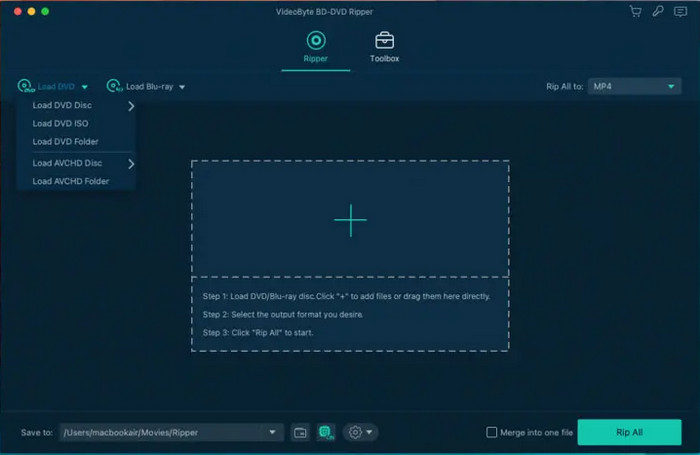
無論您是初學者還是專業人士,VideoByte BD-DVD Ripper 都擁有直覺的介面,使用戶可以輕鬆翻錄。在這裡,透過主選單上提供的選項可以精確地載入光碟,讓您可以載入光碟、DVD 資料夾、ISO 或 AVCHD。當您需要在翻錄後配置或編輯影片時,可以在頂部看到一個單獨的工具部分。
靈活的輸出配置
整體評價: 3.5/5
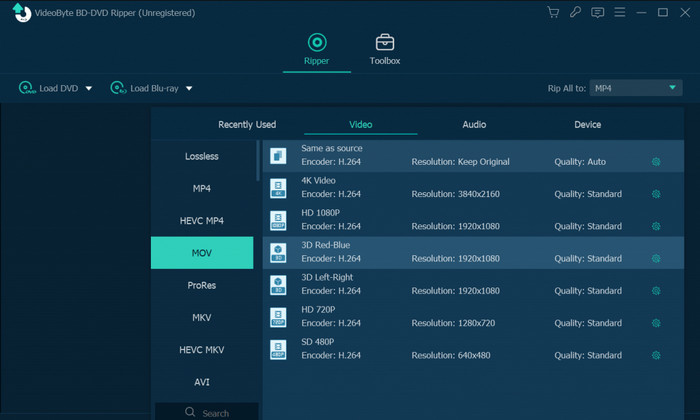
由於您可以從光碟加載多個電影,VideoByte BD-DVD Ripper 支援單獨設置,允許您選擇不同的格式,例如 DVD 轉 MP4、MOV 等、決議等。
跨平台可用性
整體評價: 4/5
與其他藍光光碟翻錄軟體不同,VideByte BD-DVD Ripper 同時支援 Windows 和 Mac 系統。它可以下載到 Windows 11/10、macOS 10.12 或更高版本。
基本編輯功能
整體評價: 3.5/5
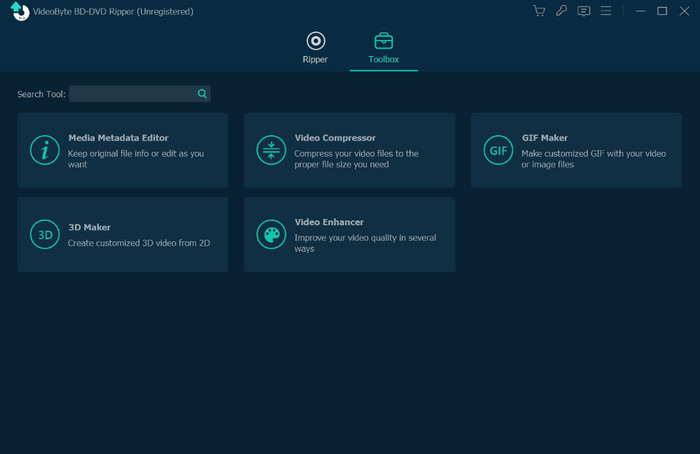
如前所述,藍光/DVD 開膛手有一個單獨的部分,其中包含所有編輯功能。您可以找到元資料編輯器、3D Maker、視訊壓縮器和增強器。
總而言之,VideoByte BD-DVD Ripper 在介面、可用性等方面的評級為平均值。但為了詳細說明其整體,讓我們檢查下一部分。
解密功能
整體評價: 4/5
雖然基本的光碟抓取軟體難以應對現代光碟保護,但 VideoByte 在處理商業 DRM 時表現出色。在我們的測試中,它輕鬆繞過了 AACS、BD+、區域碼,尤其值得一提的是,它還破解了迪士尼臭名昭著的 99 部影片的版權保護——這種保護通常會導致軟體抓取錯誤的影片循環播放,甚至直接崩潰。 VideoByte 會自動識別真正的影片標題,因此您無需手動判斷哪個 40GB 的串流媒體才是正版。
真正的硬體加速
整體評價: 4/5
如果你的軟體只依賴 CPU 解碼,那麼翻錄一張雙層 BD-50 光碟可能需要幾個小時。 VideoByte 利用了 NVIDIA NVENC/CUDA 和 Intel QSV 硬體加速技術。在 RTX 4070 配置下,將 42GB 的藍光光碟翻錄成高碼率 MP4 檔案僅需約 21 分鐘,同時 CPU 使用率保持在合理的 30% 左右。這意味著你可以讓它在背景運行,而不會導致電腦卡頓。
安全性和系統穩定性
整體評價: 4.5/5
與那些免費的「破解版」軟體或捆綁了廣告軟體的來路不明的開源版本不同,VideoByte 的官方安裝程式絕對乾淨——零惡意軟體、零遙測間諜軟體,也沒有任何隱藏的瀏覽器劫持程式。我們在 Windows 11 和 macOS Sonoma 系統上進行了長達 15 小時的批量光碟翻錄測試,在讀取老舊、輕微划痕的光碟時,沒有出現任何記憶體洩漏或強制關閉崩潰的情況。
第 4 部分。 我們不喜歡 VideoByte BD-DVD Ripper 的地方
價錢
雖然是一次性購買,但為 VideoByte BD-DVD Ripper 專業版支付 $59.95 的價格太貴了。如果您不想花更多錢,可以查看 免費 DVD 翻錄器 這裡。
使用限制
對於免費版本,翻錄五分鐘不足以體驗視訊翻錄器的整體表現。此外,其他必要的功能也被排除在外,這些功能本應在免費試用中提供。
「Cinavia移除」的說法與事實
儘管宣傳中聲稱可以移除 Cinavia 浮水印,但 VideoByte 實際上並不能原生去除 Cinavia 浮水印。如果您嘗試翻錄一張受 Cinavia(索尼/環球影業許多光碟上使用的反盜版音訊浮水印)保護的藍光光碟,影片可以正常翻錄,但在 PS4/PS5 或智慧型電視等相容 Cinavia 的播放器上播放 20 分鐘後,影片會突然靜音或出錯。您仍然需要使用專門的、昂貴的 Cinavia 浮水印去除工具來處理這些光碟。
超限免費試用(限 5 分鐘)
免費試用版基本上就是一個功能強大的試用版。它將每張光碟的影片轉換長度限制在5分鐘,這甚至不足以測試音畫同步在整部2小時電影中是否穩定,或者是否正確識別了完整的迪士尼99部影片播放清單。你幾乎是被迫盲目購買$59.95的授權才能驗證其完整電影的轉換性能。
第 5 部分。 如何使用 VideoByte BD-DVD Ripper
現在,我們想向您介紹如何使用此工具來翻錄 DVD,這裡是完整的指南。
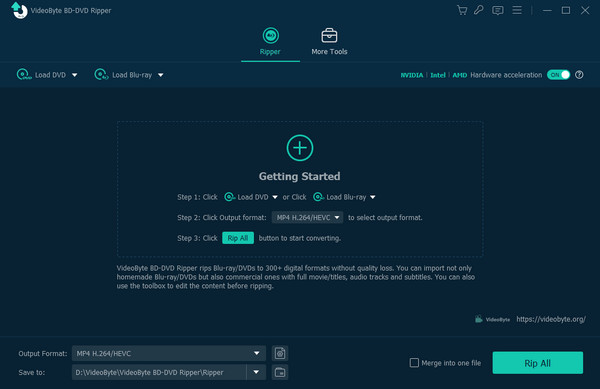
步驟1。從官方網站下載 VideoByte BD-DVD Ripper。將其安裝到您的桌面上並啟動該軟體。
選擇 加載DVD 或者 載入藍光 選項來新增您想要翻錄的 DVD 檔案。
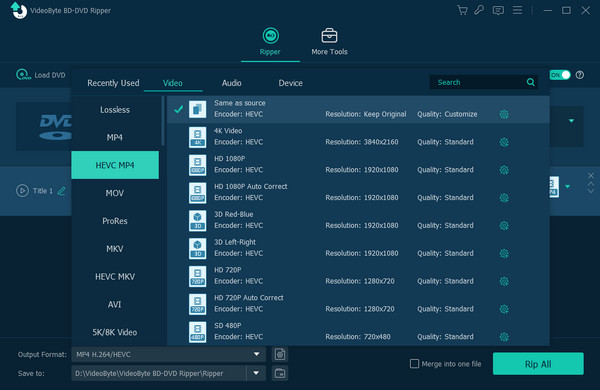
第2步。載入 DVD 檔案後,請轉到 輸出格式 下拉選項並選擇 影片 部分。然後選擇 HEVC MP4 > 高清 1080P 作為輸出格式。
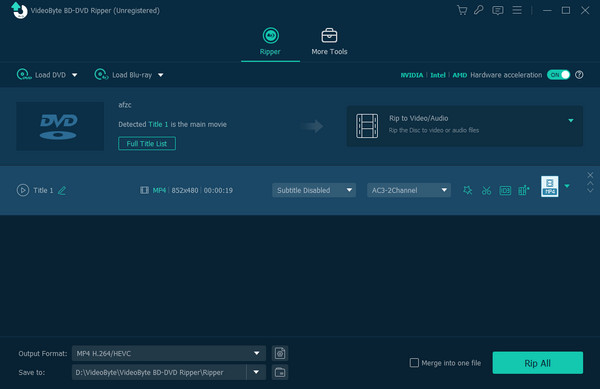
步驟 3.最後,點擊 全部翻錄按鈕 在右下角開始翻錄過程。
筆記: 您可以設定目標資料夾並使用提供的設定編輯影片。
第 6 部分。 VideoByte BD-DVD Ripper 的最終評測
那麼,VideoByte BD-DVD Ripper 值得一試嗎?總的來說,如果您最重視的是便利性,那麼它是一款可靠且實用的工具。它能夠處理常見的區域碼,利用 GPU 加速快速處理藍光光碟翻錄文件,而且無需您學習複雜的視訊編碼術語,就能在 iPad 或 Plex 上獲得可播放的 MP4 文件。
但它也有不足之處。 $59.95美元的價格讓人感覺不太友好,畢竟像MakeMKV這樣的免費工具已經存在了,而且5分鐘的免費試用期也確實有點吝嗇。
如果您有一堆加密的 DVD/藍光光碟,想要輕鬆地將它們壓縮成更小的格式,並且喜歡簡潔、對初學者友好的介面而不想遇到技術難題,那麼就購買它吧。
第 7 部分。 VideoByte BD-DVD Ripper 的最佳替代品
我們從不同方面回顧了 VideoByte BD-DVD Ripper,現在您應該對此清楚了。然後,如果您不想下載 VideoByte BD-DVD Ripper,我們準備了一個更好的替代方案。這就是 Blu-ray Master 藍光開膛手。
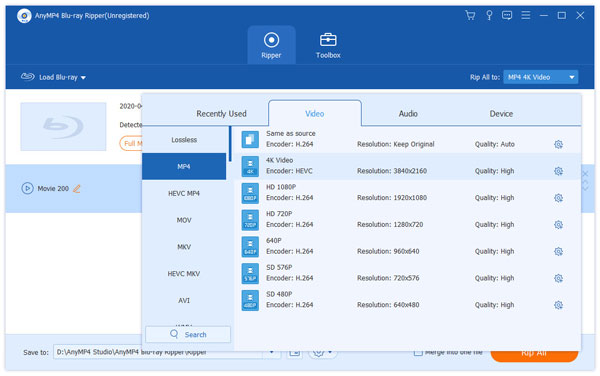
藍光大師藍光開膛手 是一款跨平台工具,具有與所評測軟體相同的功能,可有效地將藍光電影轉換為 MP4、MOV、MKV 和更多數位格式。此外,其獨特的功能包括設備相容性、更高解析度支援和可行的輸出設定。您可以根據自己的喜好調整視訊編碼器、位元率品質、解析度和幀速率。此外,此替代開膛手支援最新的 Windows 和 Mac OS,可更輕鬆地在您的電腦上進行設定。
免費下載
對於 Windows
安全下載
免費下載
對於 macOS
安全下載
- 適用於所有光碟的專業 VideoByte BD-DVD Ripper 替代品。
- 提供更多功能,例如剪輯效果、浮水印製作器等。
- 使用功能不需要擴充功能或插件。
- 快速加速的最低要求。
| VideoByte BD-DVD 開膛手 | 藍光大師藍光開膛手 | |
|---|---|---|
| 相容性 | Windows 11/10、macOS 10.12 或更高版本 | Windows 11/10/8、macOS 10.12 或更高版本 |
| 使用方便 | 4.5/5 | 5/5 |
| 輸出品質 | 高清、4K、5K、8K | 高清、4K、5K、8K |
| 輸出格式 | MP4、MKV、3GP、VOB 等。 | MP4、MOV、MKV、FLV 等。 |
| 解密 | APS、CSS、ARccOS、CPRM、AACS、BD+、Cinavia。 | 區域代碼、AACS、BD+、Cinavia。 |
| 撕裂速度 | 中等的 | 快的 |
第 8 部分。 常見問題解答
-
翻錄 DVD 供個人使用是否違法?
不會。請記住不要分享或出售視頻,以免侵犯版權。
-
如何使用 VideoByte BD-DVD Ripper 翻錄藍光光碟?
在電腦上下載並安裝軟體,然後將光碟插入光碟機。點擊“加載藍光”按鈕上傳您要翻錄的影片。配置輸出格式和其他設置,完成後,按一下「全部翻錄」按鈕開始翻錄。
-
VideoByte BD-DVD Ripper 有沒有免費版本?
是的。免費版本包括五分鐘的 DVD 和藍光影片翻錄。儘管允許用戶免費試用 30 天,但這還不夠。而且,它的許多功能都是鎖定的,所以對於初學者來說很難判斷是否值得。
-
VideoByte BD-DVD Ripper 使用安全嗎?還是它是病毒?
是的,它是安全的。 VideoByte BD-DVD Ripper 是一款正版桌面軟體,不含惡意軟體或病毒,您需要從其官方網站下載。
-
VideoByte BD-DVD Ripper 能否繞過 Cinavia 和 Disney 99 的版權保護?
它可以繞過迪士尼 99 部影片的加密,但無法去除 Cinavia 浮水印保護。
-
VideoByte BD-DVD Ripper 與 MakeMKV:哪一款更適合備份 4K 藍光光碟?
MakeMKV 在將 4K 藍光電影完整複製到大型 MKV 檔案方面表現更佳。但如果您想將 4K 藍光電影翻錄並壓縮為 MP4/MOV 等高度相容的格式,VideoByte BD-DVD Ripper 則更勝一籌。
-
有沒有完全免費且沒有5分鐘時長限制的VideoByte BD-DVD Ripper替代方案?
是的。 MakeMKV是解密和轉換藍光電影的黃金標準。
包起來
這 VideoByte BD-DVD 開膛手評論 結論是該軟體的易用性和翻錄性能都不錯。它有很多我們喜歡的地方,但是它的限制和定價可能會給用戶帶來負擔。因此,我們推出了 Blu-ray Master Blu-ray Ripper,作為在桌面上進行有效翻錄過程的替代方案。它內容豐富且使用方便,而且定價合理。立即點擊「免費下載」按鈕試用其免費試用版。
藍光大師的更多內容
藍光開膛手評論

