

看 DVD 電影是我們在家打發時間最喜歡的方式之一。 DVD 可以在電視或電腦上觀看。儘管很難想像沒有串流媒體服務的生活,但許多人仍然更喜歡觀看 DVD 庫中的電影。話雖如此,這篇文章提供了您可以遵循的最佳選項,透過簡單的步驟連接 Roku 電視和 DVD 播放器。閱讀直到最後並了解方法 將 DVD 播放器連接到 Roku 電視 快速、輕鬆。
- 第 1 部分:如何使用 HDMI 連接線將 DVD 播放器連接到 Roku 電視
- 第二部分:如何使用AV線(不使用HDMI線)將DVD播放機連接到Roku電視
- 第三部分:DVD播放器連接Roku電視的故障排除
- 第四部分:如何透過 USB 隨身碟在 Roku 電視上播放 DVD
- 第五部分:DVD播放器與Roku電視連線常見問題解答
第1部分。 如何使用 HDMI 連接線將 DVD 播放器連接至 Roku 電視
Roku TV 可使用或不使用 HDMI 連接線連接至 DVD 播放器。不過,HDMI 連接方式可以提供更高的影像和聲音質量,因此如果您的裝置相容於 HDMI,建議使用該方式。請閱讀以下步驟,以了解如何使用 HDMI 連接線將 DVD 播放器連接至 Roku 電視:
用例
• 高品質:DVD 的最佳視訊和音訊。
• 安裝簡單:一條電纜,即插即用。
• 現代相容性:可與大多數電視和音響系統搭配使用。
步驟1。 首先,關閉 Roku 電視和 DVD 播放器,然後拔掉電源線。
第2步。 將 HDMI 連接線的另一端連接到 Roku 電視背面或側面的 3 個 HDMI 插孔之一。然後,將另一端連接到 DVD 播放機上的 HDMI OUT 插孔。
步驟 3. 完成後,插入 Roku 電視和 DVD 播放器的電源線,然後將其開啟。在主畫面上,選擇 Roku 電視機上已插入插孔的 HDMI 1、HDMI 2 或 HDMI 3 輸入。
步驟4。 最後,嘗試將 DVD 插入 DVD 播放器。這是為了測試您現在是否可以透過 DVD 播放器在 Roku TV 上播放和觀看 DVD,以及它們現在是否已成功連接。
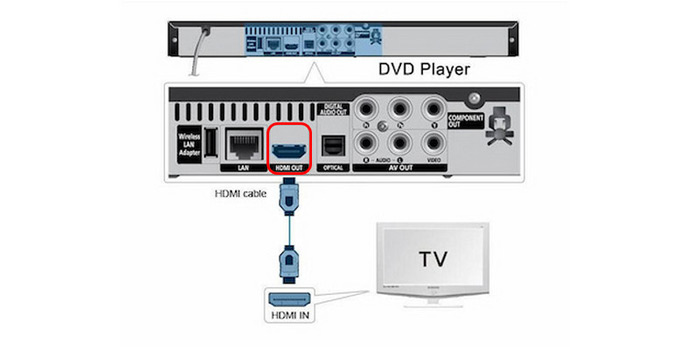
總而言之,您現在已經了解了使用 HDMI 連接線將 DVD 播放器連接到 Roku 電視的詳細步驟。這種方法適用於大多數只需連接幾條線纜的現代設備。
第2部分。 如何使用AV線(不使用HDMI線)將DVD播放機連接到Roku電視
假設您的 DVD 播放機沒有配備 HDMI 連接線。但您不必擔心,因為仍然有一種方法可以將 DVD 播放機連接到 Roku TV。您可以使用 AV 電纜而不是 HDMI 連接它們。請閱讀以下步驟,以了解如何在不使用 HDMI 的情況下將 DVD 播放器連接到 Roku 電視:
用例
- 傳統相容性:非常適合老式DVD播放機。
- 經濟實惠:價格低廉的線纜和轉換器。
- 留住回憶:播放老式或自製光碟。
步驟1。 首先關閉 Roku 電視和 DVD 播放器並拔掉電源線。
第2步。 使用 AV 電纜,將其連接到 Roku 電視的 AV IN 插孔(視訊/L/R 或黃/白/紅色連接埠),並將另一端連接到 DVD 播放機上的 AV OUT。每個插孔都有一個顏色指示器,以了解應插入哪個插孔。
步驟 3. 黃色插頭用於視頻,而白色和紅色插頭用於音頻。確保插頭插入正確的端子,以確保 DVD 能夠成功播放。否則,您的 DVD 將無法正常播放,因為它會播放聲音但沒有影像。
步驟4。 完成後,在主畫面上選擇 AV 磁貼。嘗試插入 DVD,以便可以測試圖像和音訊。
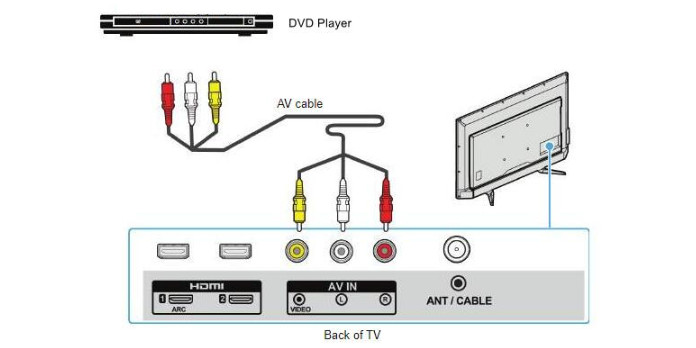
與HDMI線相比,AV線材的連接稍微複雜一些。如果您還在使用老式DVD播放機,這種方法很適合您。而且對大多數人來說,這種方法也不用花費太多預算。
第 3 部分。 DVD播放器連接Roku電視故障排除
1. 檢查您的連線類型
HDMI:檢查線是否連接牢固,嘗試其他端口,並用其他設備進行測試以排除故障。 AV:確保顏色匹配正確,必要時使用轉換器,並確保已通電。
2. 選擇正確的輸入來源
在 Roku 電視上選擇正確的輸入來源,並貼上標籤以便快速存取。
3. 電源循環裝置
重啟兩台裝置通常可以解決暫時的連線故障。
4. 檢查相容性問題
並非所有DVD播放機都相容於Roku電視-請在其他電視上測試或確認轉換器是否支援。
5. 更新 Roku 電視軟體
保持 Roku 電視更新可確保更好的裝置識別和效能。
6. 嘗試其他方法
如果實體連接發生故障,可以將 DVD 翻錄成數位文件,並透過 USB 播放。
7. 社區互助
論壇和支援貼文提供了經過驗證的解決方案—不要猶豫,立即聯絡我們或尋求協助。
第 4 部分。 如何透過 USB 隨身碟在 Roku 電視上播放 DVD
某些 Roku 裝置具有 USB 端口,您可以在其中放置外部 USB 驅動器來播放本地儲存的媒體檔案(照片、音樂和影片)。透過將多個 USB 隨身碟連接到 USB 集線器,您可以將多個 USB 隨身碟連接到 Roku 裝置。 Roku Ultra 和 Roku Streambar 是一些具有 USB 連接埠的 Roku 裝置。它們可以支援透過 USB 進行本地播放,並可以在相容電視上播放高達 4K 超高清解析度的影片。
若要將媒體檔案儲存到 USB 隨身碟上,您可以先將其轉換為更廣泛使用且相容的數位格式。為此,您需要一個全面的工具,可以翻錄任何 DVD 並將其轉換為流行的格式。 免費DVD轉檔這款由藍光大師推薦的工具,可在 5 分鐘內將任何 DVD 翻錄成相容度更高的 MP4、MOV、MKV、AVI 以及其他 500 多種格式。它的翻錄速度比其他工具快 50 倍,是目前速度最快的 DVD 翻錄工具。此外,這款功能強大的工具可在 Windows 和 Mac 系統上下載。請閱讀以下步驟,以了解如何將 DVD 翻錄成您可以儲存在 USB 隨身碟中的數位格式:
步驟1。 首先,在您的電腦上下載並安裝全面的 DVD Ripper。在啟動程式之前,請確保先將 DVD 放入光碟機中。
免費下載
對於 Windows
安全下載
免費下載
對於 macOS
安全下載
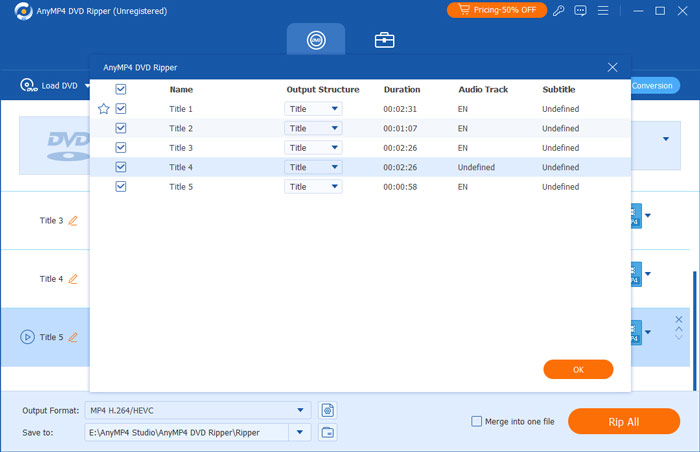
第2步。 完成後,啟動該程式。在「Ripper」標籤上,按下「載入 DVD」下拉按鈕載入要以數位格式備份的影片。之後,等待程式分析光碟。接下來,選擇完整標題列表,然後按一下「確定」。
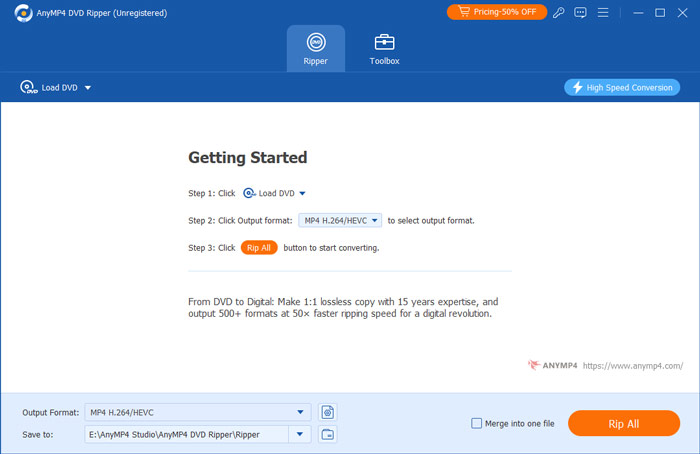
步驟 3. 要驗證所有標題,請勾選完整電影清單。按一下每個標題的方塊選擇要備份的所有標題。選擇所有標題後,勾選「翻錄全部」按鈕並選擇與 Roku TV 相容的所需輸出。
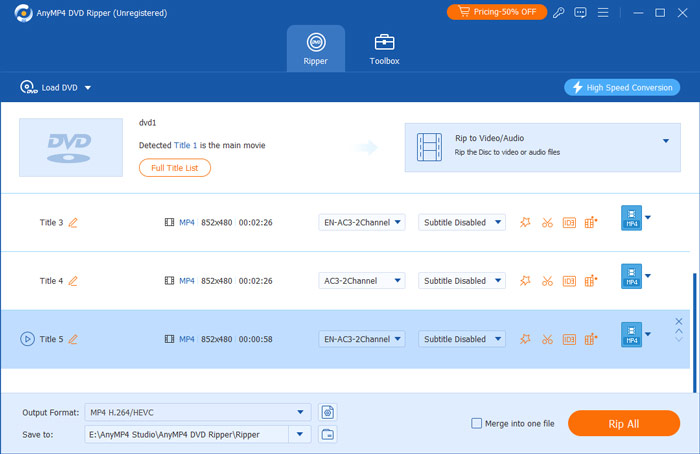
步驟4。 完成後,勾選「儲存到」選項來選擇輸出的目標位置。您可以建立一個新資料夾,並將其傳輸到 USB 隨身碟。之後,按一下「全部翻錄」按鈕開始翻錄程序並等待其完成。
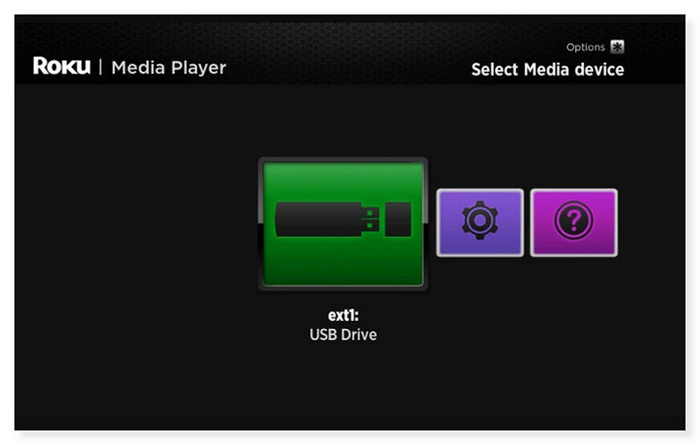
步驟 5。 完成後,從桌面彈出 USB 驅動器並將其插入 Roku 裝置的 USB 連接埠。在主畫面上,如果您使用 Roku Media Player,則插入 USB 裝置後,媒體裝置選擇畫面中應顯示 USB 隨身碟圖示。選擇它並打開您想要在 Roku TV 上觀看的影片。
對於想要在 Roku 電視大螢幕上欣賞高品質 DVD 的用戶來說,這種方式非常方便。使用這款軟體,您可以安全地將 DVD 備份為數位格式。只需幾個簡單的步驟,即可將 DVD 轉換為各種視訊和音訊格式,且不會損失畫質。不過,這是一款付費軟體,您需要購買才能使用其全部功能。
第 5 部分。 有關如何將 DVD 播放器連接到 Roku 電視的常見問題解答
-
可以透過 DVD 播放器來運行 Roku 嗎?
不,您不能透過 DVD播放機。 Roku 是一種串流媒體設備,您可以將其連接到電視的 HDMI 連接埠以串流來自不同線上服務的媒體。此外,DVD 播放器設計用於播放 DVD,不能運作 Roku 或充當串流媒體裝置。如果您想使用 Roku,則必須將其直接連接到電視。
-
Roku 可以遠端控制 DVD 播放機嗎?
很不幸的是,不行。僅透過 Roku 電視遙控器控制電視。僅在使用遙控器播放 DVD 時才能調整音量。但是,您可以使用與 Roku TV 和 DVD 播放器相容的通用遙控器,也可以使用 DVD 播放器隨附的遙控器。
-
為什麼我的 Roku TV 無法播放 USB 影片?
這可能是因為 Roku TV 不支援 USB 隨身碟檔案系統格式。 USB 隨身碟可以使用各種檔案系統進行格式化。 U 碟上的 Roku 播放器支援 FAT16、FAT32、NTFS、EXT2、EXT3 和 HFS+ 檔案系統。 ExFAT 是一種預先格式化檔案系統,許多現代 USB 隨身碟不支援。如果您不確定所使用的檔案系統,請將 USB 隨身碟插入電腦上可用的 USB 連接埠。
包起來
現在你知道如何 將 DVD 播放器連接到 Roku TV 使用上述方法。如果這些方法仍然無效,或者您不想費力將 DVD 播放器連接到 Roku,您可以選擇將 DVD 翻錄成數位格式。 Blu-ray Master Free DVD Ripper 是您可以使用的最佳 DVD 翻錄軟體。無論區域碼、光碟類型(DVD±R 或 DVD±RW)或系統標準(UDF、ISO 9660、NTSC 或 PAL),任何 DVD 都可以使用這款 DVD 轉數位轉換器輕鬆翻錄。因此,即使沒有 DVD 播放器,您也不必再擔心無法觀看自己喜歡的電影了。
藍光大師的更多內容
播放 DVD 電影

