

快速指南:
如果您有 HDMI 連接線:插入電視和 DVD > 將 Roku 輸入變更為 HDMI。如果您有紅色/黃色/白色線:插入 AV IN(如果需要,請使用 3.5mm 轉接器) > 選擇 AV Tile。
家裡是不是有一大箱經典DVD或家庭錄影帶放在衣櫥裡,但你新買的TCL或海信Roku電視卻好像沒有合適的介面?別擔心,你不是一個人。雖然串流媒體已經普及,但想讓你的實體光碟庫在現代智慧電視上播放卻可能出乎意料地令人困惑——尤其是當你面對一堆紅黃白三色線纜卻找不到接口的時候。
無論您的DVD播放機使用的是標準HDMI線還是傳統的AV複合線,本逐步指南都會向您展示如何操作。 將DVD播放器連接到Roku電視並在五分鐘內修復常見的「無訊號」問題。
目錄
第1部分。 開始之前你需要準備什麼
在開始連接線纜之前,請先查看DVD播放機和Roku電視背面的介面類型。提前準備好合適的設備,可以省去您額外跑一趟百思買或亞馬遜的麻煩。
選項 A:適用於現代 DVD 播放機(最佳畫質)
- HDMI線: 高速HDMI線(1.4或2.0)。
- 電視埠: Roku 電視上任何空閒的 HDMI 連接埠(標記為 HDMI 1、HDMI 2 或 HDMI eARC/ARC)。
選項 B:適用於老式 DVD 播放機(傳統設定)
- 標準AV複合線纜: 經典的紅、黃、白三色RCA線。
- 3.5mm 轉 RCA AV 轉接器(全新 Roku 電視必備): 大多數新款 Roku 電視(例如 TCL、海信或西屋)不再配備醒目的黃/紅/白三色接口面板,取而代之的是一個類似耳機插孔的 3.5 毫米“AV IN”接口。如果您的電視沒有彩色接口,則需要使用這款轉接線。
可選/故障排除備份
- HDMI轉換盒(RCA轉HDMI): 如果您的電視只有 HDMI 接口,而您的 DVD 播放器只有 RCA 輸出,那麼您將需要一個有源 RCA 轉 HDMI 迷你轉換盒(以及一條額外的 USB 電纜為其供電)。
第2部分。 如何使用 HDMI 連接線將 DVD 播放器連接至 Roku 電視
Roku TV 可使用或不使用 HDMI 連接線連接至 DVD 播放器。不過,HDMI 連接方式可以提供更高的影像和聲音質量,因此如果您的裝置相容於 HDMI,建議使用該方式。請閱讀以下步驟,以了解如何使用 HDMI 連接線將 DVD 播放器連接至 Roku 電視:
用例
• 高品質:DVD 的最佳視訊和音訊。
• 安裝簡單:一條電纜,即插即用。
• 現代相容性:可與大多數電視和音響系統搭配使用。
步驟1。 首先,關閉 Roku 電視和 DVD 播放器,然後拔掉電源線。
第2步。 將 HDMI 連接線的另一端連接到 Roku 電視背面或側面的 3 個 HDMI 插孔之一。然後,將另一端連接到 DVD 播放機上的 HDMI OUT 插孔。
步驟 3. 完成後,插入 Roku 電視和 DVD 播放器的電源線,然後將其開啟。在主畫面上,選擇 Roku 電視機上已插入插孔的 HDMI 1、HDMI 2 或 HDMI 3 輸入。
步驟4。 最後,嘗試將 DVD 插入 DVD 播放器。這是為了測試您現在是否可以透過 DVD 播放器在 Roku TV 上播放和觀看 DVD,以及它們現在是否已成功連接。
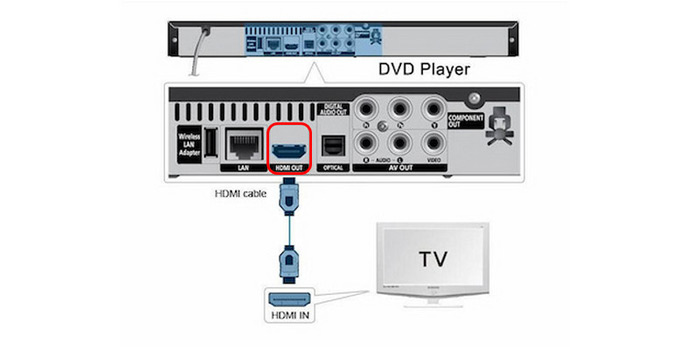
總而言之,您現在已經了解了使用 HDMI 連接線將 DVD 播放器連接到 Roku 電視的詳細步驟。這種方法適用於大多數只需連接幾條線纜的現代設備。
第 3 部分。 如何使用AV線(不使用HDMI線)將DVD播放機連接到Roku電視
如果您的DVD播放機是舊款,沒有HDMI接口,別擔心—您仍然可以使用標準的AV複合線連接。與HDMI線相比,標準的AV(複合)線纜會將所有視訊資料(包括色彩、亮度和同步訊號)都透過一根黃色線纜傳輸,這會導致訊號幹擾,並將視訊品質限制在模糊的480i。如果您的DVD播放機支援HDMI,請務必選擇HDMI連線!
如果您的DVD播放機支援HDMI,請務必選擇HDMI輸出!
開始之前,請先查看您的 Roku 電視背面或側面。許多 2020 年後生產的 Roku 電視(尤其是 TCL、海信和 Onn 等品牌)不再配備笨重的紅色、黃色、白色 RCA 介面面板。取而代之的是,它們配備了一個標有“AV IN”的 3.5 毫米迷你插孔,看起來就像一個標準的耳機插孔。如果您的電視採用這種設計,您需要一條 3.5 毫米轉 3-RCA AV 轉接器線(通常包含在電視包裝盒內,或者也可以在亞馬遜上以低價購買)來連接您的標準紅/黃/白線纜。
用例
- 傳統相容性:非常適合老式DVD播放機。
- 經濟實惠:價格低廉的線纜和轉換器。
- 留住回憶:播放老式或自製光碟。
步驟1。關閉並拔掉 Roku 電視和 DVD 播放器的電源。
第2步。找到電視機的AV介面。
- 如果您的電視有 3 個彩色插孔(黃色/紅色/白色): 將AV線纜的一端插入 AV 輸出 一端連接到DVD播放機的接口,另一端連接到顏色匹配的接口。 AV 輸入 Roku 電視上的連接埠。
- 如果您的電視只有一個 3.5 毫米“AV IN”插孔: 將你的單 3.5 毫米插頭端插入 3.5mm 轉 RCA 轉接器 進入電視機 AV 輸入 然後,將標準AV線連接到DVD播放機的連接埠。 AV 輸出 將適配器的彩色 RCA 母頭連接起來(黃色接視頻,紅色接右聲道,白色接左聲道)。
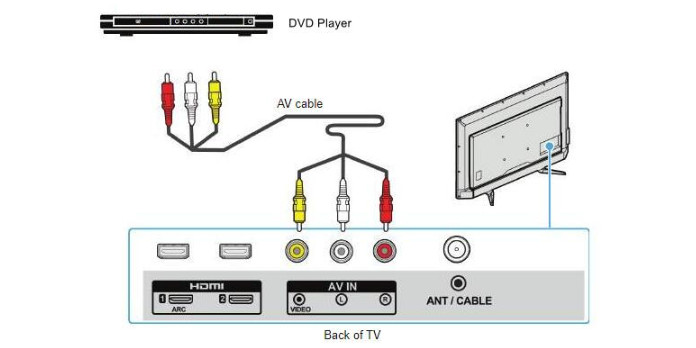
步驟 3.請確保所有插頭都已牢固插入。如果插錯顏色—尤其是在使用第三方轉接器時—可能會出現只有聲音沒有影像,或影像失真的情況。
步驟4。將兩台設備連接電源並開啟。在 Roku 主畫面上,選擇「AV」圖示即可開始觀看。如果 Roku 主螢幕上沒有顯示「AV」圖標,請前往… 設定 > 電視輸入 > AV > 設定輸入 來啟用它。
來自我們實驗室的專業提示:
在TCL Roku電視上測試這套設備時,我們遇到了一個令人惱火的問題:廉價的第三方3.5mm轉RCA適配器內部的線路接反了!如果您已經按照顏色正確連接了所有線纜(黃線接黃線,白線接白線),但螢幕只有黑屏有聲音,或者畫面失真,請嘗試將黃色(視頻)和白色(左聲道音頻)接頭互換。您會驚訝地發現,廉價線纜的顏色標識錯誤的情況非常普遍。
與HDMI線相比,AV線材的連接稍微複雜一些。如果您還在使用老式DVD播放機,這種方法很適合您。而且對大多數人來說,這種方法也不用花費太多預算。
第 4 部分。 DVD播放器連接Roku電視故障排除
如何獲得最佳畫質(解 480i 與 4K 問題)
標準DVD僅輸出480i或480p解析度的影片(歐洲PAL製式DVD則為576i/576p)。當您在現代55英寸或更大尺寸的4K Roku電視上播放低解析度的480p DVD時,電視必須大幅拉伸這些像素,這通常會導致影像模糊、像素化或變形。
以下是如何調整設定以獲得更清晰影像的方法:
1. 啟用 HDMI 升頻功能(如果支援): 使用原廠遙控器檢查 DVD 播放機的設定選單。如果您的播放機支援 升頻/升頻轉換 透過HDMI,將視訊輸出解析度設定為 1080p 或者 4K這樣就迫使 DVD 播放器(而不是電視機)來處理影像平滑處理,通常會產生更清晰的效果。
2. 調整 Roku 螢幕寬高比: 如果電影畫面看起來被橫向拉伸,或者每個人看起來都很“胖”,請按 星號 (*) 按鈕 DVD播放時,請使用Roku電視遙控器。前往 圖片設定 > 寬高比 並將其從“拉伸”改為 直接的 或者 4:3這樣可以保留經典的原始戲院格式(在兩側加上垂直黑邊),而不是扭曲畫面。
3. 修復 HDCP 錯誤訊息: 如果您透過 HDMI 連接後出現紫色螢幕並顯示「HDCP 錯誤」或「未授權內容」訊息,則表示您的電視和 DVD 播放器之間的數位握手失敗。要解決此問題,只需拔下 HDMI 線纜的兩端,重新啟動兩台設備,然後將線重新插入 Roku 電視上的另一個 HDMI 端口(例如,插入 HDMI 1 端口,而不是 eARC 端口)。
將DVD播放器連接到Roku電視的常用技巧
1. 檢查您的連線類型
HDMI:檢查線是否連接牢固,嘗試其他端口,並用其他設備進行測試以排除故障。 AV:確保顏色匹配正確,必要時使用轉換器,並確保已通電。
2. 選擇正確的輸入來源
在 Roku 電視上選擇正確的輸入來源,並貼上標籤以便快速存取。
3. 電源循環裝置
重啟兩台裝置通常可以解決暫時的連線故障。
4. 檢查相容性問題
並非所有DVD播放機都相容於Roku電視-請在其他電視上測試或確認轉換器是否支援。
5. 更新 Roku 電視軟體
保持 Roku 電視更新可確保更好的裝置識別和效能。
6. 嘗試其他方法
如果實體連接發生故障,可以將 DVD 翻錄成數位文件,並透過 USB 播放。
7. 社區互助
論壇和支援貼文提供了經過驗證的解決方案—不要猶豫,立即聯絡我們或尋求協助。
第 5 部分。 如何透過 USB 隨身碟在 Roku 電視上播放 DVD
如果您的DVD播放機停止工作,或者您的壁掛式Roku電視缺少可用的介面怎麼辦?您不必放棄您的實體電影收藏。如果您的Roku型號(例如Roku Ultra或Streambar)配備USB接口,您可以將光碟數位化並在本機上播放。透過使用HandBrake、Blu-ray Master Free DVD Ripper等桌面工具,您可以輕鬆地將實體DVD轉換為Roku相容的數位格式(例如MP4或MKV),而不會損失畫質。
藍光大師免費 DVD 開膛手 是一款功能強大的DVD翻錄軟體,可在5分鐘內將任何DVD翻錄為MP4、MOV、MKV、AVI等500多種格式。您可以選擇不同的輸出設定檔和分辨率,甚至可以自訂編碼器、位元率等輸出參數,以滿足特定需求。透過GPU加速,它的翻錄速度比其他工具快50倍,是目前速度最快的DVD翻錄軟體。此外,這款功能全面的工具還配備了各種編輯工具,方便您優化影片效果。它適用於Windows和Mac電腦,您可以立即下載使用。
步驟1。 首先,在您的電腦上下載並安裝全面的 DVD Ripper。在啟動程式之前,請確保先將 DVD 放入光碟機中。
免費下載
對於 Windows
安全下載
免費下載
對於 macOS
安全下載
第2步。 完成後,啟動該程式。在「Ripper」標籤上,按下「載入 DVD」下拉按鈕載入要以數位格式備份的影片。之後,等待程式分析光碟。接下來,選擇完整標題列表,然後按一下「確定」。
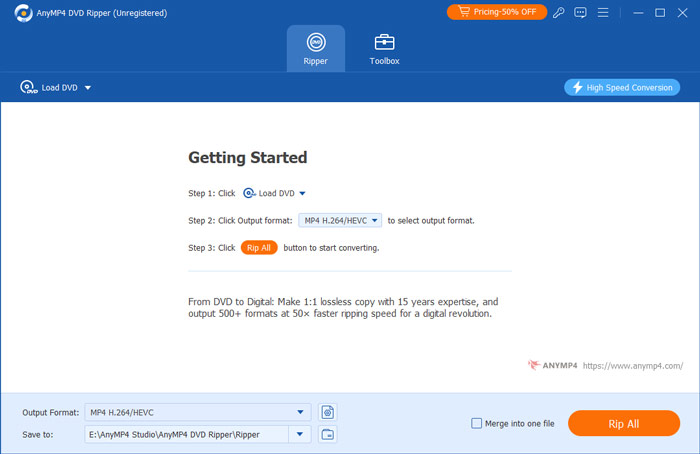
步驟 3. 要驗證所有標題,請勾選完整電影清單。按一下每個標題的方塊選擇要備份的所有標題。選擇所有標題後,勾選「翻錄全部」按鈕並選擇與 Roku TV 相容的所需輸出。
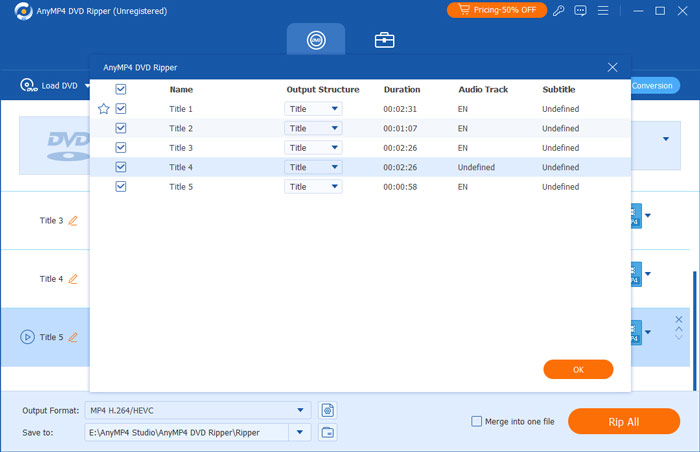
步驟4。 完成後,勾選「儲存到」選項來選擇輸出的目標位置。您可以建立一個新資料夾,並將其傳輸到 USB 隨身碟。之後,按一下「全部翻錄」按鈕開始翻錄程序並等待其完成。
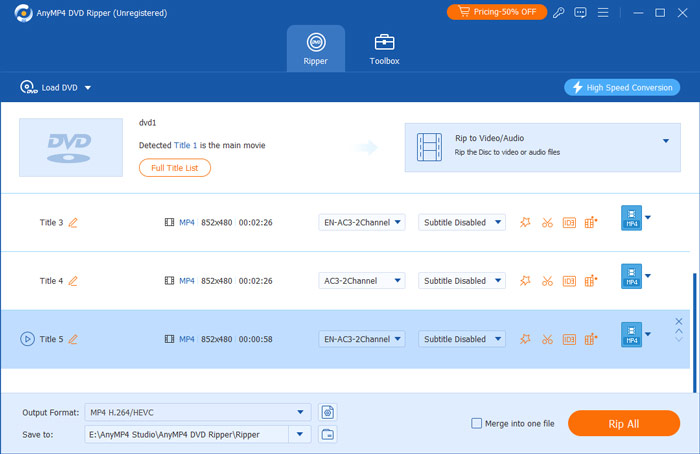
重要的: 傳輸檔案前,請檢查您的USB檔案系統。 Roku Media Player原生支援FAT16、FAT32、NTFS和EXT2/3格式。請確保在加載電影前,您的U盤已在PC或Mac上正確格式化。檔案轉換並儲存到相容的USB隨身碟後,只需將其插入Roku電視,然後啟動Roku Media Player應用程式即可開始觀看。
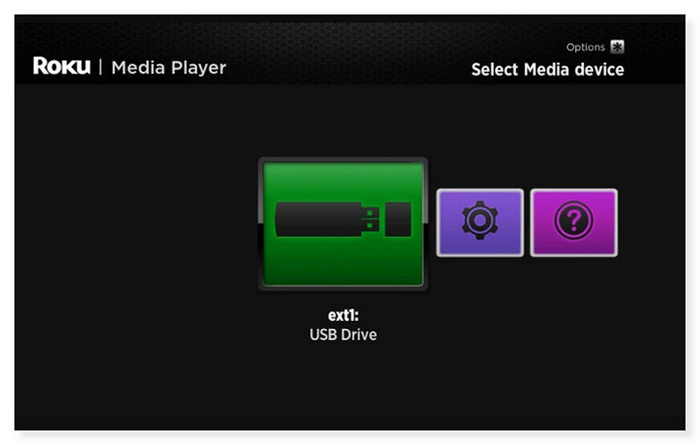
步驟 5。 完成後,從桌面彈出 USB 驅動器並將其插入 Roku 裝置的 USB 連接埠。在主畫面上,如果您使用 Roku Media Player,則插入 USB 裝置後,媒體裝置選擇畫面中應顯示 USB 隨身碟圖示。選擇它並打開您想要在 Roku TV 上觀看的影片。
對於想要在 Roku 電視大螢幕上欣賞高品質 DVD 的用戶來說,這種方式非常方便。使用這款軟體,您可以安全地將 DVD 備份為數位格式。只需幾個簡單的步驟,即可將 DVD 轉換為各種視訊和音訊格式,且不會損失畫質。不過,這是一款付費軟體,您需要購買才能使用其全部功能。
第 6 部分。 有關如何將 DVD 播放器連接到 Roku 電視的常見問題解答
-
可以透過 DVD 播放器來運行 Roku 嗎?
不,您不能透過 DVD播放機。 Roku 是一種串流媒體設備,您可以將其連接到電視的 HDMI 連接埠以串流來自不同線上服務的媒體。此外,DVD 播放器設計用於播放 DVD,不能運作 Roku 或充當串流媒體裝置。如果您想使用 Roku,則必須將其直接連接到電視。
-
Roku 可以遠端控制 DVD 播放機嗎?
很不幸的是,不行。僅透過 Roku 電視遙控器控制電視。僅在使用遙控器播放 DVD 時才能調整音量。但是,您可以使用與 Roku TV 和 DVD 播放器相容的通用遙控器,也可以使用 DVD 播放器隨附的遙控器。
-
為什麼我的 Roku TV 無法播放 USB 影片?
這可能是因為 Roku TV 不支援 USB 隨身碟檔案系統格式。 USB 隨身碟可以使用各種檔案系統進行格式化。 U 碟上的 Roku 播放器支援 FAT16、FAT32、NTFS、EXT2、EXT3 和 HFS+ 檔案系統。 ExFAT 是一種預先格式化檔案系統,許多現代 USB 隨身碟不支援。如果您不確定所使用的檔案系統,請將 USB 隨身碟插入電腦上可用的 USB 連接埠。
-
我正嘗試將一台舊DVD播放機連接到我的新TCL Roku電視上,但是電視上沒有紅色、黃色和白色的介面。我需要什麼適配器?
你需要一條 3.5mm 轉 3-RCA AV 轉接器線。將一端插入 TCL Roku 電視上的「TV IN」插孔,然後將另一端的三條彩色線分別插入對應的彩色連接埠。
-
為什麼我用HDMI線連接DVD播放器後,我的Roku電視顯示「無訊號」?
首先,請確保DVD播放機已開啟。接下來,請檢查電視的輸入設定:在Roku主畫面上,選擇您連接HDMI線材的對應HDMI連接埠(例如,HDMI 1)。如果問題仍然存在,請嘗試更換HDMI線纜或將其插入不同的HDMI連接埠以重設連線。
-
如何使用遙控器在 Roku 電視上切換輸入來源來播放 DVD?
按下 Roku 遙控器上的「首頁」按鈕。尋找與您連接的輸入來源對應的圖塊(例如,AV 或 HDMI 1/2),然後按「確定」。如果看不到該圖塊,請前往“設定”>“電視輸入”,選擇您連接的端口,然後選擇“設定輸入”將其新增至主畫面。
-
我的 Roku 電視上的 DVD 有聲音,但螢幕是黑色的,只有黃色、白色和紅色的線纜。我該如何解決這個問題?
這種情況通常發生在黃色(視訊)線纜鬆脫或插錯介面時。如果您使用的是 3.5 毫米轉接器,第三方線材的內部接線可能接反了——請嘗試交換轉接器上的黃色和白色插頭。此外,請確保所有連接器都已牢固插入。
結論
現在你知道如何 將DVD播放器連接到Roku電視 使用上述方法。如果這些方法仍然無效,或者您不想費力將 DVD 播放器連接到 Roku,您可以選擇將 DVD 翻錄成數位格式。 Blu-ray Master Free DVD Ripper 是您可以使用的最佳 DVD 翻錄軟體。無論區域碼、光碟類型(DVD±R 或 DVD±RW)或系統標準(UDF、ISO 9660、NTSC 或 PAL),任何 DVD 都可以使用這款 DVD 轉數位轉換器輕鬆翻錄。因此,即使沒有 DVD 播放器,您也不必再擔心無法觀看自己喜歡的電影了。
藍光大師的更多內容
播放 DVD 電影

