

4. listopadu 2025Autor: Kevin Miller na Kopírovat DVD
V dnešních technologiích můžete streamovat všechny oblíbené filmy na svém notebooku bez přílišné práce. Existují streamovací služby, které poskytují úžasný obsah s funkcemi pro zvýšení zážitku z přehrávání. Někteří z nás však stále mají sbírky CD a pravděpodobně přijde čas se na ně znovu podívat. Jak ale můžete sledovat video na CD bez optické mechaniky v počítači? Tato příručka poskytuje nejlepší externí DVD mechanika a CD mechanika s podrobnými recenzemi. Nejprve se však naučíme, jak je důležité mít externí disk.
- Část 1. Co je externí jednotka CD a DVD
- Část 2. Nejlepších 5 externích jednotek CD a DVD
- Část 3. Jak používat externí CD a DVD mechaniku v počítači
- Část 4. Externí jednotka CD a DVD nefunguje
- Část 5. Časté dotazy o nejlepší externí jednotce CD a DVD
Část 1. Co je to externí jednotka CD a DVD
Každý dnešní notebook postrádá vestavěnou optickou mechaniku, která podporuje spouštění videí z CD nebo DVD. Tuto nepříjemnost ale lze vyřešit externí CD mechanikou. Kompaktní jednotka umožňuje přístup k disku, který lze spustit na počítači. Obvykle se USB používá na externích DVD mechanikách, které pro streamování stačí zapojit do počítače. Většina moderních externích jednotek podporuje další disky, jako jsou Blu-ray a DVD.
Případy použití
• Přehrávání médií: Můžete sledovat DVD nebo poslouchat CD na zařízeních bez vestavěných mechanik.
• Zálohování dat: Archivace důležitých souborů na fyzická média pro dlouhodobé uložení.
• Instalace softwaru: Instalace staršího softwaru nebo operačních systémů z disku.
• Vypalování disků: Vytvářejte hudební CD, video DVD nebo datové disky pro sdílení nebo archivaci.
• Přístup ke starým archivům: Načtení obsahu ze starších disků, jako jsou fotoalba nebo dokumenty.
Klíčové vlastnosti dobrého externího disku
• Podpora formátů disků: Měl by být schopen načítat a rozpoznávat různé disky CD a DVD, jako například CD-ROM, DVD-ROM a další.
• Rychlosti čtení a zápisu: Bylo by skvělé, kdyby disk měl vynikající rychlost čtení a zápisu. Vyšší rychlost znamená rychlejší přístup k datům a vypalování, což je ideální pro velké soubory, video obsah nebo časté zálohování.
• Připojení a napájení: USB 3.0 nebo USB-C pro rychlé připojení a přehrávání, není potřeba žádný další adaptér.
• Design a tvarový faktor: Bonusem je, že dobrý externí disk by se měl snadno přenášet. Odolná konstrukce s hliníkovým nebo odolným plastovým pouzdrem navíc zajišťuje dlouhodobou ochranu. Integrované úložiště kabelů udržuje vše úhledné a připravené na cesty. Konstrukce s redukcí hluku umožňuje tiché a plynulé přehrávání disků.
Část 2. 5 nejlepších externích jednotek CD a DVD
I s rostoucími službami digitálního streamování vězte, že dnes je k dispozici spousta externích disků, které si můžete koupit kdekoli. Pokud jste noví a nevíte, který z nich je nejlepší, podívejte se na následující recenzované disky, které můžete vyzkoušet na svém počítači.
Rioddas
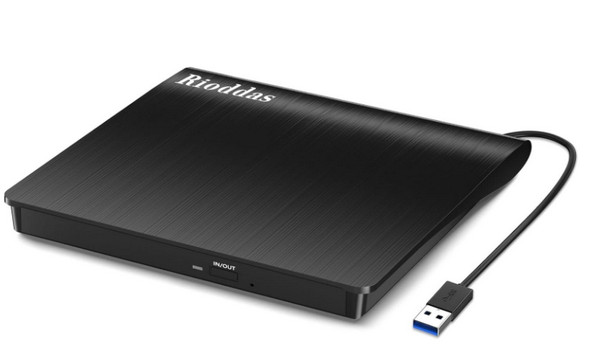
Ovladač externí jednotky CD Rioddas je jednoduché zařízení s portem USB pro připojení k počítači. Je si jist svou jednoduchostí, protože uživatel potřebuje pouze zapojit port USB a počítač jej automaticky detekuje.
Klady
- Kabel je standardně připojen, aby nedošlo k jeho ztrátě.
- Stabilní výkon s vysokou rychlostí a vysokou odolností proti chybám.
- Vynikající a stylový vnější design.
Nevýhody
- Chyby při ověřování zapsaného disku.
Gotega
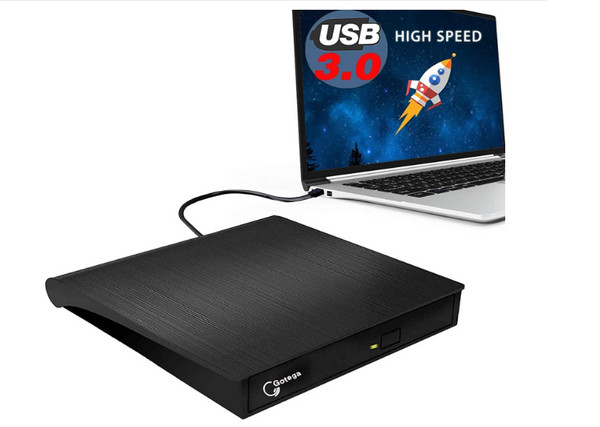
Externí DVD mechanika Gotega pro notebooky maximalizuje své funkce jako přenosný CD přehrávač, DVD přehrávač, DVD vypalovačka, CD vypalovačka a další. Má 8x rychlost zápisu DVDR a 24x rychlost zápisu CD bez ztráty dat. USB externí jednotky DVD poskytuje vysokou přenosovou rychlost, stejně jako vynikající proces nahrávání a instalace. Potom můžeš přehrávat vaše DVD nebo Blu-ray na vašem počítači s jednotkou.
Klady
- Není složité nastavit.
- Nevyžaduje další software.
- Vestavěné vysunovací tlačítko pro vyjmutí disku.
Nevýhody
- Zprávy o problémech s ohřevem a vysouváním.
- Náhodně nebude fungovat po dobu 20 až 30 minut.
Roofull
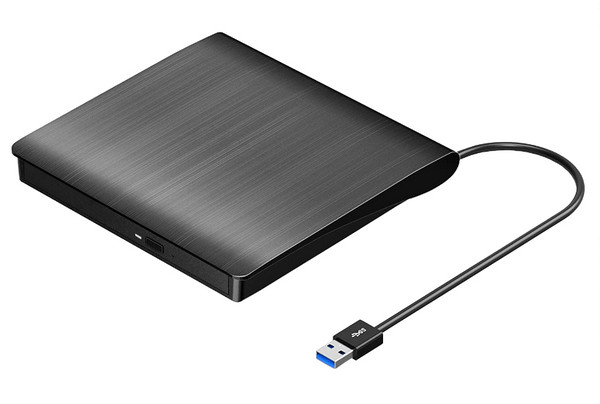
Externí DVD mechanika Roofull je považována za vynikající nástroj pro přehrávání filmů. Je vybaven interní CD a DVD mechanikou, která dokáže číst a zapisovat disky ohromující rychlostí. Jednou z jeho pozoruhodných vlastností je, že je většinou kompatibilní s přehrávači médií a umožňuje kopírovat nebo ripovat filmy.
Klady
- Umožňuje čtení a zápis CD+R, CD-ROM, DVD+R/RW atd.
- Multifunkční nástroj s funkcemi ripper, vypalovačka a záznamník.
- Zaručuje silný systém pro opravu chyb a nízkou impedanci.
Nevýhody
- Nekompatibilní s jinými systémy, jako je Chrome.
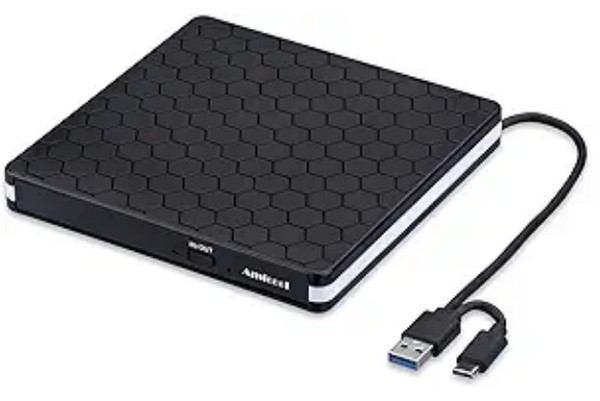
Amicool
Amicool je externí CD a DVD mechanika, která dokáže náhodně přehrát jakýkoli disk na Windows, Mac a dalších zařízeních. Má lehké tělo navržené se zabudovaným kabelem, který se při cestování nedá odpojit nebo ztratit. Amicool je kompatibilní s USB 3.0, USB 2.0 a USB 1.0 pro maximální rychlost čtení.
Klady
- Speciální nabídka jako DVD/CD vypalovačka a přenosný přehrávač.
- Vyšší rychlost přenosu dat až 5 Gbps.
- Zástrčky jsou univerzální pro připojení dalších zařízení.
Nevýhody
- Přeskočte některý obsah z disku.
Asus ZenDrive
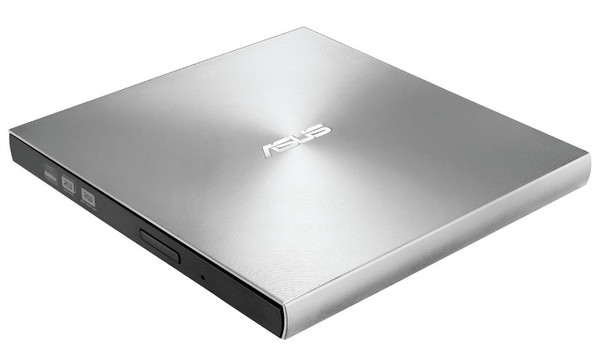
U externí externí DVD mechaniky Asus tato možnost podporuje doživotní zálohování dat pro Windows a Mac. Jedna věc, na kterou se můžete těšit, je šifrování disku, které může zaručit vysoké bezpečnostní standardy, kontrolu hesel a kódované názvy souborů.
Klady
- Tenký a lehký na nošení.
- Rychle přetáhněte a vypalte disky CD a DVD.
- Podpora Type-C a Type-A pro Windows a MacOS.
- Použijte M-DISC k ochraně a ukládání digitálního obsahu.
Nevýhody
- Máte potíže s kopírováním souborů z disků CD.
Část 3. Jak používat externí jednotku CD a DVD v počítači
Když už máte externí DVD mechaniku pro notebook, jak ji používáte pro přehrávání médií? Ačkoli většina disků říká, že se snadno připojují k vašemu zařízení, pro bezproblémové streamování je třeba vzít v úvahu některé věci. Zde je jednoduchý postup:
Krok 1.Připravte si externí CD mechaniku pro Macbook Air nebo PC a kabel. Pomocí kabelu USB připojte ovladač k počítači. Nezapomeňte zkontrolovat specifikace obou zařízení, abyste zjistili, zda jsou kompatibilní.
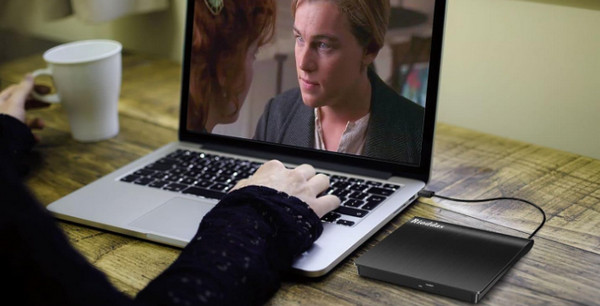
Krok 2.Vložte disk do optické jednotky. Výchozí přehrávač médií to automaticky rozpozná. Pro další konfiguraci postupujte podle pokynů na obrazovce. Užijte si přehrávání médií.
Co když chcete přenést obsah disku do počítače, i když stále máte externí DVD mechaniku? Doporučený nástroj je Zdarma DVD Ripper od Blu-ray Master. Po vložení disku do externí mechaniky software prohledá informace o DVD a v rozhraní se zobrazí seznam titulů. Můžete vybrat tituly, které chcete zachovat, a odstranit nežádoucí části. Jedná se o výkonný nástroj, který dokáže efektivně převádět DVD do různých digitálních formátů, jako jsou MP4, MKV, MOV atd., což jsou všechny běžné a široce kompatibilní formáty. Kromě toho nabízí několik profilů s různými parametry, které si můžete v případě potřeby přizpůsobit, například kodér, rozlišení, datový tok a další. Díky vestavěným editačním nástrojům můžete provádět úpravy DVD videí, včetně přidávání filtrů a efektů, ořezávání a dalších funkcí.
Klíčové vlastnosti
• Ripujte a převádějte videa pomocí externí CD mechaniky pro MacBook Pro, Windows atd.
• Pro zachování kvality videa použijte technologie Hyper-threading a Super Encode Engine.
• Umožněte uživatelům upravit a normalizovat zvuk a další nastavení před ripováním.
• Funguje dobře s DVD 5/DVD 9/ DVD ROM/ DVD-R/ DVD+R atd.
Stažení zdarma
Pro Windows
Bezpečné stahování
Stažení zdarma
pro macOS
Bezpečné stahování
Část 4. Externí jednotka CD a DVD nefunguje
Každý je obeznámen s poruchou zařízení. I když jste si zakoupili externí CD mechaniku Best Buy, nemusí být schopna číst disk. Následující řešení vám tedy pomohou rozpoznat příčiny a nejlepší způsob řešení problémů.
Řešení 1
Ověřte, zda je ve Správci zařízení detekována externí jednotka DVD LG. Jednoduše stiskněte současně klávesu Windows a R na klávesnici a otevřete dialogové okno Spustit. Chcete-li zobrazit seznam jednotek DVD/CD-ROM, zadejte devmgmt.msc. Zkontrolujte optickou jednotku podle přehrávání DVD na vašem počítači, abyste zjistili, zda byl problém vyřešen.
Řešení 2
Nastavte v počítači funkci automatického přehrávání, abyste snadno detekovali disky, které jsou v optické jednotce. To také pomáhá spustit správnou aplikaci pro přehrávání obsahu bez přetížení zařízení. Jediné, co musíte udělat, je otevřít dialogové okno Spustit a zadat slovo 'Kontrola'. Poklepejte na tlačítko Automatické přehrávání a zaškrtněte políčko Použít automatické přehrávání pro všechna média a zařízení. Poté uložte změny.
Řešení 3
Zkuste vypnout režim DMA z externí jednotky CD pro notebook. V dialogovém okně Spustit zadejte devmgmt.msc a otevřete okno Správce zařízení. Když najdete optickou jednotku, klikněte na ni pravým tlačítkem a vyberte Vlastnosti. Přejděte na kartu Upřesnit nastavení a vypněte možnost Povolit DMD. Zkuste znovu otevřít disk.
Část 5. Časté dotazy o nejlepší externí jednotce CD a DVD
-
Jaká je nejlepší externí vypalovačka CD DVD?
Některé externí jednotky CD a DVD pro notebooky poskytují vestavěné vypalovačky. Mezi výše uvedenými možnostmi mají Roofull, Gotega a Amicool výchozí vypalovačky CD bez dodatečného nastavení softwaru.
-
Přehraje externí DVD mechanika CD?
Ano. V závislosti na značce a funkcích některé z nejlepších externích jednotek CD/DVD pro Windows 11 a další platformy umožňují číst a zapisovat disky CD. Jen se ujistěte, že optická jednotka na to jasně poukazuje, protože většina jednotek se liší, pokud jde o systémy zápisu a čtení disků.
-
Jak si mohu vybrat externí CD/DVD/jednotku?
Chcete-li vybrat nejlepší externí jednotku CD se systémem Windows nebo Apple, zvažte rychlost jednotky a rychlost, jakou bude schopna číst a zapisovat data na jednotce. Nezapomeňte také na konektivitu a kompatibilitu, která vám umožní používat optickou jednotku s jakýmkoli počítačem.
-
Jaká je dobrá externí CD mechanika pro Mac nebo Windows?
Dobrý externí disk může být flexibilní pro připojení zařízení s různými porty USB. Nebo podporujte nejnovější obsah Blu-ray a DVD. Stále záleží na tom, co potřebujete a na rozpočtu na nákup.
Závěr
Konečně jste se naučili nejlepší externí CD/DVD mechaniky pro notebook v tomto článku. Také se dozvíte, jak jej používat a jak řešit problémy, když se chová špatně. Blu-ray Master Free DVD Ripper je vynikající nástroj, když potřebujete kopírovat nebo převádět videa z CD nebo DVD, takže byste ho měli vyzkoušet ve Windows nebo Macu.
Více od Blu-ray Master
Tipy pro DVD

Rychlý a bezplatný software pro ripování, který snadno dešifruje všechna DVD do digitální podoby na vašem počítači.
100% Bezpečné. Bez virů.
