

19. září 2025Autor: Kevin Miller na Vytvořit DVD
Když zjistíte, že váš počítač je nabitý mnoha soubory VOB, můžete se divit, že uvolníte místo na místním disku a vypálíte soubory VOB na DVD. Přehrávání DVD na DVD přehrávači vám navíc poskytne více ovládacích prvků pro výběr kapitoly, titulu atd. Je tedy chytré převést VOB na DVD pro plynulé přehrávání DVD. Soubory VOB jsou kontejnerovým formátem v DVD-video, který obsahuje video, zvuk, titulky, nabídky a navigační obsah. Po ripování z DVD disku se často nacházejí ve složce “Video_TS“. Při pokusu o přehrání souborů VOB v počítači zjistíte, že jste ztratili kontrolu nad kapitolou, titulkem, titulky nebo jinými údaji. A co je horší, některé soubory VOB jsou šifrované a je těžké najít vhodný přehrávač pro jejich přehrání. Postupem času bude váš počítač přetížen zabalenými soubory VOB. Pro přehrávání VOB s využitím ovládacích prvků DVD a uvolnění počítače je dobré... vypálit soubory VOB na DVDNásledující část tématu pojednává o nejlepším způsobu, jak převést VOB na DVD pro DVD přehrávač.
- Přípravy na vypalování VOB na DVD
- Metoda 1. Jak vypálit soubory VOB na DVD v programu DVD Creator
- Metoda 2. Jak vypálit soubory VOB na DVD v programu ImgBurn
- Metoda 3. Jak vypálit soubory VOB na DVD v programu Nero Burning ROM
- Metoda 4. Jak vypálit soubory VOB na DVD v programu Power DVD Burner
- Nejčastější dotazy
| Nejlepší pro | Klady | Nevýhody | |
| Vypalování souborů VOB na DVD v programu DVD Creator | Uživatelé, kteří hledají snadné použití a ti, kteří potřebují funkce pro editaci DVD menu/videa. | • Intuitivní rozhraní s jednoduchým ovládáním. • Bohaté šablony DVD menu a podpora přizpůsobení. • Umožňuje úpravy souborů VOB (ořezávání, slučování, přidávání vodoznaků atd.). • Podporuje formáty NTSC i PAL, což zajišťuje silnou kompatibilitu. | • Některé pokročilé funkce vyžadují platbu za odemčení. |
| Vypalování souborů VOB na DVD v programu ImgBurn | Uživatelé obeznámení s obsluhou nástrojů a techničtí nadšenci hledající bezplatná a profesionální řešení pro vypalování. | • Zcela zdarma bez reklam a omezení funkcí. • Podporuje více formátů disků (DVD±R/RW atd.) a nastavitelné parametry vypalování. • Malé rozměry, spotřebovává málo počítačových zdrojů. | • Začátečníci potřebují čas, aby se s některými funkcemi seznámili. • Chybí funkce pro tvorbu DVD menu a editaci videa. |
| Vypalování souborů VOB na DVD v programu Power DVD Burner | Uživatelé s každodenními základními potřebami vypalování a ti, kteří chtějí vyvážit základní editaci a pohodlí. | • Jasný provozní proces s kratší křivkou učení. • Podporuje základní editaci videa (ořezávání, slučování) a přizpůsobení popisku DVD. • Některé verze nabízejí možnosti formátu (NTSC/PAL) pro přehrávací zařízení v různých regionech. | • Bezplatná verze může mít vodoznaky nebo omezení doby vypalování. • Žádné složité šablony nabídek ani pokročilé nástroje pro úpravy. |
Část 1. Přípravy na vypalování VOB na DVD
Před zahájením procesu vypalování souborů VOB na DVD je třeba provést řádnou přípravu, která pomůže vyhnout se chybám a zajistit hladký průběh vypalování. Zde jsou klíčové kroky, které je třeba podniknout:
1. Zkontrolujte soubory VOB
Ujistěte se, že všechny soubory VOB, které chcete vypálit, jsou kompletní a nejsou poškozené. Pro ověření je můžete přehrát v přehrávači médií. Zároveň byste měli ověřit celkovou velikost souborů VOB. Standardní jednovrstvé DVD pojme až 4,7 GB, zatímco dvouvrstvé DVD podporuje až 8,5 GB. Nepřekračujte prosím kapacitu DVD.
2. Připravte si prázdné DVD
Vyberte si kvalitní prázdné DVD na základě vašich potřeb, například DVD-R, DVD+R, DVD-RW a DVD+RW. DVD-R/RW je lépe kompatibilní s přehrávači. A ujistěte se, že DVD je čisté a bez škrábanců, protože nečistoty nebo poškození mohou způsobit selhání vypalování.
3. Zkontrolujte DVD vypalovačku
Vyberte a nainstalujte jeden z nástrojů pro vypalování DVD uvedených v následujících metodách, například DVD Creator. Ujistěte se, že software je aktuální, aby podporoval nejnovější formáty DVD a vyhnul se chybám.
Metoda 1. Jak vypálit soubory VOB na DVD v programu DVD Creator
Pro vytvoření souborů VOB na DVD disk budete potřebovat DVD vypalovačku. DVD Creator je nejlepší a nejjednodušší software pro vypalování DVD. Dokáže převést soubory VOB na DVD disky s mnoha přizpůsobenými nabídkami dle vašeho přání. A má řadu výkonných funkcí:
- Převeďte soubory VOB na disk DVD/složku/soubor ISO.
- Vytvořte si disk DVD přizpůsobením nabídky nebo stažením šablon nabídky.
- Upravte soubory VOB před vytvořením na DVD (Oříznutí vodoznaku, klip, sloučení, filtr, efekty atd.).
- Rozdělte nebo sloučte kapitoly, upravujte titulky, zvukové stopy na pozadí atd. pro plynulé přehrávání DVD.
- Vytvořte více než 1000 video formátů na DVD a Blu-ray.
Stažení zdarma
Pro Windows
Bezpečné stahování
Stažení zdarma
pro macOS
Bezpečné stahování
Pak si rozebereme, jak jej použít k převodu VOB na DVD.
Krok 1. Přidejte soubory VOB do vypalovačky DVD
Stáhněte si tento software zdarma do počítače a spusťte jej podle pokynů na obrazovce. Poté klikněte na tlačítko DVD disk.
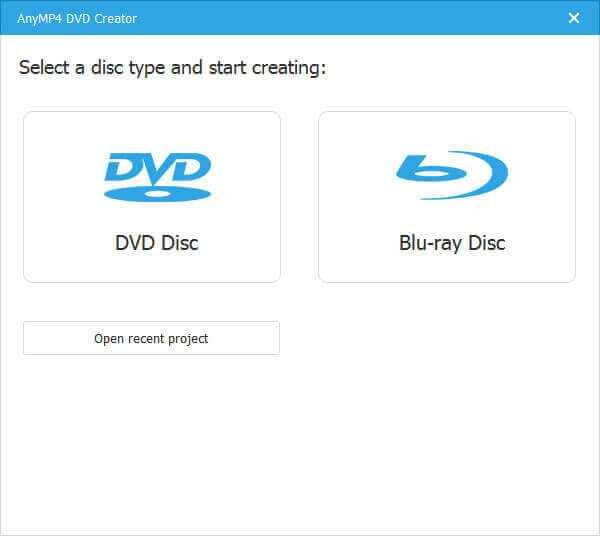
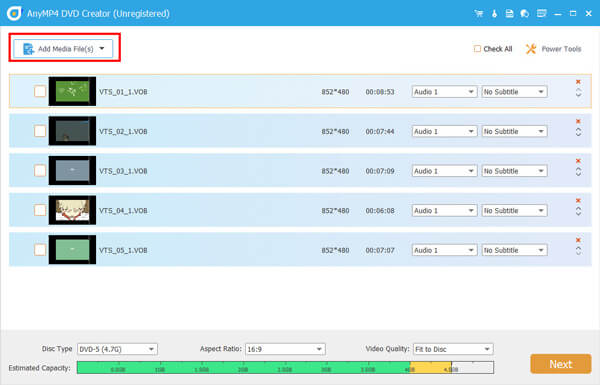
Zároveň byste měli do počítače vložit prázdný DVD disk a tento software jej automaticky detekuje. Poté klikněte na Přidat mediální soubory pro import souborů VOB nebo celé složky.
Krok 2. Upravit titul a kapitolu DVD
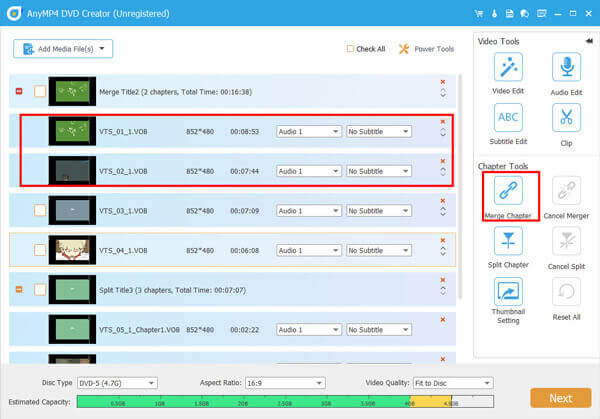
Jakmile importujete soubory VOB do tohoto softwaru, budou automaticky považovány za tituly DVD. Zde můžete rozdělit jeden titul do několika kapitol nebo sloučit několik titulů do jednoho dlouhého souboru jejich rozšířením. Video nástroje možnost na pravé straně.
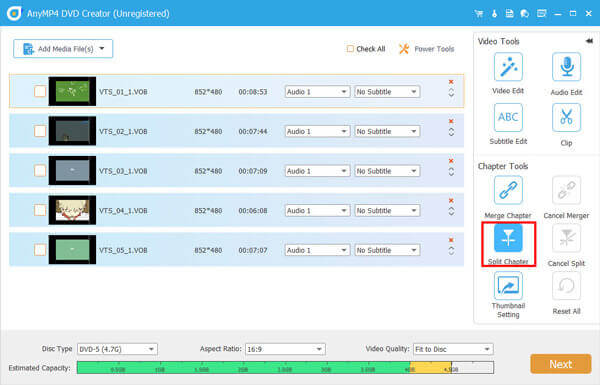
Poznámka: Vyberte jeden titul a klikněte na Rozdělit kapitolu a poté můžete vybrat rozdělení kapitoly podle délky, čísla nebo jiných možností. Můžete také vybrat více titulů a kliknout na tlačítko Sloučit kapitolu tlačítko pro vytvoření dlouhého názvu s několika soubory.
Krok 3 Úprava VOB videí (volitelné)
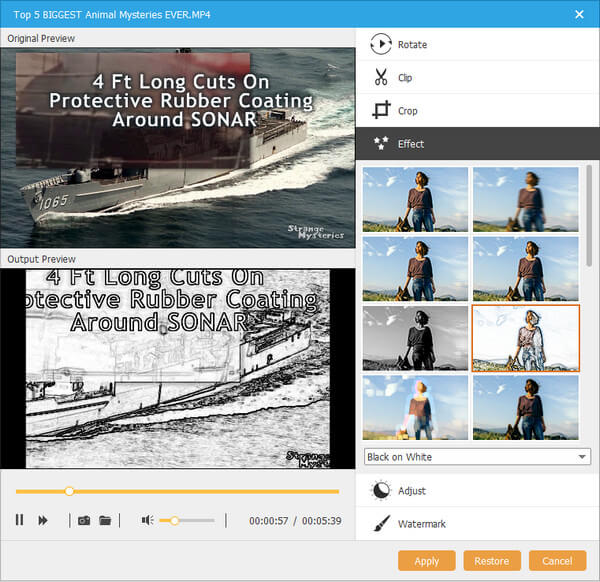
Vyberte jeden soubor VOB a klikněte na Úprava videa na pravé straně a poté můžete do videa přidat vodoznaky, oříznout video, otočit nebo zrcadlit videa, přidat efekty filtrů a upravit jas, kontrast, odstín videa atd.
A klikněte Úprava zvuku na pravé straně můžete do souboru VOB přidat jeden nebo více zvukových souborů na pozadí (MP3, WMA, FLAC, FIAA, FLAC, OGG atd.). Mezitím si můžete dle libosti upravit hlasitost, zpoždění a jazyk.
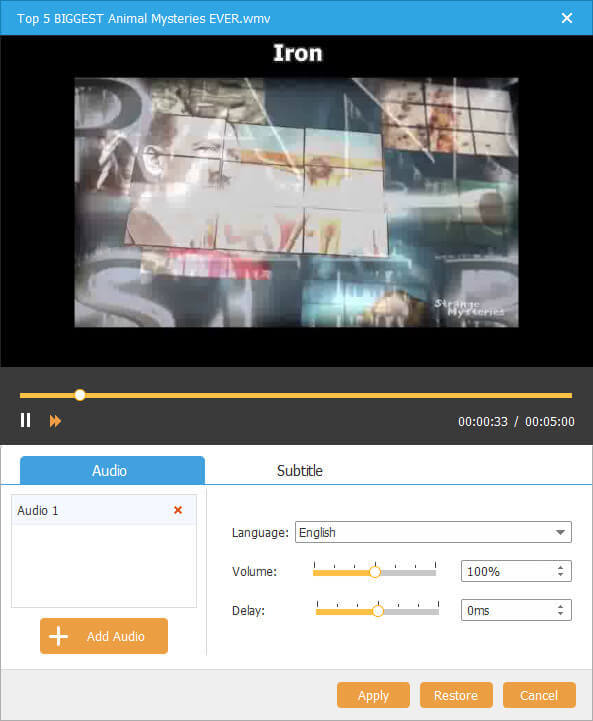
Kromě toho můžete do tohoto DVD souboru přidat jeden nebo více titulků ve formátu SRT, ASS, SSA, UTF, AQT, JSS, VTT atd.
Krok 4. Vyberte nabídku DVD
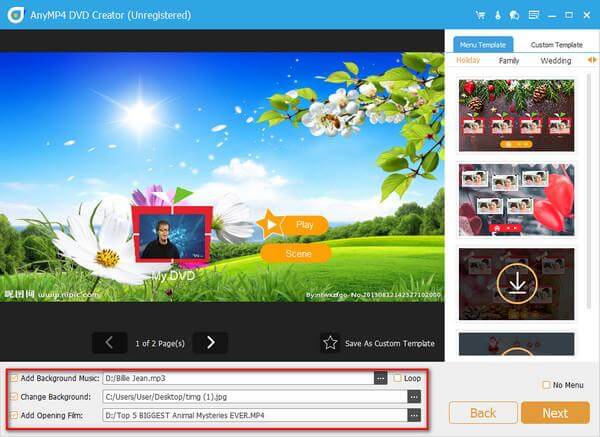
Poté klikněte na další pro spuštění úpravy nabídky DVD. Nabídku si můžete vybrat z připravených šablon a upravit si obal a titulky. Navíc vám to dává více ovládacích prvků pro změnu pozadí obalu, hudby na pozadí a přidání úvodního filmu.
Krok 5. Vypalování VOB na DVD
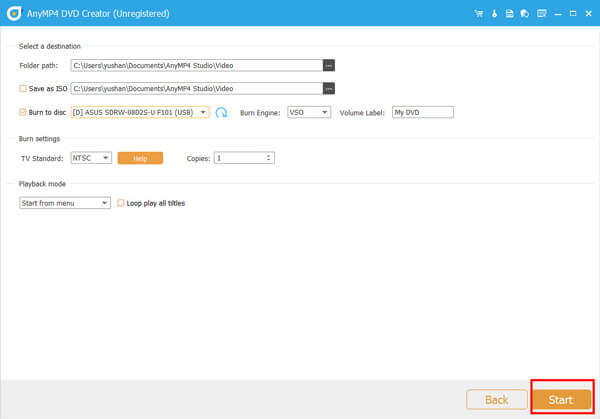
Jakmile jsou všechna nastavení připravena, klikněte na Hořet pokračovat. V následujícím rozhraní byste měli vybrat DVD disk, vypalovací engine, upravit název svazku a vybrat televizní standard. Nakonec klikněte na Start tlačítko pro převod souborů VOB na DVD.
Metoda 2. Jak vypálit soubory VOB na DVD v programu ImgBurn
ImgBurn je jeden z nejlépe hodnocených bezplatný software pro vypalování DVD který dokáže snadno převést VOB na DVD.
Tento DVD Creator je software pro vypalování disků DVD založený na systému Windows s pokročilými funkcemi pro čtení, vytváření, zápis a ověřování disku DVD pro přehrávání na standardním přehrávači DVD.
Podporuje všechny nejnovější disky bez nutnosti aktualizací (včetně nastavení typu knihy, bitsettingu a pokročilých nastavení u mnoha hlavních disků - např. BenQ, LiteOn, LG, NEC, Optiarc, Pioneer, Plextor, Samsung, Sony atd.).
Poznámka: Tento software pro vypalování VOB na DVD má staré rozhraní a pro nováčka to není snadný úkol.
Proces vypalování souborů VOB na DVD pomocí ImgBurn Vyžaduje to jen pár kroků. Pojďme se na to podívat:
Krok 1.Stáhněte si nejnovější verzi z oficiálních webových stránek ImgBurn a poté software nainstalujte.
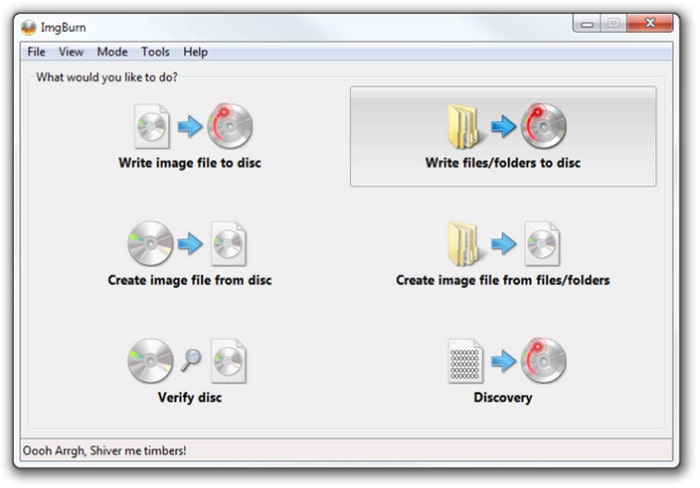
Krok 2.Otevřete software a klikněte na Zápis souborů/složek na disk tlačítko na rozhraní.
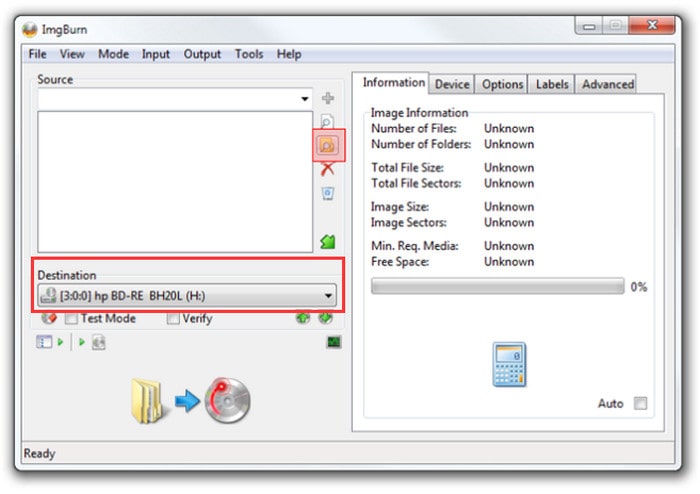
Krok 3V následujícím rozhraní klikněte na ikonu složky a přidejte soubor VOB. Poté vyberte příslušný CD-ROM, do kterého jste vložili prázdný disk DVD.
Poznámka: Před zahájením procesu vypalování se ujistěte, že je vložen prázdný DVD disk.
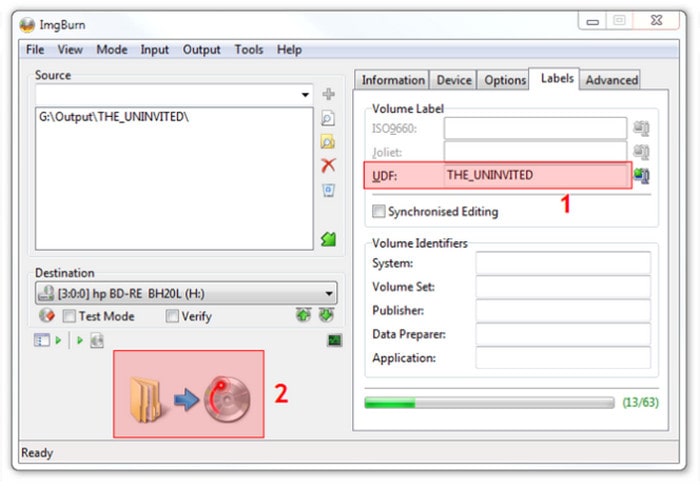
Krok 4.Nakonec upravte název svazku v pravém panelu a poté klikněte na tlačítko vypalování dole, abyste zahájili vypalování souboru VOB na DVD.
I když je ImgBurn klasický bezplatný nástroj pro vypalování DVD, někteří uživatelé mohou preferovat modernější alternativy s lepším designem rozhraní a širší podporou formátů. Můžete si prohlédnout kompletní seznam... Alternativy ImgBurn.
Metoda 3. Jak vypálit soubory VOB na DVD v programu Nero Burning ROM
Nero Burning ROM je multifunkční DVD vypalovačka a kopírka pro převod VOB souborů na DVD a přímé kopírování DVD na DVD.
Dokáže kopírovat videa, zvuk a fotografie na disky CD, DVD a Blu-ray.
Když chcete poslouchat skladby na počítači, umožňuje vám také ripovat hudbu z CD a uložit jako MP3, AAC, FLAC a APE pro jakýkoli přenosný přehrávač.
S podporou technologie SecurDisc 4.0 může vypálit DVD se šifrováním souborů, aby bylo bezpečně chráněno vaše soukromí.
Poznámka: Ve srovnání s DVD Creatorem tento software postrádá editační funkce.
Poté, co se seznámíme s vlastnostmi a funkcemi Nero Burning ROM, pojďme se podívat na jeho podrobný návod k vypalování VOB na DVD.
Krok 1.Stáhněte a nainstalujte si do počítače program Nero Burning ROM a poté jej spusťte.
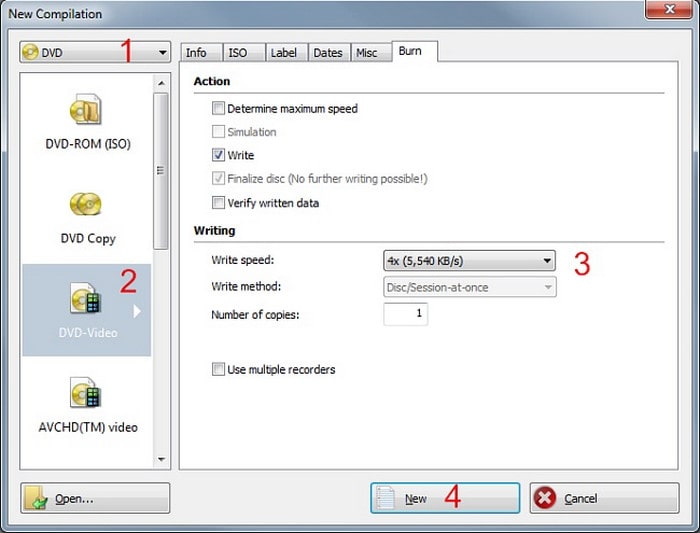
Krok 2.Klikněte na rozbalovací nabídku DVD a vyberte DVD-Video možnost. Poté upravte rychlost a metodu zápisu v pravém panelu a klikněte na Nový tlačítko pro pokračování.
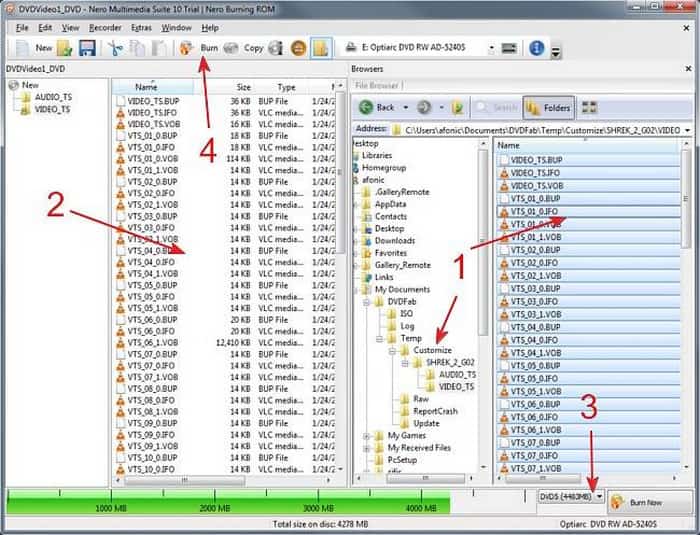
Krok 3Vyberte soubory VOB, které chcete vypálit, a výstupní DVD disk. Poté musíte soubory VOB přetáhnout do složky Video_TS na levé straně. Dále klikněte na Hořet tlačítko z panelu nástrojů v horní části.
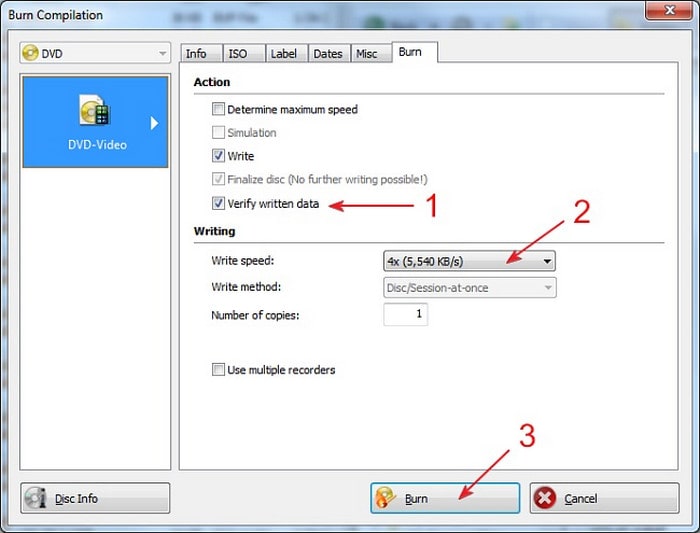
Krok 4.V posledním rozhraní můžete ověřit zapsaná data a znovu upravit rychlost zápisu. Nakonec klikněte na tlačítko Vypálit a spusťte vypalování VOB na DVD.
Metoda 4. Jak vypálit soubory VOB na DVD v programu Power DVD Burner
Power DVD vypalovačka je bezplatný software pro tvorbu VOB na DVD pro Mac. Může vytvořit VOB na disku DVD, složce a souboru ISO na macOS Sonoma a dříve.
Díky podpoře široké škály mediálních formátů jako MOV, AVI, MP4, SWF, MKV atd. dokáže vytvořit SD DVD a HD DVD.
Podobně jako DVD Creator vám také umožňuje přizpůsobit nabídku a přidat šablony pro další použití.
Navíc tento DVD konvertor může upravovat video efekty před vypálením, jako je otočení, oříznutí, klip, sloučení, vodoznak, efekt atd.
Poznámka: Tento software nabízí omezenou dobu vypalování bez omezených funkcí.
Více DVD vypalovačky, můžete to zkontrolovat zde.
Zde jsou kroky, jak zdarma převést soubory VOB na DVD disk pomocí programu Power DVD Burner:
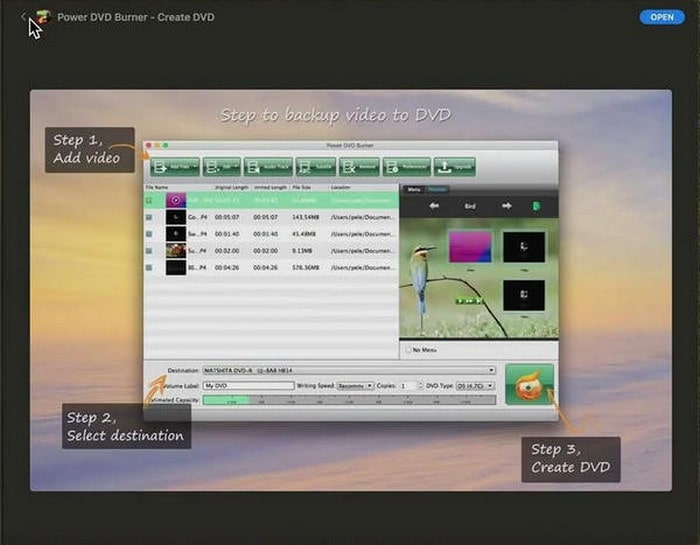
Krok 1.Stáhněte a nainstalujte software z oficiálních stránek. Poté otevřete program a vyberte možnost vytvoření Video DVD.
Krok 2.Klikněte na Přidat soubory nebo Import načíst soubory VOB. Přidejte prosím všechny potřebné soubory VOB ve správném pořadí přehrávání.
Poznámka: Nezapomeňte do mechaniky vložit prázdný DVD disk.
Krok 3Vyberte správný televizní standard (NTSC nebo PAL), zvolte poměr stran a potvrďte výstupní formát DVD-Video. Poté klikněte na Hořet tlačítko pro vyčkání procesu vypalování.
Nejčastější dotazy
-
Jaký je nejlepší formát videa pro vypálení na DVD?
Nejlepším formátem videa pro vypalování na DVD je MPEG-2, konkrétně ve formátu kompatibilním se standardy DVD Video. To zajišťuje kompatibilitu s většinou DVD přehrávačů a Blu-ray přehrávačů, které také podporují přehrávání DVD.
-
Lze přehrávat soubory VOB na DVD přehrávači?
Ano, soubory VOB lze přehrávat na DVD přehrávači, ale pouze pokud jsou správně naformátovány a nejsou šifrované. Soubory VOB jsou standardním video formátem pro filmy na DVD, ale často obsahují šifrování, které zabraňuje neoprávněnému kopírování. Pokud je DVD přehrávač kompatibilní s formátem souboru VOB a není šifrovaný, měl by soubor přehrát.
-
Má Windows 10 program na vypalování DVD?
Ano, Windows 10 obsahuje vestavěné nástroje pro vypalování CD a DVD. Konkrétně umí vytvářet datová DVD a zvuková CD a také vypalovat soubory ISO. I když nemá specializovanou aplikaci pro vypalování DVD jako starší verze, tato funkce je integrována do Průzkumníka souborů a Přehrávače médií Windows.
Zabalení
Milovníci DVD nejsou obeznámeni se soubory VOB po ripování DVD do složky. Pokud však dojde k přehrávání souborů VOB pomocí ovládacích prvků přehrávání DVD, soubory VOB ztratí funkce. Řešením je převod VOB na DVD. Tento příspěvek sdílí nejjednodušší způsob, jak vypálit VOB na DVD pomocí vypalovaček DVD.
Máte nějaký dobrý tip na DVD konvertor?
Neváhejte se o to s námi podělit zde.
Více od Blu-ray Master
Digitální převod na DVD
