

15. září 2025Autor: Kevin Miller na Vytvořit DVD
Mnoho lidí se snaží spálit MP4 na ISO, protože je to výhodné pro vytvoření plně funkční digitální repliky DVD nebo Blu-ray. Tento proces zabalí video s jeho nabídkami a strukturou disku, což vám umožní snadno vypálit přehrávatelný disk, vytvořit perfektní zálohu pro archivaci nebo připojit virtuální mechaniku k počítači pro přehrávání obsahu bez fyzického disku. Pokud jste v tomto oboru nováčkem a nejste obeznámeni s tím, jak to vytvořit, tento článek vás provede nejlepšími metodami pomocí jednoduchých kroků. Navíc vám vysvětlíme ISO, abyste se dozvěděli více o jeho funkcích a důležitosti při tvorbě DVD.

- Část 1. Co je soubor ISO
- Část 2. Převod MP4 na ISO pomocí Blu-ray Master DVD Creator - nejlepší metoda
- Část 3. Přenos MP4 do ISO - VideoByte DVD Creator
- Část 4. Přenos MP4 do formátu DVD online a zdarma
- Část 5. Často kladené otázky o MP4 až ISO
| Blu-ray Master DVD Creator | VideoByte DVD Creator | OnlineConvertFree | |
| Podporované platformy | Windows, Mac | Windows, Mac | Chrome, Safari, Edge atd. |
| Kvalita výstupu | Vynikající | Vynikající | Průměrný |
| Šablony menu |  | |  |
| Funkce úprav | | | |
| Konfigurace výstupu | | | |
| Cena | $12.45 | $24.95 | Volný, uvolnit |
| Vstupní formáty | MP4, ISO, M4A, MKV atd. | ISO, WMV, MKV, FLV atd. | WebM, MP4, 3GP, ASF atd. |
| Rozlišení videa | Až 4K | Až 4K | 480p až 720p |
| Rychlost konverze | Rychle | Průměrný | Pomalý |
| Hodnocení snadnosti použití | |||
| Možnost dávkové konverze | | | |
| Podporované typy výstupních DVD | DVD-5, DVD-9, složka DVD a ISO soubor DVD | DVD-5, DVD-9, DVD ISO | ISO |
Část 1. Co je soubor ISO
ISO je formát obrazu disku, který se zpočátku používá k vytvoření digitální kopie optického disku, jako je CD, Blu-ray nebo DVD. Jeho hlavním úkolem je zachovat strukturu a obsah disku, zpracovat všechny původní soubory, složky a dokonce i skrytá data. Kromě toho má ISO klíčové vlastnosti jako formát obrazu disku:
- Je to přesná replikace obsahu disku.
- Zahrnout skrytá data, která nejsou přístupná z fyzického disku.
- Soubory ISO lze použít jako virtuální jednotky v počítačích, což uživatelům umožňuje přístup k obsahu bez původního disku.
- Vhodné pro zálohování a archivaci důležitých dat.
- Nejlépe se používá pro digitální distribuci nebo sdílení obsahu.
Část 2. Převod MP4 do ISO pomocí Blu-ray Master DVD Creator - nejlepší metoda
Pro rychlý způsob převodu souborů MP4, Blu-ray Master DVD Creator je doporučený nástroj pro použití ve Windows a Mac. Je navržen tak, aby vypaloval videa na DVD, což vám umožní přenášet MP4, MOV, HEVC a dalších sto formátů na DVD, Blu-ray nebo ISO soubory. Pokud chcete být kreativní, tento tvůrce DVD má vestavěné šablony s atraktivním designem, které můžete přidat k vaší práci. Na druhou stranu vám jeho velkorysé funkce umožňují využít možnosti úprav k odpovídajícímu oříznutí, sloučení a rozdělení obsahu před vytvořením DVD.
- Převeďte MP4 na ISO a uložte digitálně nebo vypalte na disk.
- Efektivně konfigurujte výstupní rozlišení, formát a další.
- Přidejte prvky, jako jsou titulky, hudba na pozadí atd.
- Vhodné pro všestrannou úpravu a vypalování DVD.
Krok 1. Kliknutím na tlačítko Stažení zdarma stáhněte a nainstalujte Free DVD Creator.
Stažení zdarma
Pro Windows
Bezpečné stahování
Stažení zdarma
pro macOS
Bezpečné stahování
Jakmile je spuštěn na vašem počítači, vyberte typ disku, který chcete vytvořit, a nahrajte soubor MP4 do hlavního rozhraní.

Krok 2. Chcete-li upravit video a zvuk, otevřete Power Tools. Kapitoly můžete také libovolně rozdělit nebo sloučit. Pokračujte kliknutím na další knoflík.
Dále vyberte šablonu nabídky pro titulky. Můžete upravit tlačítka, vybrat motiv a další. Prohlédněte si svou práci a poté klikněte na Hořet knoflík.
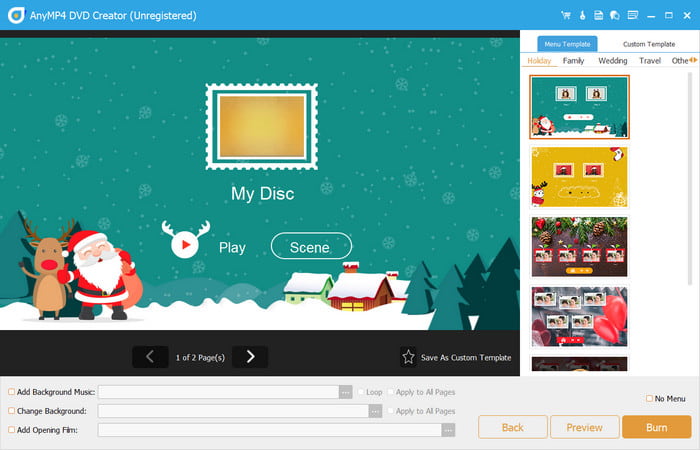
Krok 3 Nastavení exportu vám umožňuje vybrat cestu ke složce nebo vypálit disk. Vyhledejte Uložit jako ISO a poté zaškrtněte políčko pro převod MP4 na ISO. Klikněte na Start tlačítko pro zpracování.

Free DVD Creator převádí videa na diskový formát, takže můžete snadno vytvořit domácí disk, který lze přehrávat vícediskové DVD přehrávače. Je to také skvělý tvůrce videa, který poskytuje všechny funkce, které potřebujete pro tvorbu DVD.
Část 3. Přenos MP4 do ISO - VideoByte DVD Creator
VideoByte DVD Creator je převodník souborů do ISO, který si můžete stáhnout pro Windows a Mac. Tato alternativa se může pochlubit podporou široké škály formátů a převádí MP4 na WAV, ISO, AAC, WMV, MOV, WAV, MP3 a další. Je také skvělou volbou pro vytváření DVD na počítači, protože dokáže přizpůsobit tituly personalizovanými nabídkami, obrázky na pozadí, skladbami a dalšími funkcemi.
Klady
- Podpora všech video formátů pro tvorbu DVD.
- Vestavěné šablony pro menu.
- Obsahuje nástroje pro úpravu videa.
- Přidejte zvukové stopy, titulky a rozdělené kapitoly.
Nevýhody
- Nepodporuje převod MP4 na ISO Blu-ray.
- Bezplatná verze umožňuje pouze tři konverze.
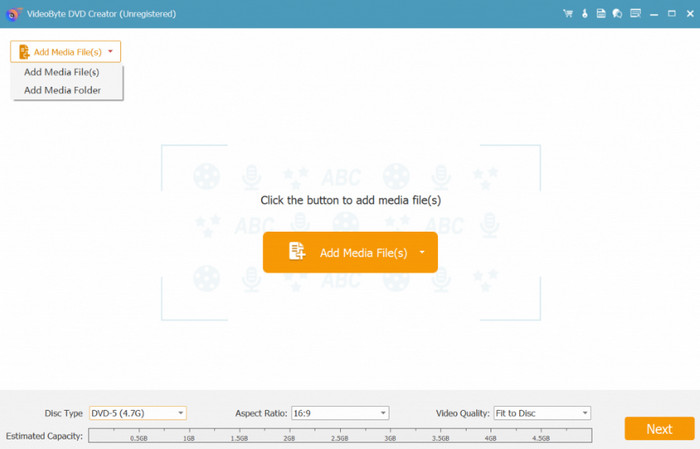
Krok 1. Chcete-li začít, stáhněte si a nainstalujte VideoByte DVD Creator do svého zařízení. Klikněte na Přidat mediální soubory z hlavního rozhraní nahrajte soubory MP4, které chcete převést. Klikněte další pokračovat.
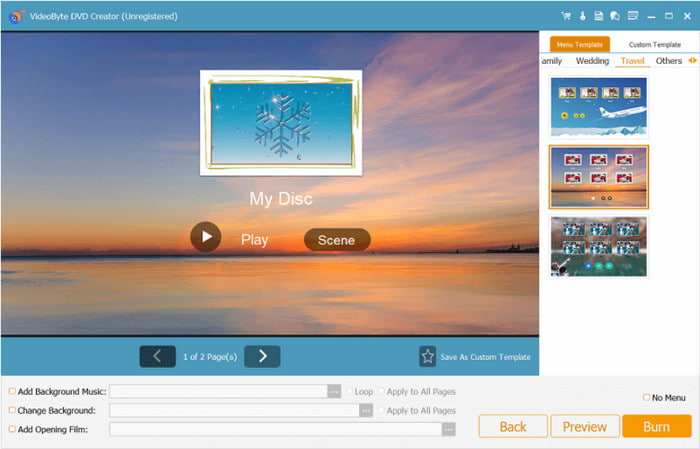
Krok 2. Pomocí Power Tools můžete video oříznout, oříznout a použít režim přiblížení. Pokračujte v úpravách, včetně výběru šablony nabídky. Klikněte na Hořet tlačítkem přejděte do nastavení exportu.
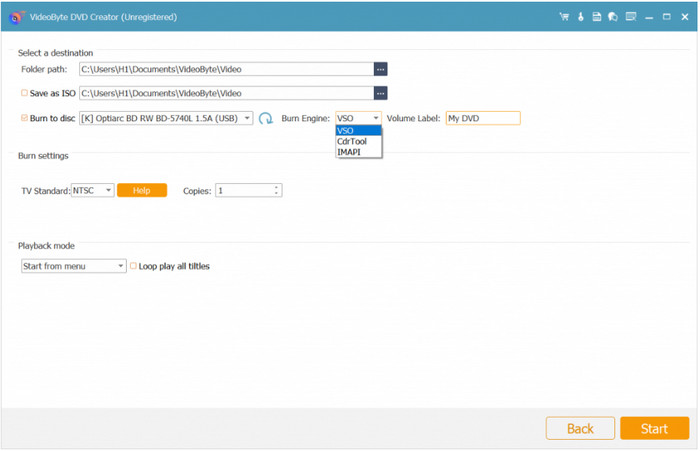
Krok 3 Chcete-li převést MP4 na ISO, zaškrtněte políčko pro uložení jako ISO. Nezapomeňte také vybrat cílovou složku. Klikněte na Start tlačítko pro zpracování.
VideoByte DVD Creator se jeví jako vhodná volba pro převod souboru MP4 do souboru ISO. ISO je kompletní kopie video dat v bezztrátové kvalitě. V případě potřeby můžete později vypalování ISO souborů na DVD ve WindowsTento nástroj je navíc vybaven editačními funkcemi a úžasnou rychlostí vypalování. Jeho určení je však pouze pro vypalování DVD a bezplatná zkušební verze nabízí omezené možnosti konverze.
Část 4. Přenos MP4 do formátu DVD online a zdarma
Překvapivě převod souborů do ISO je nyní přístupný online. OnlineConvertFree je jedním z nejlepších webových nástrojů pro tvorbu DVD. Jedná se o jednoduchý web, kam můžete nahrát soubor, zvolit ISO, AVI, WebM atd. jako výstupní formát a okamžitě jej převést. Toto je alternativa, kterou můžete použít, pokud stále chcete experimentovat s tvorbou DVD, protože nemusíte platit a můžete okamžitě převádět menší soubory.
Klady
- Podpora široké škály vstupních a výstupních formátů.
- Podpora dávkové konverze.
- Slušná rychlost převodu.
Nevýhody
- Nahrávání je omezeno pouze na 100 MB.
- Žádné pokročilé nastavení rozlišení, FPS atd.
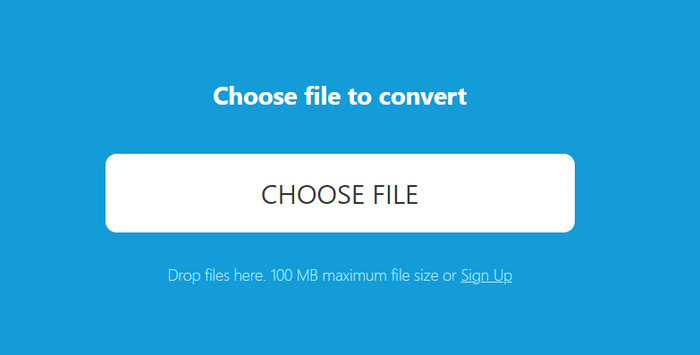
Krok 1. Navštivte OnlineConvertFree a klikněte na Vyberte soubor tlačítko pro import souboru MP4. Počkejte, až se soubor zcela načte na web.
Krok 2. Dále otevřete rozevírací nabídku Formát a přejděte na kartu Archivy. Jako výstupní formát vyberte ISO. Po dokončení klikněte na Konvertovat a počkejte, dokud nebude soubor převeden.
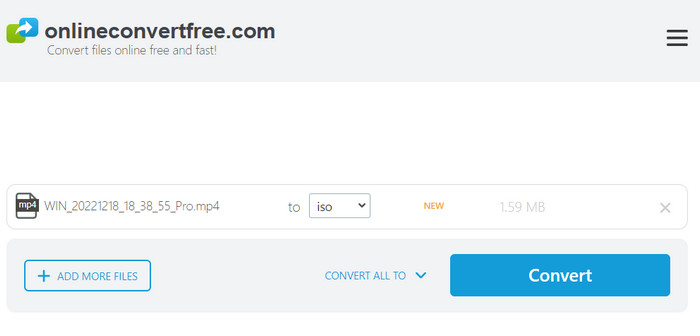
Jak je to jednoduché, OnlineConvertFree poskytuje dobrý způsob, jak převést MP4 do formátu DVD. Není to však dobrý nástroj pro profesionální vypalování DVD, protože nenabízí žádné pokročilé konfigurace.
Zde je srovnání Blu-ray Master DVD Creator, VideoByte DVD Creator a OnlineConvertFree, které ukazuje jejich rozdíly v mnoha aspektech. To ukáže, jak důležité je vybrat nástroj pro efektivní konverzi.
Část 5. Časté dotazy o MP4 na ISO
-
Je ISO lepší než MP4?
Tyto dva formáty jsou oblíbené a používané pro ukládání médií, díky čemuž jsou oba nejlepší pro příslušné účely. ISO je lepší jako digitální kopie fyzického disku, protože dokáže zachovat původní strukturu všech dat. Mezitím je MP4 standardní video a audio kontejner, který je široce podporován. Má menší velikost souboru, takže jej lze snadno přenášet nebo sdílet mezi platformami.
-
Je ISO formát videa?
Ne, nejedná se o formát videa, ale spíše o formát obrazu disku. To znamená, že ISO je digitální kopie disku, přičemž může také obsahovat různé typy videa, včetně MP4, MKV, AVI a tak dále.
-
Jsou soubory MP4 nízké kvality?
Ve skutečnosti není MP4 nekvalitní, ale může to být způsobeno několika faktory. Jeho nastavení kódování může komprimovat data, což má za následek ztrátu datového toku a kvality, ale menší velikost souboru. A konečně, video přehrávač používaný k přehrávání MP4 může poskytovat nízkou kvalitu. Nastavení ovlivňuje zobrazení, což má za následek rozmazané nebo pixelované přehrávání MP4.
-
Mohu přehrát ISO soubor přímo?
Ano, soubor ISO můžete přehrát přímo na mnoha počítačích.
-
Jaký je rozdíl mezi ISO a běžným video souborem?
Standardní video soubor, například soubor MP4, je jeden komprimovaný kontejner, který obsahuje zvuk, video a titulky. Naproti tomu soubor ISO je digitální reprezentace celého optického disku, například Blu-ray nebo DVD. Kromě video dat obsahuje celou strukturu disku, nabídky a další funkce.
-
Jak připojit ISO soubor?
Na většině současných operačních systémů, montáž ISO souboru soubor je jednoduchý postup:
Chcete-li připojit soubor ISO ve Windows, stačí na něj kliknout pravým tlačítkem myši a vybrat možnost „Mount'. K obsahu nově vytvořeného virtuálního disku máte přístup ve svém Průzkumník souborů, stejně jako byste to udělali, kdybyste vložili skutečný disk.
V systému macOS můžete dvakrát kliknout na soubor ISO. Automaticky se připojí k počítači a zobrazí se v Nálezce jako nové zařízení. -
Snižuje konverze MP4 na ISO kvalitu?
Ne, kvalita samotného videa se při převodu MP4 do ISO nesníží. Soubor ISO je bezchybnou a bezztrátovou replikou struktury disku.
Zabalení
S těmi nejlepšími Převaděče MP4 na DVD, vytváření DVD se stává jednodušší. Ale co je nejdůležitější, DVD Creator je nejlepší metodou pro konverzi a vypalování DVD bez skrytých poplatků. Je flexibilní v konverzi i úpravách a poskytuje vám všechny nástroje, které potřebujete pro efektivní vypalování DVD. Vyzkoušejte to ještě dnes a zažijte uživatelsky přívětivou DVD vypalovačku se zaručenou vysoce kvalitní konverzí!
Více od Blu-ray Master
