

Čvc 04, 2025Autor: Kevin Miller na Kopírovat DVD
Kopírování disků DVD je snazší, pokud si vyberete slušný nástroj pro extrahování obsahu z počítače. Dostupnost ripperů DVD však může být náročná, zvláště pokud máte operační systém Linux. Je to dobrý operační systém, protože nabízí vysokou míru přizpůsobení celkovému výkonu a systému. Přesto OS stále roste svůj ekosystém softwaru, takže hledání toho nejlepšího mohlo být vyčerpávající Linux DVD Ripper dnes. Co můžete udělat, je přečíst si tento článek, protože přezkoumáváme nejlepší nástroje, které vám mohou pomoci snadno ripovat DVD v Linuxu.

- Část 1. Ruční brzda
- Část 2. VLC
- Část 3. MakeMKV
- Část 4. DVD::RIP
- Část 5. Bonus - Výkonný software pro ripování DVD ve Windows/Mac
- Část 6. Nejčastější dotazy k Linux DVD Ripperu
Část 1. Ruční brzda
Ne
MP4, MKV a WebM
Pomalý
Bohatá nastavení přizpůsobení pro úpravu parametrů videa.
Většina lidí je frustrovaná z chráněných DVD, zatímco tento bezplatný nástroj to nedokáže.
Toto je dobře známý nástroj pro překódování videa a je to populární DVD Ripper pro Linux, Windows a Mac. Ruční brzda nabízí bezplatný proces ripování pro DVD-5, DVD-9, DVD-ROM a další typy, které můžete převést do různých výstupních formátů, včetně MP4, MKV, HEVC atd. Umožňuje také ovládat rychlost zpracování a kvalitu s vestavěnými předvolbami, ze kterých si můžete vybrat. Navíc má další pokročilá nastavení pro zajištění exportu souborů s požadovaným rozlišením, FPS, kodekem a dalšími.
Klady
- Profesionální přizpůsobení nastavení výstupu.
- Schopnost přizpůsobit zvuk, titulky a další prvky.
Nevýhody
- Dekódování více souborů může být příliš složité.
Krok 1.Otevřete terminál na Linuxu a zadejte příkaz sudo apt install ruční brzda. Váš počítač automaticky nainstaluje software. Během čekání vložte disk do optické jednotky.
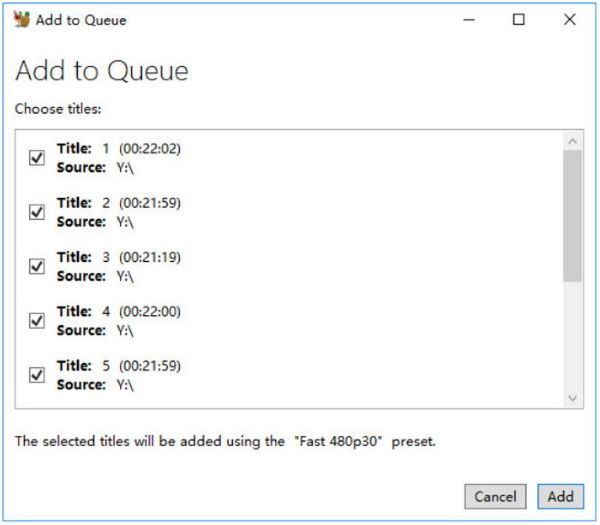
Krok 2.Jakmile je disk rozpoznán, otevřete jednotku DVD a vyberte titul, který chcete ripovat. Dále z rozevírací nabídky vyberte předvolbu výstupního formátu a rychlosti.
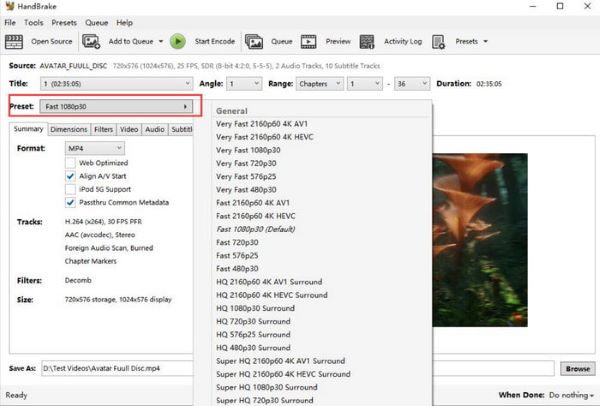
Krok 3Klikněte na tlačítko Procházet a vyberte cílovou složku na vašem zařízení. Klikněte Spusťte kódování ripovat DVD na Linuxu.
HandBrake je ideální DVD ripper pro Linux, zejména proto, že jej můžete bez problémů integrovat do počítače. Ale abyste plně využili jeho funkce, možná budete muset strávit nějaký čas, abyste se s ním seznámili.
Část 2. VLC
Ano
MP4, MKV, FLV atd.
Střední
Tento Linuxový DVD ripper vám umožňuje vybrat část titulů pro ripování DVD
Většina lidí je s tímto bezplatným a open-source DVD převodníkem pro Linux spokojená
VLC je přehrávač médií, který je široce oblíbený díky podpoře přehrávání téměř všech mediálních souborů. Ale kromě toho je to také slušný nástroj pro kopírování DVD na Linuxu. Jeho skrytá funkce je schopna ripovat nebo vytvářet záložní soubory z disků. Je také uživatelsky přívětivý a umožňuje zpracování bez požadavku na rozšíření a doplňky. A co víc, s touto alternativou můžete ripovat jakýkoli typ DVD, zejména pro běžné disky, jako je DVD-R, DVD+R atd. Poté je VLC perfektní přehrávač médií pro přehrávání zkopírovaných souborů na vašem Linuxu.
Klady
- Multimediální přehrávač vše v jednom s ripperem.
- Převod disků do MP4 a AVI.
Nevýhody
- Není zaručeno, že kvalita výstupu bude dobrá.
- Zpracování zabere příliš mnoho času.
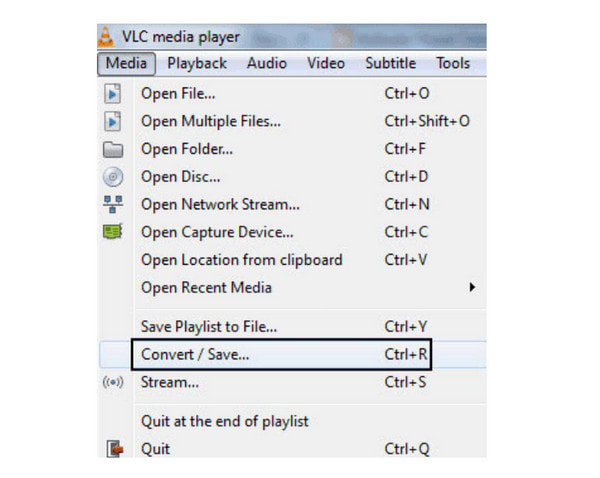
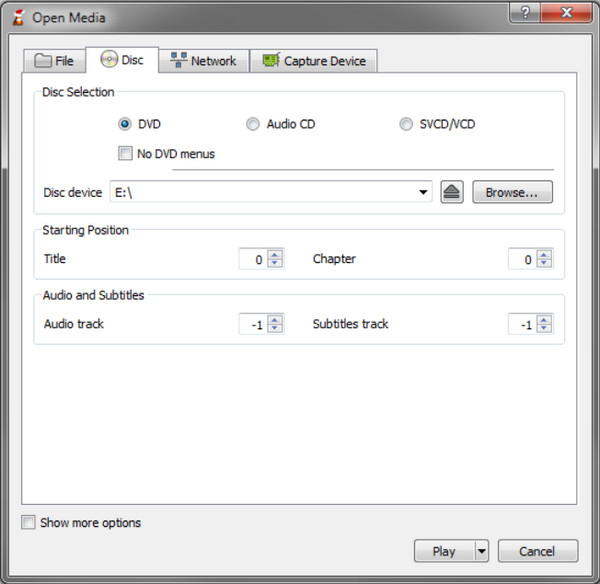
Krok 1. Stáhněte a nainstalujte VLC do svého počítače. Vložte disk a spusťte nástroj. Otevřete rozevírací nabídku Média a vyberte možnost Převést/Uložit volba. Přejděte na kartu Disk a vyhledejte disk v nabídce diskového zařízení.
Krok 2.Pokračujte výběrem požadovaného výstupního formátu. Pro určení nejlepší kvality se doporučuje použít formát MP4. Po dokončení klikněte na Start knoflík.
Tato alternativa je ideální pro vyzkoušení ripování DVD na Linuxu. Nejlepší je však poznamenat, že VLC postrádá správný nástroj pro ripování, takže kvalita nemusí být tak dobrá, jak očekáváte.
Část 3. MakeMKV
Ano
MKV
Rychle
Můžete si vybrat konkrétní video, audio a titulkové stopy.
Tento nejlepší DVD ripper pro Linux je chválen pro svou spolehlivost při úspěšném ripování DVD do MKV.
Jedním ze způsobů, jak zachovat obsah vašich sbírek DVD, je použití MakeMKV. Je to bezplatný a důvěryhodný software pro kopírování DVD pro Linux, Windows a Mac. Jeho hlavním úkolem je zachovat všechny kapitoly a tituly z disku DVD nebo Blu-ray, především je převést do formátu MKV, který si poradí se všemi obrazovými a zvukovými daty v původní kvalitě. Nejen to, MakeMKV je navržen tak, aby četl jakýkoli typ disků, i když mají nejnovější ochranu s AACS a BD+. Slibuje také rychlou konverzi s dávkou souborů ke zpracování.
Klady
- Žádný další software pro dešifrování chráněných disků.
- Zachovejte HD video a zvuk současně.
Nevýhody
- Pouze MakeMKV BETA verze je zdarma.
- Převeďte pouze videa do MKV.
Krok 1.DVD Ripper pro Linux si můžete stáhnout z oficiálních stránek. Spusťte jej a připravte disk.
Krok 2.Jakmile MakeMKV rozpozná disk, zobrazí vám všechny tituly, které můžete pro konverzi vybrat. Nastavte určenou složku, kam chcete soubory uložit, a poté zahajte převod kliknutím na Vytvořte MKV knoflík.
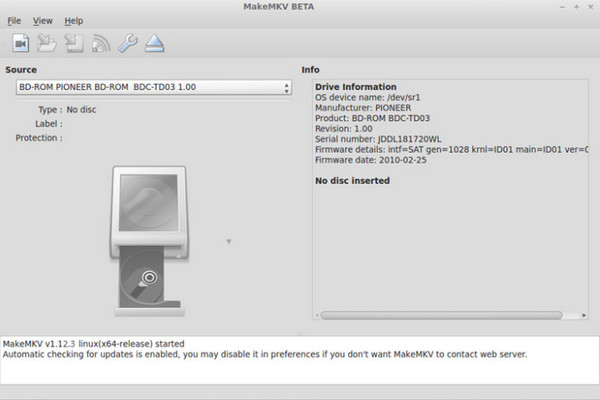
Pro zajištění rychlosti a kvality videa můžete použít MakeMKV. I když je pro Linux a další podporované platformy zdarma, jeho nejnovější verze softwaru vyžaduje platbu. Můžete to však pojmout jako investici do lepšího ripování.
Část 4. DVD::RIP
Omezený
AVI, MPEG-4, MPEG-2 a další
Mírný
Tento DVD ripper pro Linux nabízí rozsáhlé ovládací prvky, jako je úprava bitrate videa a zvuku a další.
Mnoho uživatelů ocenilo jeho výkon a flexibilitu v Linuxu, zatímco někteří se domnívají, že mu chybí moderní funkce.
DVD ripper je plnohodnotný nástroj, který můžete používat na svém počítači se systémem Linux. Vzhledem k tomu, že je napsán v Perlu, tj. frontend a ffmpeg, Linux DVD Ripper poskytuje Gtk+ GUI pro profesionální ovládání procesu ripování. Vzhledem k tomu, že se jedná o open-source, je ideální pro OS Linux, protože je také široce používán s jinými podobnými nástroji.
Klady
- Schopnost upravit vizuál a velikost filmu.
- Extrahujte zvukové stopy samostatně.
Nevýhody
- Ukončit aktualizace od roku 2010
Krok 1.Stáhněte a nainstalujte software a poté vložte disk do optické jednotky. Vyberte název, který chcete ripovat, nebo stiskněte Shift+Ctrl a vyberte více souborů.
Krok 2.Vyberte jazyk, zvukové stopy, titulky a další prvky, které chcete zahrnout. Zahajte zpracování kliknutím RIP tlačítko vybrané tituly.
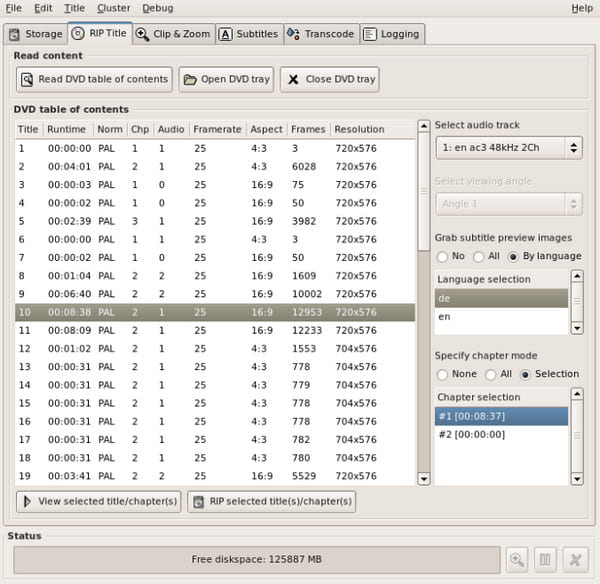
DVD::RIP může jít nad rámec ripování na Linuxu se svými plnými funkcemi pro úpravu a zpracování videí. I když je software stále k dispozici, zůstává zastaralým nástrojem, což znamená, že nemusí být schopen zpracovat novější formáty DVD.
Část 5. Bonus - Výkonný software pro ripování DVD na Windows/Mac
Existuje ještě jeden robustní DVD ripper, který musíte mít k dispozici pro extrahování DVD bez ztráty kvality ve Windows a Macu. Zdarma DVD Ripper od Blu-ray Master je navržen pro extrakci videí z DVD-9, DVD-5, DVD-RAM a dalších typů. Nabízí možnost ripovat celý obsah nebo jednotlivě ukládat části titulů, které chcete ripovat. Má také úžasnou sadu nástrojů, které můžete použít k oříznutí nežádoucích částí nebo ke zvýšení kvality. Samozřejmě si můžete zvolit požadované nastavení výstupu pro videa, protože tento ripper obsahuje upravená nastavení pro video kodek, formát, rozlišení, bitrate a mnoho dalších. Kromě těchto vynikajících výhod trvá zpracování jen několik minut, protože Free DVD Ripper má nejpokročilejší akceleraci GPU pro zkrácení doby zpracování.
• Ripujte různé druhy DVD a exportujte je až do rozlišení 4K.
• Poskytněte předvolby s kompatibilitou zařízení, podporou formátu atd.
• Efektivní editační nástroje pro oříznutí, sloučení, rozdělení a vyříznutí a další.
• Vestavěný náhled, kde můžete sledovat zkopírované a převedené soubory.
Krok 1.Klikněte na tlačítko Free Download a nainstalujte Free DVD Ripper.
Stažení zdarma
Pro Windows
Bezpečné stahování
Stažení zdarma
pro macOS
Bezpečné stahování
Vložte disk do optické jednotky a klepněte na Vložte disk tlačítko z rozhraní programu. Vyberte titul, který chcete ripovat.

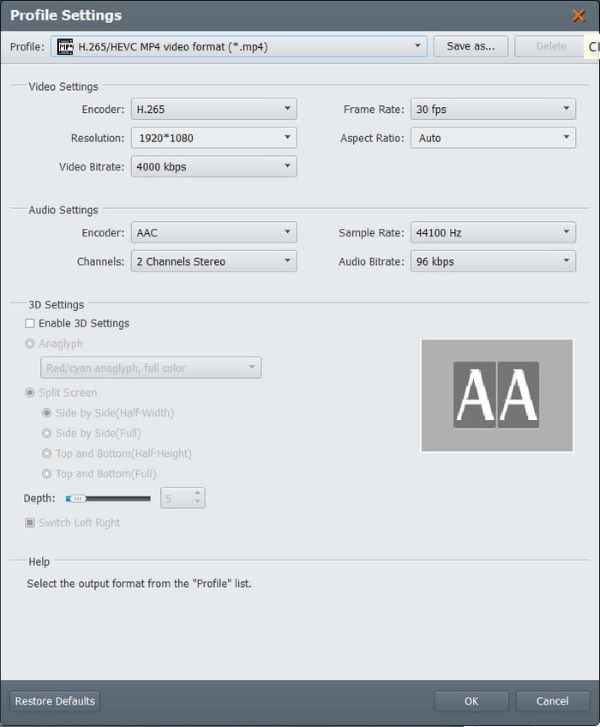
Krok 2.Pokračujte do rozevírací nabídky Profil a vyberte předvolbu, která má výstupní formát, kompatibilitu zařízení atd. Nebo klikněte na Nastavení ručně vyberte požadovaný formát, kodér, datový tok, FPS a podobně. Klikněte OK pro uložení změn.
Krok 3Videa si můžete prohlédnout kliknutím na tlačítko Přehrát. Poté klikněte na Procházet v cíli a vyberte složku umístění. Až budete hotovi, klikněte na tlačítko Převést a nakonec zkopírujte DVD.
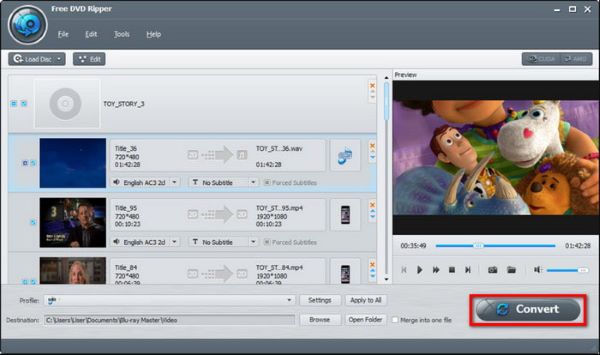
Bohužel jste našli jeden výkonnější DVD ripper pro jakýkoli typ DVD. Má snadnou navigaci se spoustou funkcí, které nabízí zdarma. A co víc, můžete upgradovat na verzi Pro a odemknout další úžasné funkce.
Část 3. Časté otázky o Linuxu DVD Ripper
-
Jaké jsou nejlepší výstupní formáty při použití Linuxového ripperu DVD?
Operační systém Linux podporuje oblíbené formáty jako MP4, MKV a AVI. Můžete je použít jako výstupní formáty při kopírování disků DVD.
-
Mohu ripovat disky DVD chráněné proti kopírování v systému Linux?
V Linuxu je možné ripovat DVD chráněná proti kopírování a šifrovaná. Budete potřebovat pouze nástroj, který dokáže obejít ochranu a extrahovat obsah bez potíží. Všimněte si, že ne všechny nástroje pro ripování DVD, které jsou nyní k dispozici, tuto funkci mají, takže musíte správně najít ten správný.
-
Proč má Linux jen několik aplikací pro ripování DVD?
Jedním z důvodů je filozofie open-source. Operační systém má tuto výhodu, ale často omezuje komerční aplikace, zejména DVD rippery. Softwarové společnosti zatím neinvestují do Linuxu s nástroji, které podporují jeho filozofii.
Závěr
Co je nejlepší Linuxový DVD ripper pro vás? Oblíbené nástroje jako HandBrake, VLC, MakeMKV atd. jsou operačním systémem rozhodně podporovány. Navíc jste se seznámili s Blu-ray Master Free DVD Ripper, což je výkonný nástroj pro ripování pro Windows a Mac.
Můžete si vybrat jeden z nich nástroj pro ripování DVD v Linuxu a neváhejte se s námi podělit o své uživatelské zkušenosti!
Více od Blu-ray Master
- Recenze WinX DVD Ripper a jeho 5 alternativ, které byste si neměli nechat ujít
- 5 nejlepších open source DVD ripperů pro začátečníky i experty
- Aimersoft DVD Ripper Review a nejlepší alternativní software
- Podrobná recenze WinX DVD Ripperu: Vyplatí se to?
- 10 nejlepších (bezplatných) DVD ripperů pro Mac bez ztráty kvality
- 3 nejlepší bezplatné DVD rippery pro Windows 10/11 [Ke stažení zdarma]
Nejlépe hodnocený DVD Ripper

Rychlý a bezplatný software pro ripování, který snadno dešifruje všechna DVD do digitální podoby na vašem počítači.
100% Bezpečné. Bez virů.
