

28. září 2026Autor: Kevin Miller na Převést video
Rychlá odpověď:
Pro převod NTSC do PAL je třeba změnit snímkovou frekvenci videa z 29,97 fps na 25 fps a upravit rozlišení na 720×576 (pro DVD) nebo standardní HD rozlišení. Pro automatickou synchronizaci snímků můžete použít bezplatné nástroje, jako je Blu-ray Master Video Converter Ultimate nebo HandBrake.
Představte si, že od příbuzného z USA dostanete krabici klasických rodinných videokazet, zapojíte je do DVD přehrávače nebo televizoru ve Spojeném království a nezískáte nic jiného než černou obrazovku, zkreslené barvy nebo nesledovatelné blikání. Přehrávání videa z jiného regionu může vést k těmto problémům s kompatibilitou přehrávání. NTSC a PAL jsou dva video formáty používané v různých částech světa. Oba formáty se liší ve snímkové frekvenci, rozlišení, kódování barev a regionální přehrávání. Je možné převést NTSC na PAL? Ano, je to možné. Čtěte dále a dozvíte se, jak převést. NTSC do PALTento příspěvek se bude zabývat dvěma specializovanými programy, které vám pomohou sladit se standardem PAL. Tím se zajistí, že se vaše videa NTSC budou správně přehrávat na zařízeních kompatibilních s PAL.

- Část 1. Proč převádět NTSC na PAL
- Část 2. Převod NTSC na PAL pomocí Blu-ray Master Video Converter Ultimate
- Část 3. Převod NTSC na PAL pomocí ruční brzdy
- Část 4. Řešení problémů a tipy od odborníků
- Část 5. Nejčastější dotazy k převodu z NTSC na PAL
Část 1. Proč převádět NTSC do PAL
Před převodem nejprve zkontrolujte nastavení přehrávání – převod možná vůbec nebudete potřebovat! Moderní chytré televizory a počítače obvykle umožňují přehrávání NTSC a PAL, například VLC Media Player. Zde je několik běžných důvodů, proč je skutečně nutné převést NTSC na PLA.
Nekompatibilita přehrávání
Většina DVD přehrávačů a televizorů je regionální a podporuje pouze formát používaný v dané zemi. Přehrávání videa NTSC na zařízení kompatibilním s PAL může vést ke zkreslenému přehrávání. Ačkoli některý moderní hardware nabízí kompatibilitu s více systémy, starší a neglobální modely striktně dodržují omezení formátu. Převod NTSC na PAL vám proto umožní plynulé přehrávání formátu na přehrávacím systému založeném na PAL.
Řádky skenování a rozlišení
NTSC a PAL používají různá rozlišení kvůli odlišné struktuře řádků skenování. NTSC používá 525 řádků skenování s rozlišením 720×480, zatímco PAL pracuje s 625 řádky skenování a rozlišením 720×576. Vyšší počet řádků skenování PAL poskytuje o něco lepší vertikální rozlišení a kvalitu obrazu. Po převodu DVD NTSC do PAL se upraví snímková frekvence a interpolace snímků tak, aby odpovídaly časování PAL.
Snímková frekvence
NTSC používá 29,97 snímků za sekundu, zatímco PAL pracuje s 25 snímky za sekundu. Tento rozdíl může vést k nekonzistencím pohybu, jako je nepřirozená rychlost, při přehrávání na systémech s různými standardy. Přestože převod NTSC na PAL snižuje snímkovou frekvenci, je nezbytný pro plynulé a synchronizované přehrávání. Správný převod snímkové frekvence zajišťuje synchronizaci zvuku s videem a zabraňuje běžným problémům, jako jsou chyby synchronizace rtů a rtů.
Kódování barev
NTSC a PAL se také liší ve způsobu kódování a dekódování barevných informací. NTSC má tendenci trpět problémy se stabilitou barev v průběhu času. PAL naproti tomu používá metodu fázového střídání k dosažení přesnější a stabilnější reprodukce barev. Reprodukce barev se může při přehrávání videa NTSC na zařízení PAL jevit zkreslená. Pokud... převod NTSC na PAL, kódování barev se upraví a zlepší se tak kvalita a přesnost barev videa.
| Specifikace | Standard NTSC | Standard PAL | Tip pro konverzi |
| Primární regiony | Severní Amerika, Japonsko, Jižní Korea | Evropa, Spojené království, Asie, Austrálie | Odpovídejte regionálnímu standardu cílové skupiny pro fyzická média. |
| Snímková frekvence | 29,97 snímků za sekundu (nebo 30 snímků za sekundu) | 25 snímků za sekundu | Převzorkováním nebo vynecháním snímků převeďte frekvenci z 29,97 fps na 25 fps. |
| Rozlišení SD | 720 × 480 pixelů | 720 × 576 pixelů | Pečlivě upravte poměr stran, abyste zabránili roztahování videa nebo černým pruhům. |
| Obnovovací frekvence | 60 Hz | 50 Hz | Moderní digitální displeje se synchronizují automaticky, ale starší televizory vyžadují přesné sladění frekvence. |
| Kódování barev | Barva YIQ / NTSC | YUV / Fázově střídavá linka | Konverze opravuje zkreslení barev nebo fázové chyby na regionálním hardwaru. |
Část 2. Převod NTSC do PAL pomocí Blu-ray Master Video Converter Ultimate
The Video Converter Ultimate , preferovaný Blu-ray Master, je software pro multimediální konverzi. Je kompatibilní s Windows 11/10/8/7 a macOS 10.12 nebo novějším. Můžete načítat DVD a video soubory NTSC pro převod do formátu PAL. Kromě toho si můžete přizpůsobit nastavení profilu tak, aby přesně odpovídalo standardu PAL. Možnosti zahrnují kvalitu, kodér, rozlišení, snímkovou frekvenci, datový tok, kanál a vzorkovací frekvenci. Nejlepší na tom je, že software podporuje načítání domácích nebo nešifrovaných DVD pro převod formátu. Obsahuje také vestavěné editační nástroje pro přizpůsobení obsahu NTSC před převodem.
Zde je návod, jak převést video NTSC do PAL pomocí programu Video Converter Ultimate:
Krok 1.Nejprve si musíte zdarma stáhnout program Video Converter Ultimate, doporučený společností Blu-ray Master. Nainstalujte software pro konverzi médií a dokončete proces instalace. Po dokončení instalace spusťte software ve vašem systému.
Stažení zdarma
Pro Windows
Bezpečné stahování
Stažení zdarma
pro macOS
Bezpečné stahování
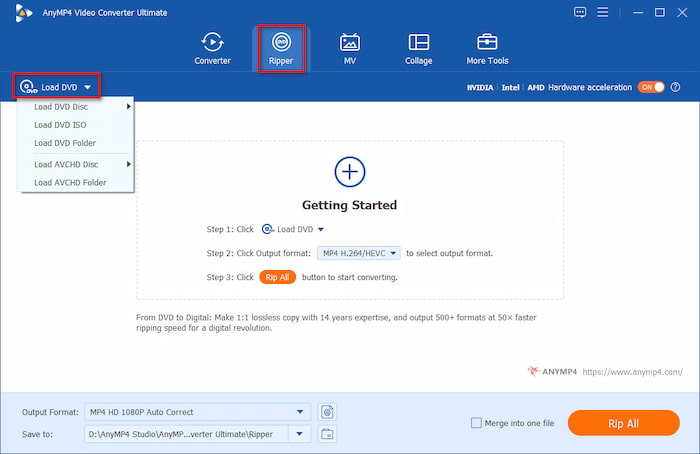
Krok 2.Spusťte software a vyberte Trhací stroj sekce. Klikněte Vložte DVD > Vložte disk DVD v levém horním navigačním panelu načtěte vložené DVD NTSC. Složky NTSC a soubory ISO můžete také načíst pomocí příslušných možností.
Poznámka: Pokud chcete převést videa NTSC, přejděte do sekce Převodník a kroky jsou podobné tomuto.
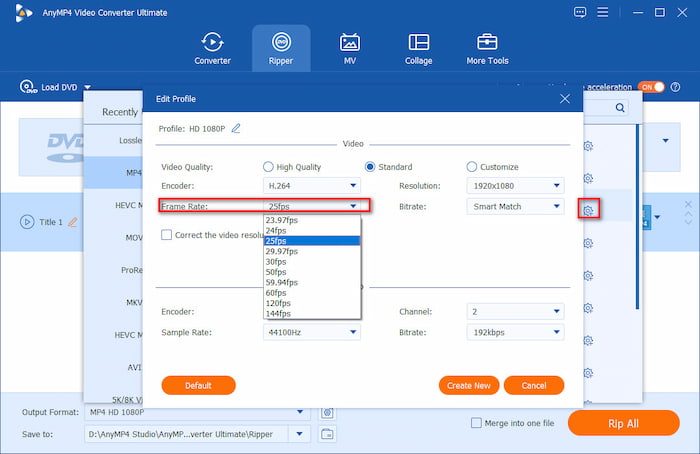
Krok 3Klikněte na Výstupní formát pole a přejděte do Video kategorie. Do vyhledávacího řádku můžete zadat PAL pro rychlé nalezení. V dnešní době však raději volíme MP4, 1080P jako výstupní profil. Poté kliknutím na ozubené kolo nastavte snímková frekvence na 25 snímků za sekundu.
Poznámka:
Tradičně NTSC znamená 480p a PAL 576p. U moderních HD/4K videí (1080p, 4K MP4/MKV) však „konverze na PAL“ jednoduše znamená změnu snímkové frekvence na 25 FPS (nebo 50 FPS), aby odpovídala evropským standardům pro zobrazení, bez snížení rozlišení.
Krok 4.Nakonec klikněte na tlačítko složky pro nastavení složky pro stahování a klikněte na Rip All zahájit převod DVD z NTSC do PAL.
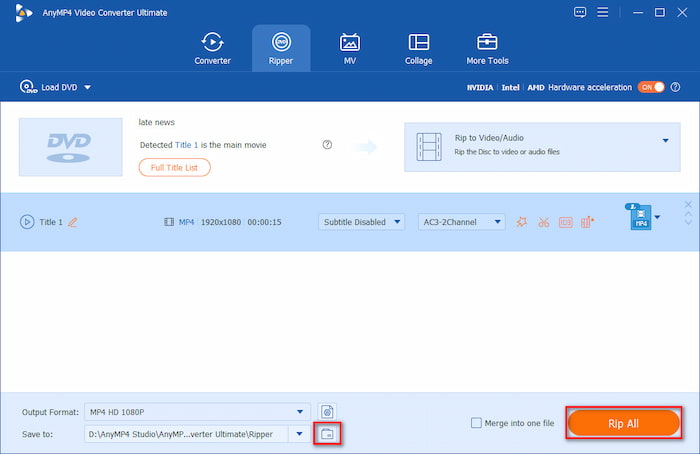
Video Converter Ultimate dokáže převést formát NTSC efektivně bez vynaložení příliš velkého úsilí. Před zahájením finální konverze nezapomeňte použít funkci Sloučit do jednoho souboru. To je ideální zejména v případě, že pracujete s více soubory NTSC. Zaškrtněte toto políčko, chcete-li sloučit klipy do jednoho souboru ve formátu PAL.
Část 3. Převod NTSC na PAL pomocí ruční brzdy
Ruční brzda je velmi populární software pro překódování videa, který dokáže převést DVD ve formátu NTSC do formátu PAL. Problém je v tom, že HandBrake nepřevádí videa přímo do formátu specifického pro PAL. Musíte upravit technická nastavení, jako je snímková frekvence a rozlišení, aby odpovídala standardu. To zahrnuje nastavení snímkové frekvence na 25 snímků za sekundu a rozlišení na 720×576.
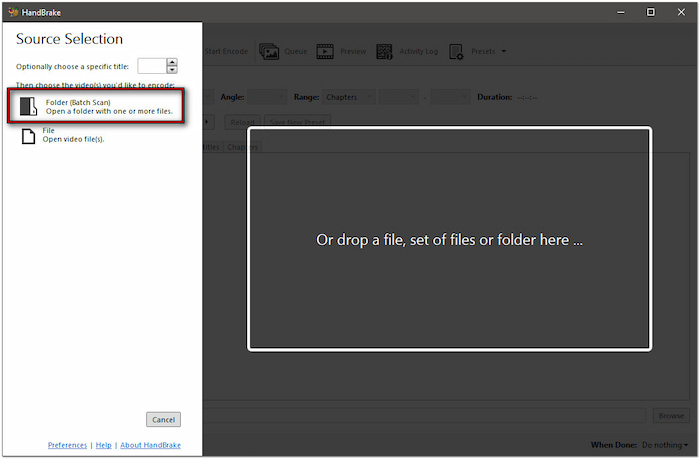
Krok 1.Spusťte HandBrake a vyberte Složka (dávkové skenování) otevřete složku obsahující soubory NTSC. Překódovací software naskenuje a načte importované video soubory NTSC a následně je zobrazí. Po rozpoznání se obsah zobrazí v sekci Náhled zdroje.
Důležitá poznámka: Pokud jste přidali šifrované DVD NTSC, musíte ho nejprve dešifrovat. HandBrake bohužel nedokáže dekódovat šifrovaná DVD sama o sobě. K dešifrování DVD je nutné použít samostatný nástroj, například MakeMKV
Krok 2.V panelu nastavení přepněte na kartu Video a nakonfigurujte profil. Klikněte na Snímková frekvence (FPS) rozbalovací nabídku a změňte hodnotu snímkové frekvence na 25 snímků za sekundu. Poté vyberte možnost Maximální snímková frekvence, chcete-li zachovat variabilní snímkovou frekvenci.
Tip pro profesionály: Jak se vyhnout „sekání snímkové frekvence“ (chvění)
Převod z 29,97 FPS (NTSC) na 25 FPS (PAL) znamená odstranění zhruba 5 snímků za sekundu. V rychlých akčních scénách nebo záběrech s posouvající se kamerou to může způsobit jemné zasekávání (chvění).
Pro neustálý pohyb (sport, akční filmy) vyberte Konstantní snímková frekvence (CFR). Pro proměnlivá webová videa vyberte Špičková snímková frekvence (PFR).

Krok 3Jakmile jsou nastavení profilu nakonfigurována, vraťte se na kartu Souhrn. Vyberte MP4 jako moderní digitální formát pro PAL a zkontrolujte informace o profilu níže. Klikněte na Procházet, nastavte cílovou cestu a klikněte na Spusťte kódování změnit formát.
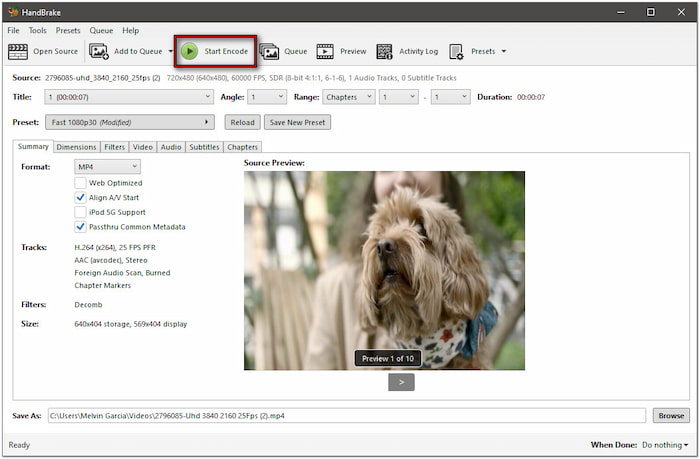
Ačkoli HandBrake nenabízí možnost přehrávání jedním kliknutím, umožňuje přizpůsobení technických nastavení. Úpravou snímkové frekvence a změnou rozlišení můžete efektivně simulovat formát PAL. Díky tomu jsou videa vhodnější pro přehrávání na zařízeních s podporou standardu PAL.
Část 4. Řešení problémů a tipy od odborníků
Převod mezi různými video standardy není vždy hladký. Zde je návod, jak vyřešit tři nejčastější problémy, se kterými se uživatelé setkávají v praxi při převodu obsahu NTSC s 29,97 FPS na PAL s 25 FPS.
1. Zvuk je mimo synchronizaci nebo má posunutou výšku tónu (rozdíl v rychlosti 4%)
Převod videa z 29,97 FPS na 25 FPS může někdy způsobit, že se zvuková stopa časem rozsynchronizuje nebo hlasy zní znatelně níže/výše. K tomu dochází, pokud převodník zrychluje nebo zpomaluje video stream, aniž by odpovídajícím způsobem roztáhl zvukový stream.
Abyste se této situaci vyhnuli, ujistěte se, že váš software používá vzorkování/vynechávání snímků (odebrání ~5 snímků za sekundu navíc) spíše než změnu rychlosti (změna původní délky trvání).
Navíc v nástrojích jako Blu-ray Master Video Converter Ultimate nebo HandBrake ponechte zapnuté možnosti Zachovat původní zvukovou stopu, Automatický průchod AAC nebo jiné podobné. To donutí kodér zpracovávat video a zvuk jako uzamčené paralelní streamy.
2. Zubaté čáry nebo vodorovné pruhy (prokládané / hřebenové artefakty)
K tomuto jevu dochází s největší pravděpodobností při přehrávání starších videí. Starší videa NTSC – zejména ta, která jsou nahraná na domácích kazetách VHS nebo na televizorech 480i – používají technologii prokládaného skenování, ve které se každý snímek skládá ze dvou střídajících se řádků a polí. Pokud jsou taková videa převedena přímo do digitálních souborů MP4 ve formátu PAL bez jakéhokoli zpracování, objeví se při rychlém pohybu obrazu znatelné zubaté „hřebenové čáry“.
Chcete-li tento problém vyřešit, zapněte odstranění prokládání.
- Ve Video Converter Ultimate: Před stisknutím tlačítka Převést povolte vestavěný video filtr pro odstranění prokládání.
- V HandBrake: Přejděte na kartu Filtry a nastavte Decomb nebo Deinterlace na Default nebo Yadif. Tím se promění prokládaná pole 480i v plynulé progresivní snímky.
3. Trhané přehrávání v akčních scénách (chvění)
Snížení snímkové frekvence pro přizpůsobení rychlosti přehrávání 25 FPS může způsobit mírné zpoždění záběrů rychle se pohybujících kamer nebo sportovních událostí.
Místo variabilní snímkové frekvence (VFR) můžete použít konstantní snímkovou frekvenci (CFR). Pokud používáte pokročilý kódovací software, povolte funkci „Frame Fusion“ nebo „Motion Compensation“, abyste dosáhli plynulých přechodů mezi zbývajícími snímky pomocí matematických výpočtů.
Část 5. Nejčastější dotazy k převodu z NTSC do PAL
-
Proč se na mém americkém DVD přehrávači zobrazuje černá obrazovka nebo bliká, když se přehrává na evropském DVD přehrávači?
Protože USA a Evropa používají různé standardy DVD: USA používají NTSC a Evropa PAL. K této situaci dochází kvůli rozdílům mezi obnovovací frekvencí a počtem řádků.
-
Jak převedu video NTSC s 29,97 fps na PAL s 25 fps bez ztráty synchronizace zvuku?
Můžete použít moderní software pro kódování videa, jako je HandBrake. Dokáže snížit rychlost přehrávání zhruba o 5 snímků za sekundu pomocí optického toku nebo prolínání snímků namísto změny rychlosti přehrávání, čímž zachovává perfektní synchronizaci zvuku a videa.
-
Dokáže HandBrake automaticky převést NTSC na PAL, nebo musím nastavení změnit ručně?
Ne. Musíte ručně nastavit snímkovou frekvenci na 25 FPS, vybrat PFR nebo CFR a nastavit rozměry na 720x576 jako cílové standardní rozlišení PAL.
-
Jaký je přesný rozdíl v rozlišení a snímkové frekvenci mezi standardním rozlišením NTSC a PAL?
NTSC SD: rozlišení 720 × 480 při 29,97 snímcích za sekundu (obnovovací frekvence 60 Hz). PAL SD: rozlišení 720 × 576 při 25 snímcích za sekundu (obnovovací frekvence 50 Hz).
-
Mají moderní 4K Smart TV stále blokování regionů NTSC a PAL?
Ne. Fyzické vysílací formáty NTSC a PAL jsou na moderních televizorech prakticky zastaralé.
-
Způsobí převod NTSC na PAL zasekávání nebo výpadky snímků v rychlých scénách?
Ano. Změna snímkové frekvence videa z 29,97 fps na 25 fps odstraní přibližně 5 snímků za sekundu, což může způsobit jemné chvění nebo zasekávání během rychlého pohybu (například sportovních přenosů nebo panorámování). Chcete-li to minimalizovat, použijte nástroje pro kódování s povolenou interpolací pohybu nebo prolnutím snímků.
Zabalení
NTSC do PAL Konverze se může zpočátku zdát technicky složitá, ale se správnými nástroji se z ní stane jednoduchý a efektivní proces. Konfigurací nastavení můžete zajistit plnou kompatibilitu vašich videí NTSC se systémy založenými na PAL. Pokud pracujete s video soubory nebo DVD, Video Converter Ultimate a HandBrake umožňují dosažení vysoce kvalitních konverzí. Pokud však potřebujete komplexní řešení, Video Converter Ultimate vyniká. Podporuje konverzi NTSC na PAL, umožňuje vlastní nastavení profilů, obchází šifrování a dokonce obsahuje vestavěné editační nástroje pro další vylepšení vašich videí.
Více od Blu-ray Master
Tipy pro Blu-ray
