

Čvc 24, 2025Autor: Kevin Miller na Vytvořte Blu-ray
ISO je kompletní obraz disku, který obsahuje všechna data, strukturu a obsah disku. Vypalování ISO na Blu-ray je běžnou potřebou mnoha lidí. Někteří chtějí zálohovat velké mediální sbírky, zatímco jiní chtějí archivovat HD videa ve fyzickém formátu. Protože disky Blu-ray nabízejí velkou kapacitu, jsou ideální pro ukládání vysoce kvalitního obsahu uloženého ve formátu ISO. Pouhý soubor ISO však nestačí. Potřebujete správné nástroje a znalosti, abyste jej správně vypálili na disk Blu-ray. A proto přichází na řadu tento průvodce. Cílem tohoto příspěvku je pomoci vám efektivně vytvářet Blu-ray ze souborů ISO třemi různými způsoby. Pokud hledáte spolehlivou metodu, najdete zde praktické kroky a tipy.

- Způsob 1. Vypalte ISO na Blu-ray pomocí programu Blu-ray Master DVD Creator
- Způsob 2. Vypalte ISO na Blu-ray pomocí ImgBurn
- Způsob 3. Vypalte ISO na Blu-ray pomocí AnyBurn
- Tipy pro převod ISO na Blu-ray
Způsob 1. Vypalte ISO na Blu-ray pomocí programu Blu-ray Master DVD Creator
Blu-ray Master vybrán DVD Creator je flexibilní software pro tvorbu disků, který jde nad rámec pouhé tvorby DVD. Ačkoli název napovídá něco jiného, dokáže také vypálit ISO na Blu-ray. Je k dispozici ke stažení zdarma pro Windows (7-11) a Mac (10.9 nebo novější). Nabízí režim vypalování Blu-ray, který vám umožňuje vytvořit Blu-ray disk z mediálních souborů a dalších zdrojů, jako jsou obrazy ISO. Můžete dokonce načíst ISO DVD a vypálit ho na Blu-ray bez chyby. Navíc nabízí šablonu nabídky pro 20 disků s různými tématy, která vyhovují vašemu obsahu.
Krok 1.Začněte stažením programu Blu-ray Master DVD Creator zdarma. Je k dispozici pro Windows i Mac, proto prosím klikněte na tlačítko Stáhnout pro váš systém. Nainstalujte software pro vypalování Blu-ray, dokončete instalaci a poté software spusťte.
Stažení zdarma
Pro Windows
Bezpečné stahování
Stažení zdarma
pro macOS
Bezpečné stahování
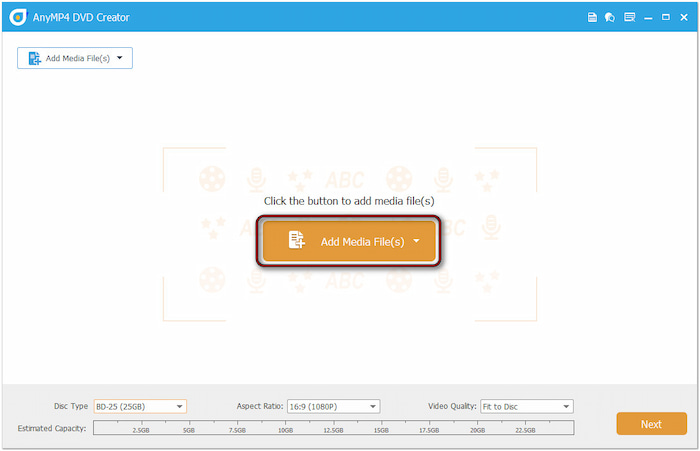
Krok 2.Než budete pokračovat, vložte do externí Blu-ray mechaniky prázdný disk Blu-ray. Po spuštění vyberte jako typ disku možnost Blu-ray Disc. Poté klikněte na Přidat mediální soubory importovat soubor s obrazem ISO. Pokud vypalujete ISO s vysokou kapacitou, nastavte typ disku na BD-50 (50 GB).
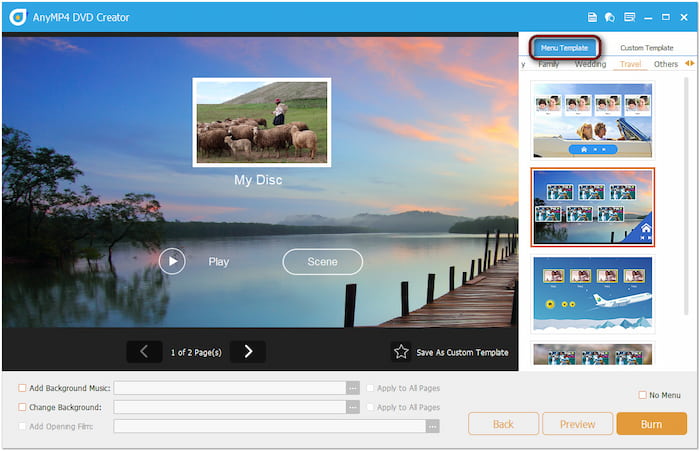
Krok 3Klikněte na tlačítko Další pro přístup k oknu nabídky disku. Zde si vyberte šablonu nabídky, která odpovídá vašemu stylu, nebo si nabídku disku přizpůsobte. Můžete přidat hudbu na pozadí, nahrát obrázek a vložit úvodní film. Klikněte na Hořet tlačítko pro pohyb vpřed.
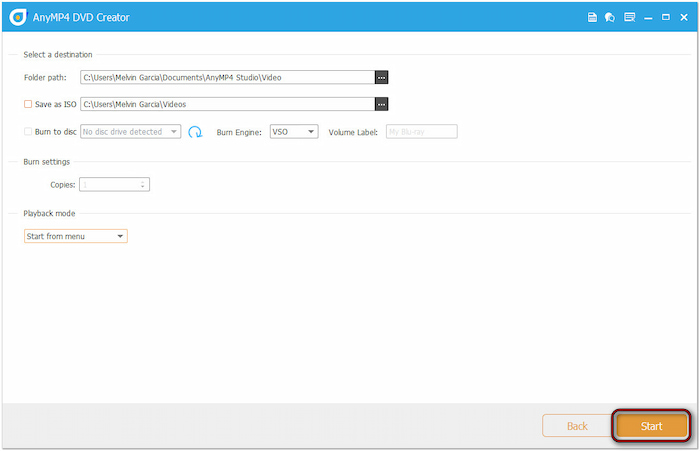
Krok 4.V okně Nastavení vypalování zaškrtněte políčko Vypálit na disk a v rozbalovací nabídce vyberte jednotku Blu-ray. Volitelně můžete kliknutím na přepínač Cesta ke složce nastavit výstupní adresář pro složku BDMV. Po potvrzení všech nastavení klikněte na Start vypálit soubor s obrazem ISO na disk Blu-ray.
Blu-ray Master DVD Creator je ideální pro ty, kteří chtějí snadno vypálit ISO na Blu-ray. Kromě funkce vypalování je tento software dodáván s vestavěným editorem. Může se pochlubit základními nástroji pro vylepšení obsahu ISO před vypálením. Mezi možnosti patří rotátor, ořezávání, efekty, vodoznaky, zesilovač zvuku, vkládání titulků a další.
Způsob 2. Vypálení ISO na Blu-ray pomocí ImgBurn
ImgBurn je lehký a bezplatný software pro tvorbu disků, který umožňuje vypalovat ISO soubory na Blu-ray disky. Ačkoli je software známý a běžně používaný pro vypalování DVD, plně podporuje i vypalování Blu-ray disků. Umožňuje vám vzít ISO soubor a zapsat ho přímo na prázdný Blu-ray disk.
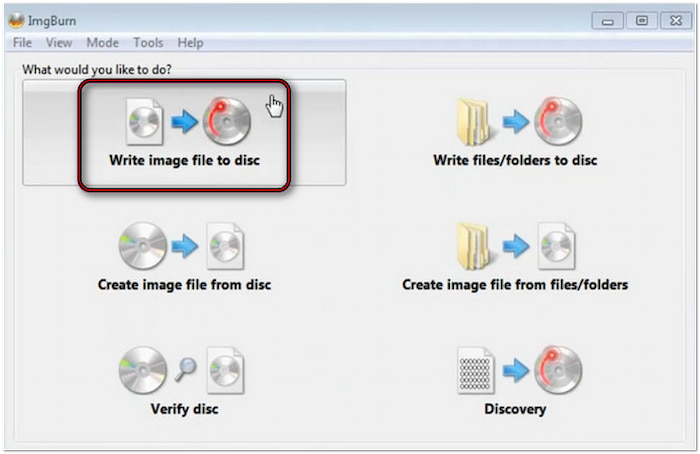
Krok 1.Spusťte v systému program ImgBurn a vyberte Zapsat obrazový soubor na disk možnost. Přejděte do selektoru Zdroj a kliknutím na tlačítko Složka otevřete místní disk. Vyhledejte soubor s obrazem ISO, který chcete převést na Blu-ray, a kliknutím na Otevřít jej importujte.
Krok 2.Jakmile je soubor s obrazem ISO přidán, přejděte do levé dolní části softwaru. Klikněte na Disk/Zápis tlačítko, které představuje optický disk, a spusťte tak vytváření Blu-ray disku. Předtím se však ujistěte, že jste do mechaniky Blu-ray vložili prázdný Blu-ray disk.
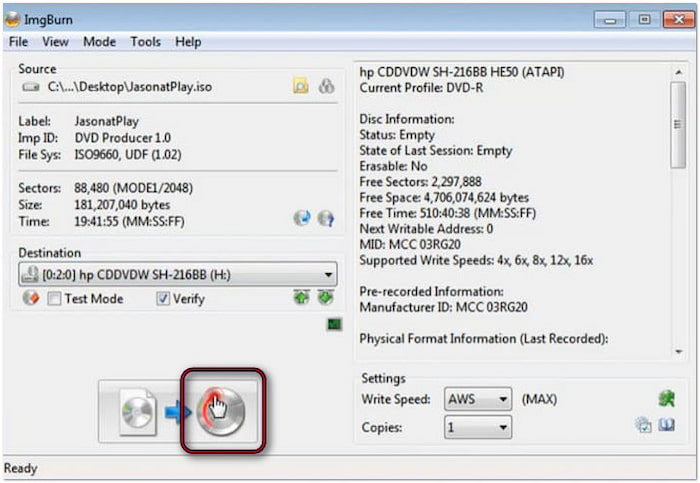
Vytvoření Blu-ray disku z ISO obrazu pomocí programu ImgBurn je jednoduchý proces. I když tento úkol efektivně provádí v systému Windows, nelze jej použít k vypálení ISO na Blu-ray na Macu. Navíc je kompatibilní pouze s Windows 10 a staršími verzemi Windows. Pokud chcete vypálit ISO soubory DVD/Blu-ray na Macu, můžete zkusit alternativy k ImgBurn pro Mac.
Způsob 3. Vypalte ISO na Blu-ray pomocí AnyBurn
AnyBurn je komplexní software pro Windows pro vypalování Blu-ray, DVD a CD a také pro tvorbu obrazových dat. Podporuje vypalování ISO na Blu-ray disky a další fyzická média. Kromě vytváření disků nabízí také ripování audio CD, vypalování audio CD a vytváření bootovacích USB disků.
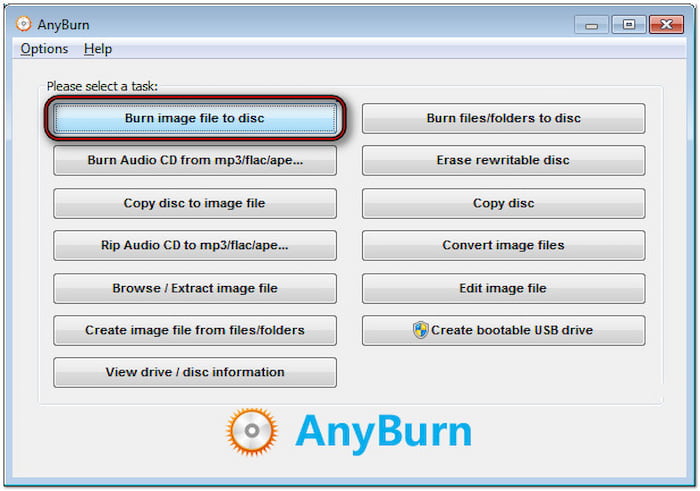
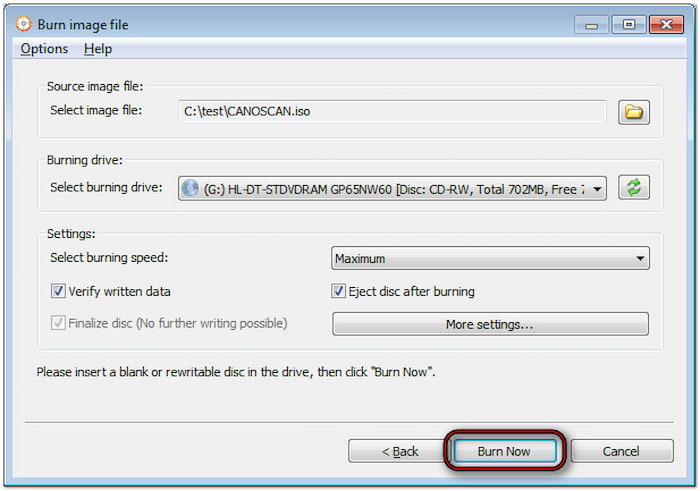
Krok 1.Otevřete AnyBurn a vyberte Vypálit obrazový soubor na disk možnost jako svůj úkol. V okně Vypálit soubor s obrazem klikněte na tlačítko Složka a načtěte zdrojový soubor s obrazem ISO. Nyní si připravte prázdný disk Blu-ray a vložte jej do externí mechaniky Blu-ray počítače.
Krok 2.Volitelně zaškrtněte políčko Ověřit zapsaná data, abyste porovnali data zapsaná na disk s původními daty. Tato akce zajistí, že nový Blu-ray disk je čitelný a všechna data jsou identická. Jakmile je vše nastaveno, klikněte na Hořet tlačítko pro zahájení vypalování souboru ISO.
AnyBurn je jednoduchý a efektivní nástroj pro vypalování ISO obrazů na Blu-ray disky. Pokud však potřebujete tvorbu Blu-ray disků s nabídkami a dalšími funkcemi, není to pro vás nejlepší volba. Tento software se zaměřuje výhradně na vypalování Blu-ray disků, nikoli na jejich tvorbu.
Tipy pro konverzi ISO na Blu-ray
Tato část obsahuje základní tipy, které pokrývají vše, co potřebujete vědět před vypalováním. Zdůrazníme kritická opatření, která mohou ovlivnit kvalitu, spolehlivost a životnost vašeho disku Blu-ray. Dodržováním těchto osvědčených postupů můžete minimalizovat chyby a udržet optimální kvalitu videa.
Vyberte správný typ výstupního Blu-ray disku
Disky Blu-ray se dodávají ve dvou kapacitách: BD-25 (25 GB, jedna vrstva) a BD-50 (50 GB, dvě vrstvy). Velikost vašeho ISO Soubor by měl určit, který disk se má použít. Pokud zdrojový ISO soubor přesáhne 25 GB, použití BD-25 povede buď k chybě, nebo k vynucení komprese.
Rychlost hoření
Pomalejší rychlost vypalování přináší lepší výsledky, zejména u velkých ISO souborů, jako jsou soubory z Blu-ray disků. Pomalejší vypalování minimalizuje riziko poškození dat, chyb při zápisu nebo nečitelných disků. I když proces může trvat déle, výsledkem je stabilnější a bezchybný disk.
Dostatečný prostor na pevném disku a systémové prostředky
Vypalování velkých ISO souborů na Blu-ray vyžaduje značné množství volného místa na pevném disku. Doporučuje se mít k dispozici alespoň dvojnásobek velikosti souboru ISO. Snižuje se tím riziko vyčerpání vyrovnávací paměti, zpoždění nebo přerušení, což vše by mohlo vést k neúspěšnému vypalování.
Používejte vysoce kvalitní disky Blu-ray
Ne všechny Blu-ray disky jsou si rovny. Volte vysoce kvalitní značkové Blu-ray disky, například od společností Sony nebo Panasonic. Levnější, generické disky jsou náchylnější k chybám při vypalování, degradaci a nekompatibilitě přehrávání s Blu-ray přehrávači.
Závěr
Hořící ISO na Blu-ray umožňuje uchovávat vysoce kvalitní obsah a vytvářet fyzické zálohy. Dodržování správných kroků a používání správného softwaru je nezbytné pro úspěšné vytvoření disku Blu-ray. Tento příspěvek vám ukázal nejlepší metody a klíčové tipy pro zajištění plynulého a bezchybného procesu. Mezi nástroji, které jsme představili, vyniká Blu-ray Master DVD Creator. Díky podpoře vypalování vysoce kvalitních ISO a dalším funkcím je to perfektní nástroj pro všechny vaše potřeby v oblasti tvorby Blu-ray.
Více od Blu-ray Master
