

10. října 2025Autor: Kevin Miller na Vytvořit DVD
Soubor obrazu ISO je typ kontejneru, který ukládá přesný obsah disku CD, DVD a Blu-ray. Mnoho softwarových společností využívá tento souborový kontejner jako důležitý nástroj pro distribuci aplikací a dalších prostředků bez přepravy fyzických disků. Jen převedou obsah do souborů ISO, aby ušetřili čas a peníze. Microsoft Windows 10, 11 a dokonce i 8 to umí montáž ISO. Ale víte, co znamená připojení souboru? Pokud ne, pak máte šanci naučit se přesnou definici připojování souboru ISO pomocí jednoduchého návodu, jak to správně provést na ploše. Proto bez dalšího loučení začněme tato učení, když si přečtete obsah níže.
Obsah
Část 1. Co je ISO a ISO Mount
Nejprve vám seznámíme, co je ISO. Soubor ISO je digitální replika optického disku, jako je CD, DVD nebo Blu-ray. Obsahuje všechna data a strukturu souborů původního disku, sdružené do jednoho souboru s příponou .iso. Soubory ISO se často používají ke sdílení velkých programů, počítačových systémů nebo kolekcí médií. Můžete je připojit nebo vypálit na fyzické disky nebo virtuální jednotky. Usnadňují ukládání, odesílání a instalaci dat, a proto je mají rádi jak techničtí experti, tak běžní uživatelé.
Dále se podíváme, co je to připojování ISO souboru. Připojování ISO souboru znamená virtuální přístup k obsahu ISO obrazu nebo připojení k němu, jako by se jednalo o optický disk vložený do optické mechaniky. Tento obraz souboru je navíc formát souboru, který obsahuje repliku dat na disku. Připojování je metoda běžně používaná pro obnovu systému, distribuci softwaru a ukládání dat. Operační systém tímto procesem vytvoří virtuální disk, což uživatelům umožňuje otevírat obsah při přístupu ke své optické nebo originální kopii z fyzického disku. Tato metoda je navíc obzvláště užitečná v případech virtualizace nebo tam, kde je použití fyzických médií nepraktické. To znamená, že virtuální nástroje mohou přímo přistupovat k ISO obrazům, což zefektivňuje proces instalace. Abyste si sami úspěšně připojili ISO soubor, je důležité seznámit se s některými... Tvůrce ISO Software je také nezbytný. Pokračujte dále a podívejte se, jak vytvořit ISO obraz ve Windows a Macu.
Část 2. Jak připojit ISO soubor ve Windows 11/10/8
Chcete-li připojit soubory ISO na počítačích se systémem Windows, zejména 11, 10 a 8, musíte zajistit, aby byly soubory již k dispozici. Poté s pomocí svého proklínadla postupujte podle níže uvedeného návodu.
Krok 1.Přejděte na logo Windows vašeho počítače umístěné v levém dolním rohu obrazovky.
Krok 2.Poté klikněte Průzkumník souborů a najděte složku, ve které je umístěn soubor s obrazem ISO.
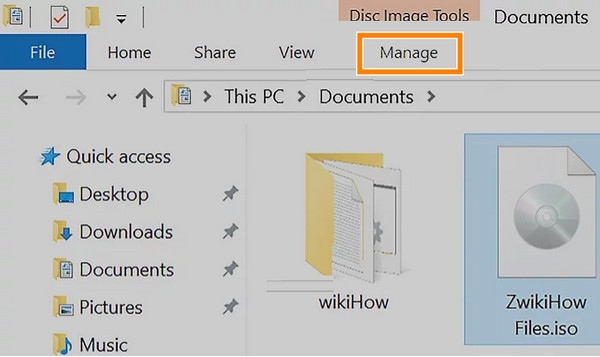
Krok 3Nyní klikněte na Spravovat kartu, kterou najdete v levém horním rohu okna. Poté počkejte, dokud se pod ním nezobrazí panel nástrojů.
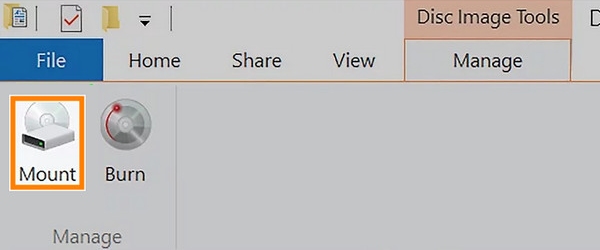
Krok 4.Klikněte na možnost Připojit na tomto panelu nástrojů a soubor .iso se připojí k jednotce CD vašeho počítače.
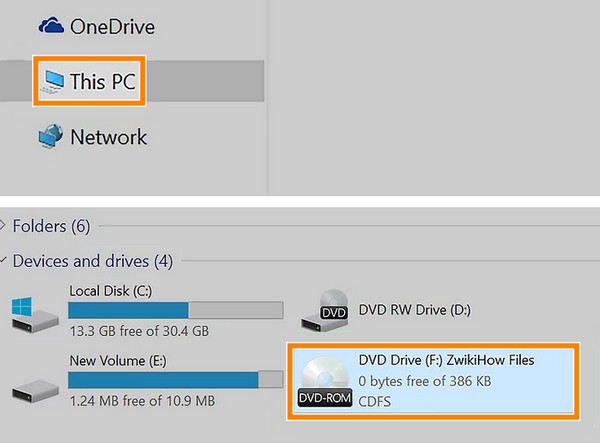
Krok 5.Poté klikněte na Tento PC a poté dvakrát klikněte na ISO umístěný pod Zařízení a jednotky zamířit k Tento PC volba. Tímto způsobem budete moci otevřít obsah ISO.
Část 3. Jak připojit ISO soubor na Macu
Pro připojení ISO souborů na počítačích Mac je nejlepší volbou Finder. Když dvakrát kliknete na ISO soubor, Finder jej automaticky připojí jako virtuální disk a zobrazí jeho obsah v novém okně, stejně jako při vkládání fyzického CD nebo DVD. Tato vestavěná funkce znamená, že nepotřebujete žádný další software. MacOS to zvládne bez problémů a umožňuje vám procházet, instalovat nebo kopírovat soubory přímo z připojeného obrazu. Je to rychlý a uživatelsky přívětivý způsob, jak bez problémů přistupovat k ISO souborům. Nyní se s vámi podělíme o podrobné kroky pro připojení ISO souborů pomocí Finderu.
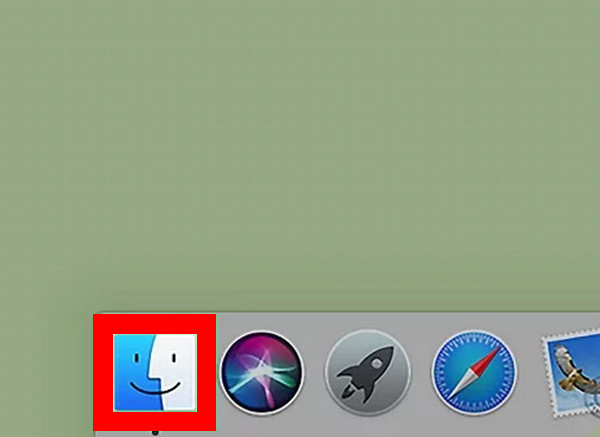
Krok 1.Vyberte a otevřete Finder na počítači Mac.
Krok 2.Poté přejděte do složky, kde jsou uloženy vaše ISO soubory. Dvojitým kliknutím na ISO soubor jej připojíte jako obraz virtuálního disku.
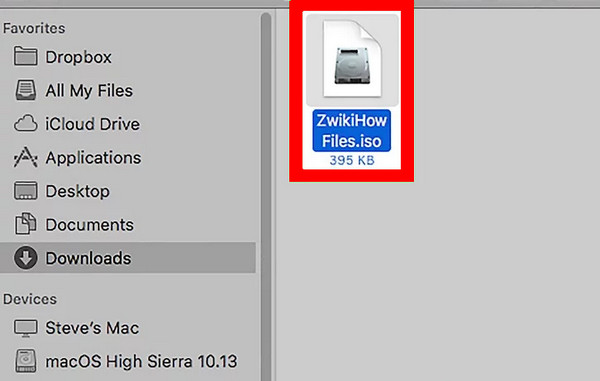
Krok 3MacOS jej automaticky připojí a otevře nové okno Finderu s jeho obsahem.
Celkově vzato je Finder spolehlivou volbou pro připojení ISO souborů na počítačích Mac. Nabízí snadné a bezplatné ovládání. Omezením je, že má omezené funkce, které můžete před připojením ISO souborů upravit.
Část 4. Co dělat, když připojení ISO souboru na Windows/Mac nefunguje
Pokud máte problémy s připojením souborů ISO nebo nefunguje nebo se dobře nezpracovává, shromáždili jsme níže uvedená řešení, která můžete použít.
- Zkontrolujte, zda není ISO soubor poškozen. Můžete ověřit kontrolní součet souboru nebo soubor ISO znovu stáhnout pomocí důvěryhodného zdroje.
- Aktualizujte operační systém Windows nebo MacOS. Někdy k vyřešení dočasného problému stačí restartovat zařízení. Po restartu počítače se můžete znovu pokusit připojit ISO virtuální disk.
- Aktualizujte svůj operační systém Windows. Ujistěte se, že je váš počítač nebo operační systém aktuální, protože aktualizace opravují problémy a chyby.
- Zkontrolujte konflikty písmene jednotky. Ujistěte se, že písmeno vaší virtuální jednotky je určeno pouze pro použití vaší jednotkou a není používáno jinou jednotkou.
- Použijte montážní software třetí strany. Pokud vestavěný montážní nástroj vašeho počítače nefunguje správně, je nejlepší použít jiný software, který tuto práci provede za vás.
Část 5. Nejlepší software pro vytváření ISO a DVD ve Windows a Macu
Předpokládejme, že vaší poslední možností je nainstalovat software třetí strany, pak je nejlepší software pro montáž ISO Blu-ray Master DVD CreatorTento program je nejlepším doporučením pro Blu-ray Master, který je určen pro vytváření DVD z vašich ISO souborů. Pokud tedy nemůžete soubor připojit, proč ho nevypálit zpět na fyzický disk? Tento DVD Creator vám to pomůže udělat nejjednodušším, nejrychlejším a bezeztrátovým způsobem. Navíc nabízí širokou škálu funkcí a vlastností, které vám pomohou přizpůsobit proces vytváření ISO na DVD ve Windows a Macu. Díky těmto funkcím můžete na DVD s šablonami nabídek přidat různý obsah ISO a videa s přidanými obrázky a hudbou do nabídky.
Také si můžete DVD přizpůsobit pomocí nástrojů, jako je přidání vodoznaků, oříznutí, oříznutí a úprava video efektů před vypálením. Celkově je to úžasný program užitečný pro sdílení a zachování vašich obrazů ISO. Zde jsou tedy rychlé kroky, jak vypálit mount ISO.
Klíčové vlastnosti
• Vytvářejte bezeztrátově složku a obraz ISO disků DVD a Blu-ray.
• Nabídněte přizpůsobitelné šablony menu.
• Rychlý proces hoření.
• Přátelské uživatelské rozhraní.
Krok 1.Nejprve a především budete muset dostat software do počítače stisknutím tlačítka Stažení zdarma tlačítko nahoře. Poté postupujte podle pokynů k instalaci.
Stažení zdarma
Pro Windows
Bezpečné stahování
Stažení zdarma
pro macOS
Bezpečné stahování
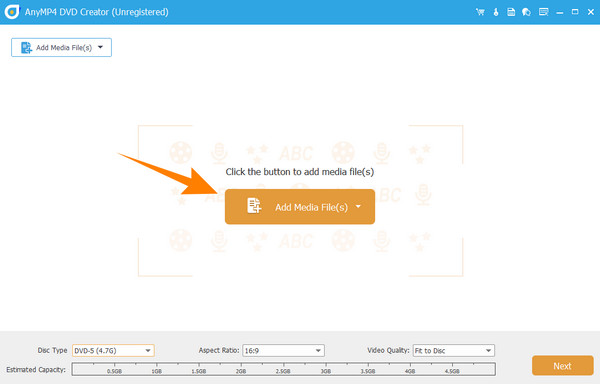
Krok 2.Po instalaci vložte DVD do optické mechaniky počítače. Poté spusťte nově nainstalovaný program DVD Creator. V hlavním rozhraní najeďte myší na ikonu DVD disk kartu a klikněte na ni. Poté klikněte na Přidat mediální soubor tlačítko pro nahrání obrazu ISO, který se chystáte vypálit.
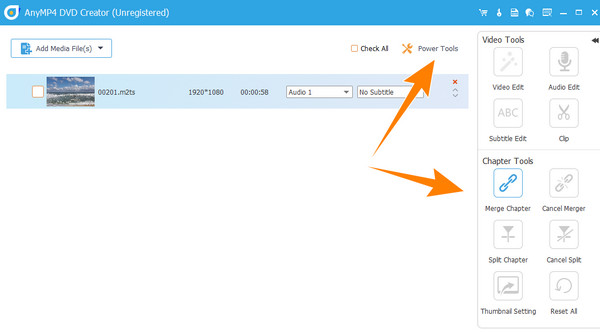
Krok 3Jakmile je obraz ISO importován, můžete kliknout na Elektrické nářadí možnost v pravém horním rohu rozhraní. Tato akce vám umožní zobrazit nástroje, které můžete procházet nebo aplikovat na svá média. V každém případě klikněte na další tlačítkem přejděte k dalšímu kroku.
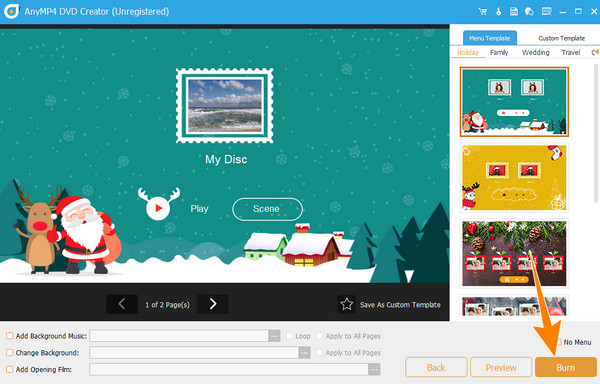
Krok 4.Tak rychle, jak to je, nyní můžete kliknout na Hořet tlačítko na stránce nového okna. Musíte jen chvíli počkat, než proces skončí.
Část 6. Často kladené otázky o montáži ISO
-
Musí se namontovat ISO?
Nutnost montáže ISO závisí na situaci, ve které se nacházíte. Tento proces vám pomůže při přístupu k souboru s obsahem bez jeho vypalování.
-
Můžete připojit ISO ve Windows 7?
Ano. ISO však můžete připojit na Windows 7 pomocí softwaru třetích stran. Je to proto, že Windows 7 nemá vestavěnou podporu pro ISO montáž.
-
Mohu připojit soubor ISO bez jednotky?
Ano, můžete připojit soubor ISO, aniž byste potřebovali optickou jednotku. Můžete to však udělat pouze v případě, že použijete virtuální disk, který bude fungovat na emulaci absence fyzického disku.
-
Jak zjistím, zda je připojen soubor ISO?
Chcete-li zjistit, zda je ISO již připojeno, můžete zkontrolovat písmeno jednotky v počítači. Pokud nové písmeno jednotky harmonizuje váš soubor ISO, znamená to, že ISO je připojeno.
Zabalení
Tady to máte, definici, postup a tipy pro Montáž ISONabízíme snadné způsoby, jak připojit ISO soubory na počítačích se systémem Windows a Mac. Díky jasným ilustracím to zvládnou i začátečníci. Nezapomeňte, že ne všechny počítače se systémem Windows dokáží připojit ISO obrazy. Pokud váš počítač tuto vestavěnou funkci nemá, stále se můžete spolehnout na software třetích stran, jako je Blu-ray Master DVD Creator.
Více od Blu-ray Master
