

19. září 2025Autor: Kevin Miller na Vytvořit DVD
Nemůžeme popřít, že poptávka po DVD se v posledních letech snížila. Jedním z důvodů je dostupnost moderního úložiště, které je mnohem pohodlnější a kompatibilní s notebooky, televizními obrazovkami a dokonce i telefony. Ale jde o to, že disky DVD jsou mnohem spolehlivější, pokud chcete zabránit poškození dat. Samozřejmě, když jsou v sázce vaše vzpomínky zaznamenané fotoaparátem, nechcete, aby došlo k nechtěné situaci. Že jo?
Zůstaňte naladěni a my vás provedeme jak vytvořit DVD s Adobe Encore.
- Část 1. Jak vytvořit DVD s Adobe Encore
- Část 2. Řešení problémů a běžné problémy
- Část 3. Nejlepší alternativa k Adobe Encore pro vypalování DVD
- Část 4. Nejčastější dotazy k tvorbě DVD pomocí Adobe Encore
Část 1. Jak vytvořit DVD s Adobe Encore
Pokud jste si zakoupili Adobe Premiere Pro, získali byste také Adobe Encore jako součást balíčku. Mnozí považují tento offline program za soupeře s ostatními špičkovými nástroji pro tvorbu DVD. Na druhou stranu obsahuje funkci drag and drop, která vám umožní efektivněji manévrovat s vaším projektem.
Dále, pokud chcete vytvořit nabídku DVD, můžete to udělat pomocí Encore a Photoshop. Ale pro tento článek zvažte níže uvedené kroky při vypalování souborů na DVD.
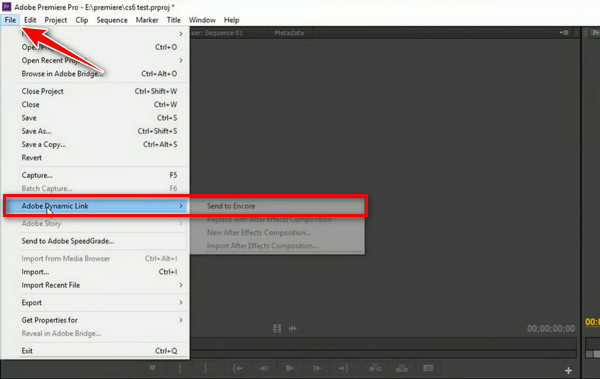
Krok 1Pokud jsou vaše videa v Premiere Pro, měli byste je nejprve exportovat. Přejít na Soubor > Adobe Dynamic Link > Odeslat do Encore udělat toto.
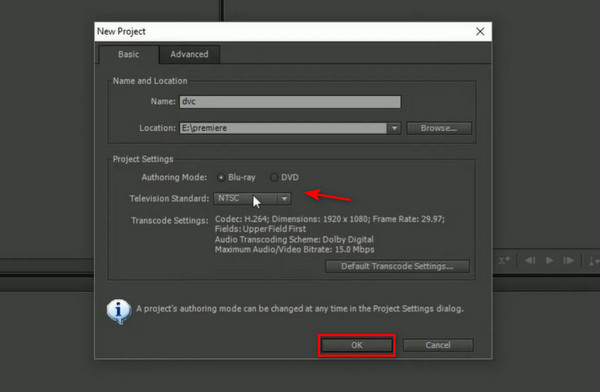
Krok 2Poté, když se spustí Adobe Encore, nastavte, kde chcete výstup najít, a vložte název. Na druhou stranu klíště DVD jako tvůj Režim vytváření. Poté změňte Televizní standard v závislosti na vaší zemi, a když je vše nastaveno, stiskněte OK.
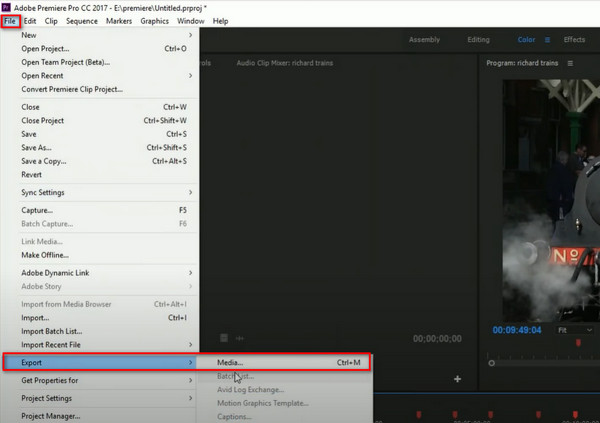
Krok 3Tentokrát byste již měli vidět svůj obsah z Premiere načtený na časové ose Adobe Encore. Chcete-li zahájit proces překódování, přejděte na Soubor > Vývozní > Média.
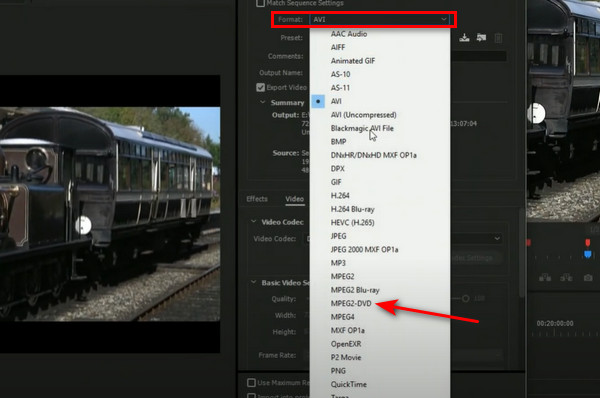
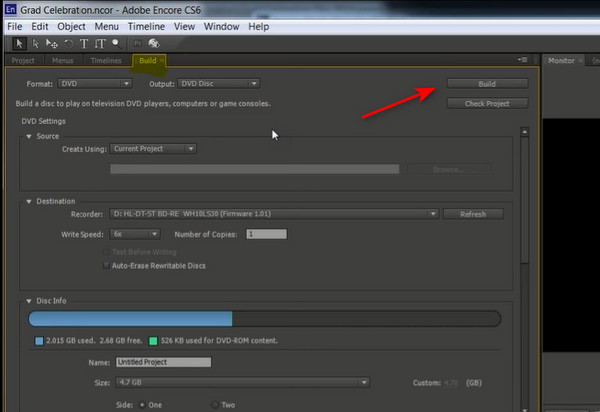
Krok 4Po překódování vašeho souboru znovu spusťte Encore a spusťte a Nový projekt. Tentokrát budete importovat dříve převedené soubory. Po jejich načtení na časovou osu přejděte na Stavět a vložte disk do přihrádky. Poté klepněte na Stavět tlačítko a proces se spustí.
Každý program vydaný týmem Adobe je nepochybně skvělý pro profesionální služby. Když budete zkoumat dál, objevíte mnoho skvělých funkcí, které Adobe Encore má. Protože však tento nástroj již není součástí Adobe Premiere Pro CC, nechcete mít impulzivní upgrade a utrácet mnoho peněz.
Část 2. Odstraňování problémů a běžné problémy
Problémy s chybami „Sense Code“
Vypalovačka disků nebo prázdné médium jsou častou příčinou problému s „kódem rozpoznávání“. Společnost Encore může být ohledně disků a hardwaru náročná.
Zkuste jiný hořák: Pokud je to možné, zkuste externí DVD vypalovačku nebo jiný počítač.
Použijte jinou značku prázdných disků: Společnost Encore může být citlivá na značku a typ disků DVD-R nebo DVD+R. Pro svou spolehlivost jsou často doporučovány značky Taiyo Yuden a Verbatim.
Encore se zasekne na stránce „Ověřování médií“.
Fáze „Ověřování médií“ je místem, kde Encore ověřuje všechna média (video, audio, menu), aby se ujistil, že jsou kompatibilní se standardem DVD. Pokud se v této fázi zastavíte, často to naznačuje problém s jedním ze zdrojových souborů.
Zkontrolujte média pro překódování: Zkontrolujte sloupec „Stav transkódování“ v panelu Projekt. Jakýkoli soubor, který má namísto „Netranskódovat“ uvedeno „Transkódovat“, vyžaduje překódování, protože to může být potenciálně problematická situace.
Hledejte nestandardní soubory: Ověřte, zda je váš zvuk ve formátu Dolby Digital (AC-3) nebo nekomprimovaný soubor WAV a zda je vaše video souborem MPEG-2 DVD.
Zjednodušte si projekt: Chcete-li zkontrolovat, zda je ověření dokončeno, odstraňte všechny složité prvky, jako jsou pohyblivé nabídky nebo několik zvukových stop. Poté je postupně znovu přidejte, abyste identifikovali problém.
Řešení problémů se zvukem
Nesprávné kódování nebo nesoulad mezi zvukovým a obrazovým streamem jsou obvykle příčinou problémů se zvukem.
Ověřte formát: Pro optimální kompatibilitu musí být zvuk v Dolby Digital (AC-3) nebo nekomprimovaném 48 kHz, 16bitovém souboru WAV. Příčinou problému by mohlo být použití jiného formátu.
Prozkoumejte rozvržení kanálu: Musí být použit stereofonní nebo 5.1 prostorový zvuk. Problémy mohou nastat, pokud je zdrojový zvuk v jiném formátu (například mono nebo 7.1).
Ruční propojení zvuku: Automatické propojení zvukových a obrazových streamů občas nefunguje. Zrušte propojení zvuku a znovu importujte zvukový soubor do časové osy. Poté ručně propojte časovou osu a zvuk. Tím se mohou vyřešit problémy se synchronizací.
Hledejte drop-frames: Pokud bylo vaše video nesprávně exportováno z aplikace Premiere Pro po úpravě na časové ose NTSC s drop-frame, zvuk.
Řešení pomalého výkonu a dlouhých časů překódování
Příčinou pomalého výkonu je obvykle hardwarový problém nebo problém s projektem, zejména pokud Encore musí překódovat vaše video soubory.
Použijte předkódované datové zdroje: Export videa z Premiere Pro ve formátu MPEG-2 kompatibilním s DVD a zvuku ve formátu Dolby Digital (AC-3) je nejúčinnější metodou, jak proces urychlit. Díky tomu se Encore může vyhnout nutnosti opětovného překódování souborů.
Použijte SSD disk: Ve srovnání s běžným pevným diskem bude Encore a jeho dočasné soubory na SSD disku fungovat podstatně rychleji.
Optimalizujte svůj projekt: Dobu překódování lze výrazně zkrátit tím, že se vyhnete příliš složitým menu s velkým množstvím pohyblivých komponent nebo video kulis.
Část 3. Nejlepší alternativa k Adobe Encore pro vypalování DVD
Naopak můžete vyzkoušet nástroj, který současně dělá authoring a editaci videa. na to přijde, Blu-ray Master DVD Creator je spolehlivý nástroj, který můžete mít. Je známý svým uživatelsky přívětivým rozhraním a většina začátečníků s ním ráda pracuje. Na druhou stranu podporuje stovky video formátů, včetně MOV, MP4, MPEG, AVI FLV a dalších, a vypaluje je buď na DVD/ISO nebo Blu-ray.
Ještě jedna věc, tento offline program je také schopen přizpůsobit nabídku DVD, aby bylo vaše DVD interaktivnější a jedinečné. DVD Creator vám poskytuje různé šablony vhodné pro každou příležitost. Níže náš tým poskytuje jednoduché způsoby vypalování DVD pomocí nejlepšího alternativního nástroje pro Adobe Encore.
Krok 1Nainstalujte nejlepší alternativní nástroj
Nejprve klikněte na tlačítka „Stáhnout zdarma“ níže a získáte program DVD Creator. Poté postupujte podle pokynů průvodce instalací a nainstalujte program do svého zařízení.
Stažení zdarma
Pro Windows
Bezpečné stahování
Stažení zdarma
pro macOS
Bezpečné stahování
Krok 2Importujte soubory k vypálení
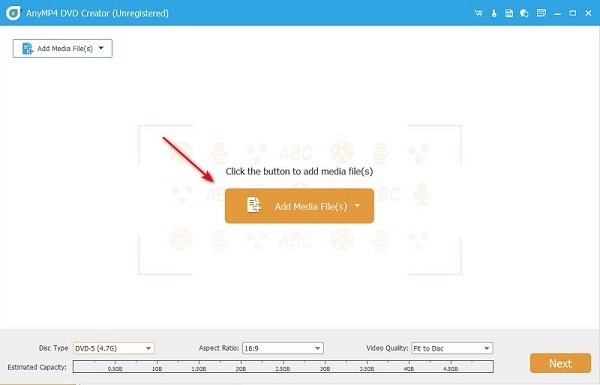
Když se program spustí, stiskněte DVD disk jako ten, na kterém budete pracovat. Poté stiskněte Přidat mediální soubor ve středu rozhraní. Když se zobrazí vyskakovací okna, vyberte soubory, které chcete vypálit, ze složky v počítači a importujte je do programu.
Poznámka: Do softwaru můžete importovat více video souborů různých formátů a vypálit je dohromady na DVD.
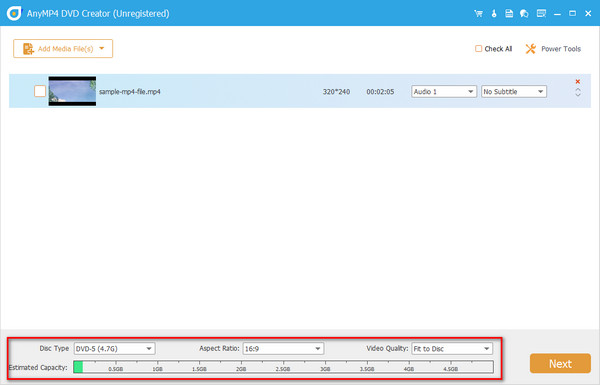
Krok 3Nastavte DVD
Ujistěte se, že vám tato část neunikne. Ve spodní části rozhraní je indikátor velikosti souboru, který bude vaše video potřebovat pro vypálení DVD. Proto vyberte Typ disku která odpovídá kapacitě vašeho disku (buď DVD 5, nebo DVD 9). Na druhou stranu můžete ponechat výchozí nastavení v Poměr stran a Kvalita videa. Po tom, hit další.
Poznámka: Můžete také vybrat možnost Elektrické nástroje v pravém horním rohu a použít různé nástroje pro úpravu videa, včetně úpravy videa, úpravy zvuku, úpravy titulků, sloučení kapitol atd., k úpravě video efektů.
Krok 4Přizpůsobit nabídku DVD (volitelné)
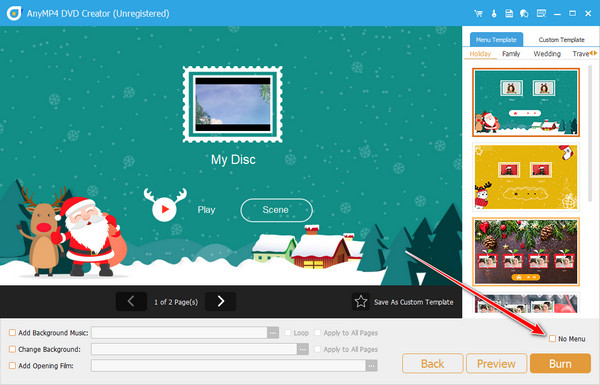
Nyní budete v sekci, kde můžete vytvořit nabídku DVD. Pokud chcete jednu pro sebe, prozkoumejte toto rozhraní a vyberte požadovanou šablonu. Pokud jej nepotřebujete, stačí zaškrtnout záložku nabídky Ne. Poté stiskněte Hořet knoflík.
Krok 5Spusťte proces vypalování
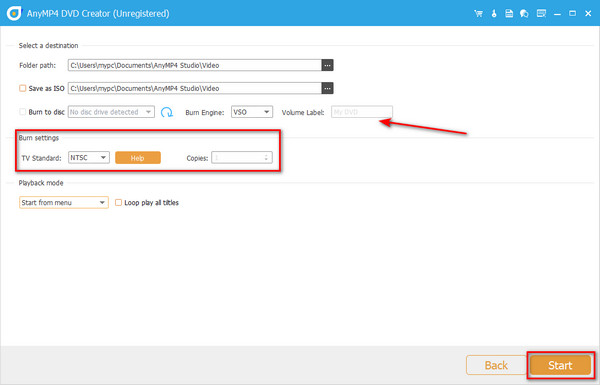
Nakonec nakonfigurujte nastavení procesu vytváření. Na TV Standard, vyberte, zda používáte KAMARÁD nebo NTSC. Vyberte si také, zda chcete začít z nabídky nebo názvu. Na druhou stranu vložte disk do přihrádky DVD a zkontrolujte, zda jej program detekuje. Až budete hotovi, udeřte Start.
Část 4. Nejčastější dotazy k tvorbě DVD v programu Adobe Encore
-
Mohu vypálit DVD bez Encore?
Je smutné, že Adobe encore již není součástí Adobe Premiere CC. Můžete však vytvářet videa tak, že vyzkoušíte alternativní aplikace.
-
Mohu exportovat svá videa z Premiere do Encore?
Určitě ano! Svůj obsah můžete exportovat do Premiere a vytvořit jej v Adobe Encore. Ve skutečnosti budete také potřebovat Adobe Encoder pro převod souborů do formátu kompatibilního s DVD, jako je MPEG-2.
-
Jaký je rozdíl mezi NTSC a PAL?
možná, že tyto dvě možnosti neustále vidíte v televizním standardu. Výběr závisí na zemi, ve které žijete. V Americe se obvykle používá NTSC, zatímco v Asii a Evropě se používá PAL.
Zabalení
Voila! Do této doby jste se to naučili jak vytvořit DVD s Adobe Encore a pomocí programu DVD Creator. I když mají oba odlišné funkce, můžete se rozhodnout, který z nich použijete. Pokud jste začátečník a Encore je pro vás poměrně komplikovaný, můžete si vybrat DVD Creator. Tento offline program je velmi přímočarý a nevyžaduje velké technické zvládnutí. Na druhou stranu, pokud získáte balíček pro programy Adobe, jak bylo uvedeno před chvílí, vylepšení vašich dovedností v oblasti úpravy videa na premiéře může být dobrým začátkem.
Více od Blu-ray Master
Videa na DVD
