

15. září 2025Autor: Kevin Miller na Vytvořit DVD
Ať už potřebujete zálohovat důležitý soubor MKV, nebo prostě potřebujete nějaká videa MKV pro DVD přehrávač, doporučujeme převést MKV na DVD. Jak vypálit MKV video na DVD disk zdarma? Ve skutečnosti stačí získat nějaké bezplatné vypalovačky MKV na DVD, abyste mohli vytvořit DVD sami.
- Část 1. Proč převádět MKV na DVD
- Část 2. 3 bezplatné metody vypalování videí MKV na DVD
- Část 3. Nejlepší způsob, jak převést MKV na DVD
- Část 4. 2 Online metody pro převod MKV na DVD
- Část 5. Nejčastější dotazy týkající se převodu MKV na DVD
| Základní funkce a výstup | Přizpůsobení a pokročilé funkce: | Výkon a uživatelská zkušenost: | |||||||
| Kompatibilita OS | Přímé vypalování DVD | Výstup | Podporované vstupní formáty (kromě MKV) | Vytvoření DVD menu | Podpora titulků | Podpora zvukových stop | Funkce pro úpravu videa | Snadnost použití | |
| WinX DVD Author | Windows 11/10/8 |  | DVD disky, složky a soubory ISO | MP4, MOV, AVI, FLV atd. | | | | | |
| BurnAware zdarma | Windows 11/10/8 | | DVD | MP4, AVI, FLV atd. |  | | | | |
| Freemake Video Converter | Windows 11/10/8 | | DVD disk, složka, ISO | MP4, MKV, AVI, WMV atd. | | | | | |
| Blu-ray Master DVD Creator | Windows 11/10/8, Mac OS X 10.9 nebo vyšší | | DVD disky, složky a soubory ISO | MP4, MKV, MOV, WMV, FLV a další | | | | | |
| Kancelářský konvertor | Online | | DVD VOB | MP4, MOV, WMV atd. | | | | | |
| Převodník | Online | | DVD VOB | MP4, AVI, WMV a další | | | | | |
Část 1. Proč převádět MKV na DVD
Co je soubor MKV
MKV je open source video formát Matroska, který obsahuje video, zvuk, titulky a další metadata v jednom souboru. Na rozdíl od ostatních video formátů podporuje MKV video více zvukových stop a titulků. Kromě toho jsou zde další vynikající klíčové vlastnosti souboru MKV.
- Podpora více pevně kódovaných titulků a měkkých kódovaných titulků.
- Přidejte informace o metadatech kapitoly, nabídky a další.
- Vyberte různé audio a video streamy.
- Přehrávání poškozených souborů MKV s funkcí obnovy po chybě
Proč převádět MKV na DVD
Proč se mnoho lidí snaží vypálit soubory MKV na DVD? Zde je několik běžných důvodů.
Široká kompatibilita: Soubory MKV nelze nativně přehrát na mnoha starších DVD přehrávačích, zejména na těch, které byly vyrobeny před rozšířením současných kodeků, jako jsou H.264 a HEVC. Převodem MKV do běžného formátu DVD můžete vytvořit disk, který bude fungovat s téměř jakýmkoli samostatným DVD přehrávačem. Pro rodiny nebo jednotlivce, kteří nadále používají zastaralé televizory a DVD přehrávače bez chytrých technologií, je to obrovská výhoda.
Archivace a fyzické zálohování: Vaše soubory MKV lze fyzicky zálohovat offline uložením na DVD. Váš obsah je chráněn před potenciálními digitálními nehodami, jako jsou kybernetické útoky, poškození dat a selhání pevného disku. Vaše video je na disku bezpečně uloženo, i když se pevný disk v počítači porouchá.
Zachování mediálních sbírek: Vypalování souborů MKV na skutečná DVD může být úhledný a efektivní způsob správy knihovny, pokud máte velkou sbírku. Označení DVD a jejich uložení na poličce usnadní nalezení a přehrávání požadovaného obsahu.
Část 2. 3 bezplatné způsoby vypálení videa MKV na DVD
Pokud potřebujete dále upravovat videa MKV, kombinovat klipy MKV, oříznout rámeček videa nebo použít nějaké video efekty, zde jsou 3 doporučené bezplatné způsoby vypálení videí MKV na DVD.
Top 1: Jak převést MKV na DVD přes WinX DVD Author
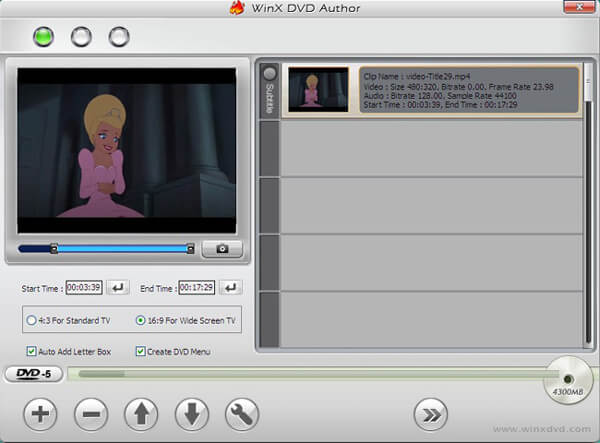
WinX DVD Author je bezplatný a všestranný tvůrce MKV na DVD, který je schopen vypálit většinu video formátů na DVD, jako jsou MKV, M2TS, MP4 a další.
Krok 1. Jakmile si stáhnete a nainstalujete program, můžete kliknout na tlačítko „Přidat soubor +“ a načíst soubory MKV. Můžete také upravit polohu videa, odebrat videa, přidat titulky a provést další akce.
Krok 2. Poté můžete kliknout na „Nabídka titulu“ a vytvořit nabídku titulu a nabídku kapitoly. Kliknutím na „Nabídka kapitoly“ změníte obrázek nabídky titulu. Poté kliknutím na tlačítko „TT“ přidáte text pro nabídku titulu a kapitoly.
Krok 3 Vyberte složku pro výstupní video soubor, formát a klikněte na tlačítko „Start“. Program automaticky snadno převede MKV na DVD disk. Stačí chvíli počkat, než se vám zobrazí požadovaný disk.
Klady
- Má uživatelsky přívětivé rozhraní pro vypalování MKV na DVD.
- Má funkci menu pro vytváření DVD.
- Nabízí vestavěné editační funkce pro úpravu video efektů před vypálením.
Nevýhody
- Je k dispozici pouze pro počítače se systémem Windows.
- Někteří uživatelé si stěžovali na chyby při vypalování nebo sporadické problémy s určitými typy souborů.
Top 2: Jak vypálit MKV na DVD pomocí BurnAware Free
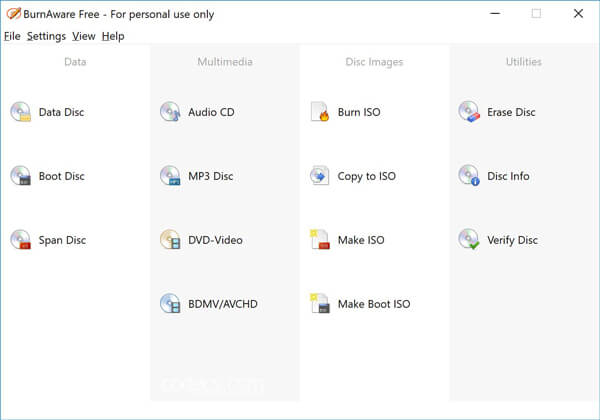
BurnAware zdarma je další nejlepší bezplatný software pro vypalování DVDKromě převodu MKV na DVD disky můžete také kopírovat a vypalovat CD, Blu-Ray disky a datové disky.
Krok 1. Stáhněte a nainstalujte program, spusťte v počítači bezplatný převodník MKV na DVD. Poté klikněte na možnost „DVD-Video“ a spusťte vypalování disku.
Krok 2. Klikněte na tlačítko „Přidat“ pro nahrání souborů MKV do programu. Soubory můžete také přetáhnout z Průzkumníka Windows do složky VIDEO_TS. Program nepodporuje formáty AVI, MOV a WMV.
Krok 3 Až budete mít vše hotové, můžete kliknout na tlačítko „Vypálit“ a vypálit videa MKV na DVD disk. Celý proces může nějakou dobu trvat, než získáte DVD disk.
Klady
- Je známý svou nízkou hmotností a nízkým nárokem na procesor vašeho počítače.
- Podporuje vypalování MKV na video DVD.
- Je zdarma a snadno se používá i pro začátečníky.
Nevýhody
- Proces vypalování by poškodil kvalitu videa.
- Chybí mu pokročilé funkce pro vypalování DVD, jako jsou šablony nabídek, výběr kapitol atd.
Top 3: Jak převést MKV na DVD pomocí Freemake Video Converter
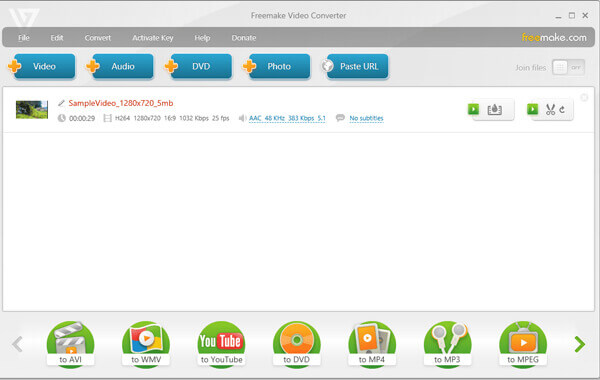
Když chcete uložit MKV na DVD jako zálohu, Freemake Video Converter je další doporučená DVD vypalovačka pro ukládání filmů na DVD, kterou můžete vzít v úvahu.
Krok 1. Stáhněte a nainstalujte si bezplatný převodník MKV na DVD. Poté můžete program spustit a kliknutím na modré tlačítko „Video“ přidat videa MKV a další do programu.
Krok 2. Zvolte formát „na DVD“. Pokud jsou k dispozici různé titulky a hlasové stopy, můžete si pro každý soubor ponechat jen tu potřebnou. Poté můžete vložit zapisovatelný disk.
Krok 3 Nastavte parametry DVD, například NTSC nebo PAL. Poté klikněte na „Žádná nabídka“ a vyberte typ nabídky a použijte ji. Poté můžete kliknout na tlačítko „Vypálit“ a převést MKV na DVD.
Klady
- Podporuje širokou škálu vstupních video formátů, včetně MKV.
- Zahrnuje základní editační funkce, jako je stříhání, slučování a otáčení klipů.
- Nabízí mnoho nastavení přizpůsobení, abyste si mohli vytvářet vlastní menu, přidávat hudbu na pozadí a dělat další.
Nevýhody
- V bezplatné verzi by to na vytvořená DVD přidalo vodoznaky.
- Jeho funkce jsou v bezplatné verzi omezené.
Část 3. Nejlepší způsob, jak převést MKV na DVD
Můžete jednoduše vypálit MKV na DVD pomocí softwaru pro vytváření DVD. Jako profesionální, ale snadno použitelný program pro vypalování DVD, DVD Creator vám pomůže vypálit jakékoli video formáty na DVD, jako je MKV, MP4, WMV, MOV, 3GP a další.
- Upravte videa MKV pomocí požadované šablony nabídky a vytvořte profesionální DVD.
- Úprava titulků a nastavení videa/audia, sloučení/rozdělení kapitol na DVD.
- Další funkce pro úpravy, jako je oříznutí / klip MKV videa, přidání efektů a vodoznaku.
- Převeďte MKV na disk DVD rychle pomocí pokročilé technologie akcelerace.
Stažení zdarma
Pro Windows
Bezpečné stahování
Stažení zdarma
pro macOS
Bezpečné stahování
Krok 1. Nainstalujte a spusťte DVD Creator
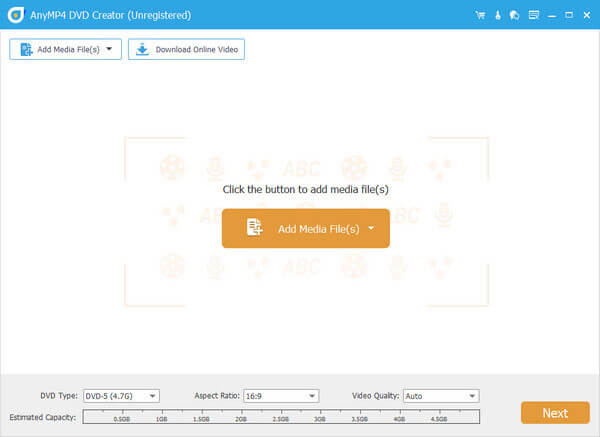
Vložte prázdný DVD disk do DVD mechaniky. Stáhněte si zdarma, nainstalujte a spusťte DVD Creator v počítači. Vyberte možnost „DVD disk“ pro vytvoření DVD. Klikněte na „Přidat mediální soubory“ v horní liště a nahrajte video MKV, které chcete vypálit na DVD disk.
Krok 2. Přidejte titulky nebo zvukové soubory na DVD
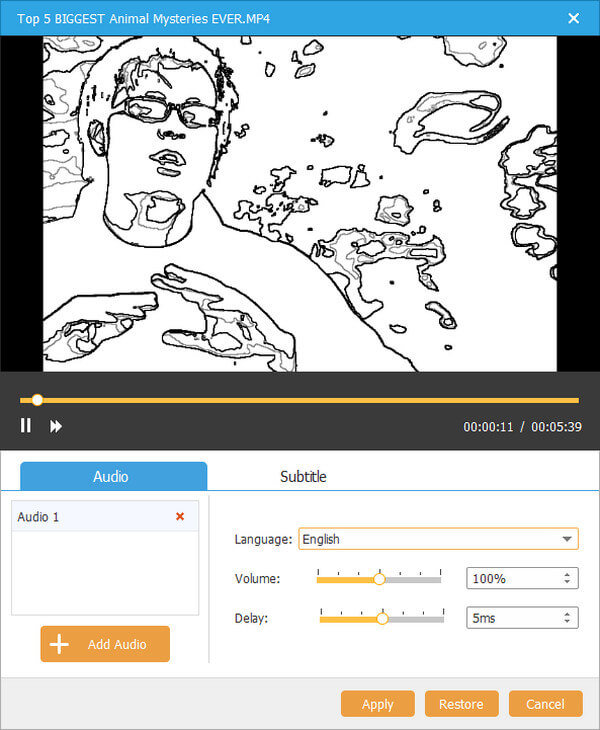
Pokud chcete upravit video MKV, můžete kliknout na „Elektrické nástroje“ a poté na „Upravit video“ pro otáčení, ořezávání, stříhání, vkládání vodoznaku do videa MKV a také pro přidání efektů. Pokud ne, tento krok jednoduše přeskočte.
Krok 3 Přizpůsobte šablonu DVD
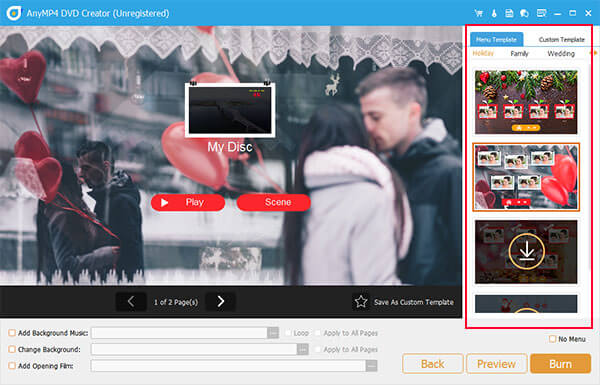
Klikněte na tlačítko „Další“ pro přechod do okna šablony menu. K dispozici jsou různé šablony menu, například Dovolená, Rodina, Svatba, Cestování a další. Vyberte si tu správnou pro vaše DVD. Mezitím můžete dole zaškrtnout možnost „Přidat hudbu na pozadí“ a přidat na DVD externí hudbu. Poté klikněte na tlačítko „Vypálit“ a pokračujte.
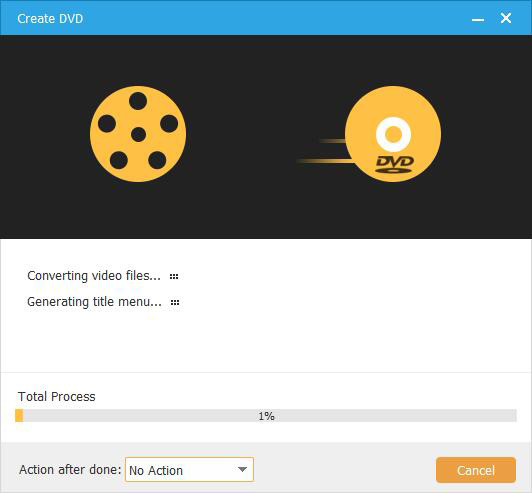
Krok 4. Převést MKV na DVD
Klady
- Umí vypalovat MKV na různé typy DVD, jako například DVD-R, DVD+R, DVD-RW, DVD+RW atd.
- Nabízí editační nástroje pro úpravu videí, úpravu zvukových stop a přidávání titulků.
- Nabízí několik šablon menu s různými tématy, ze kterých si můžete vybrat.
Nevýhody
- Bezplatnou zkušební verzi lze používat po omezenou dobu.
- Jeho vysoká rychlost do značné míry závisí na hardwarové akceleraci.
Část 4. 2 online metody pro převod MKV na DVD
Existuje metoda, jak převést MKV na DVD online? Pokud nechcete stahovat programy pro vypalování DVD disků, online řešení by vám mohlo být velkou pomocí. Zde jsou doporučená řešení. Podporuje také vypalování prezentací na DVD na Macu.
Top 1: Jak převést MKV na DVD pomocí Office Converter
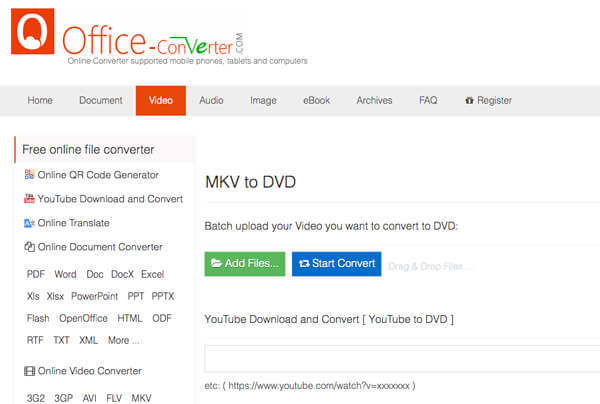
Vlastně, Kancelářský konvertor je online video konvertor, který vypaluje MKV soubory na DVD. Existují však určitá omezení pro vytváření disků DVD, jako je velikost videí.
Krok 1. Přejděte na stránku MKV na DVD v aplikaci Office Converter. Poté klikněte na tlačítko „Přidat soubory“ a nahrajte soubory MKV do online programu. Můžete také přidat videa z YouTube nebo jiných adres URL.
Krok 2. Jakmile nahrajete videa do programu, můžete kliknout na ikonu „Možnosti“ a změnit volitelná nastavení, jako jsou typy DVD, ořezávání videí a další, abyste dosáhli spokojeného výsledku.
Krok 3 Poté klikněte na tlačítko „Spustit konverzi“ a vypalte videa MKV na DVD. Celý proces bude nějakou dobu trvat. Funkce náhledu není pro výstupní DVD k dispozici.
Klady
- Jedná se o online nástroj, který nevyžaduje stahování softwaru.
- Lze jej snadno použít na jakékoli platformě.
- Má jednoduché rozhraní pro vypalování DVD.
Nevýhody
- Chybí mu pokročilé funkce pro vypalování DVD.
- V jeho rozhraní je mnoho reklam.
Top 2: Jak vypálit MKV na DVD přes Aconvert
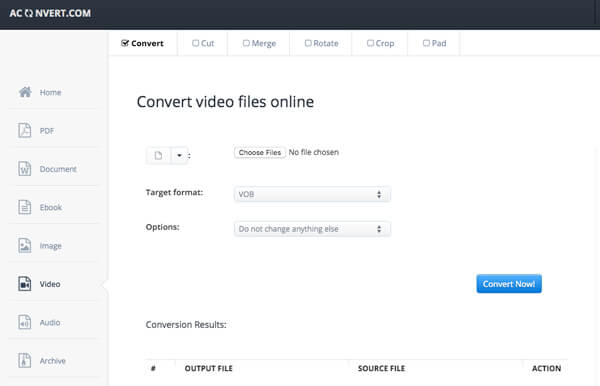
Převést je online konvertor MKV na DVD VOB, který převádí videa na soubory VOB namísto disků DVD. V případě potřeby můžete soubory VOB použít přímo k vytvoření disku DVD.
Krok 1. Přejděte do aplikace Aconvert a vyberte stránku MKV do VOB, klikněte na možnost „Vybrat soubory“ a nahrajte soubory MKV z vaší lokální složky. Soubory můžete také přidat z online adresy URL, Disku Google nebo Dropboxu.
Krok 2. Poté vyberte „Cílový formát“ – VOB. Pro další úpravu výstupního formátu vyberte „Změnit velikost, bitrate nebo snímkovou frekvenci“. Samozřejmě můžete ponechat původní kodek.
Krok 3 Klikněte na tlačítko „Převést nyní!“ a spusťte převod souborů MKV na DVD VOB. Výstupní soubory budou uvedeny v sekci „Výsledky převodu“, kterou si můžete stáhnout pomocí QR kódu.
Klady
- Je to online nástroj, který lze použít kdykoli a kdekoli.
- Umožňuje vám přidávat soubory výběrem video souboru ve složce a vložením URL adresy do nástroje.
- Má jasné a intuitivní rozhraní.
Nevýhody
- Může převádět pouze soubory MKV na soubory DVD VOB.
- Proces konverze by snížil kvalitu videa.
Část 5. Časté dotazy o MP4 na ISO
-
Můžete vypálit DVD pomocí HandBrake?
Ne. HandBrake je program, který umožňuje ripovat DVD nebo převádět video soubory do běžně používaného formátu. Program také dokáže převést videa do formátu pro použití na mobilních zařízeních. Nelze však vypálit DVD pomocí HandBrake. Pro vypalování DVD je nutné použít program. vypalte svá videa do formátu DVD.
-
Může Nero vypálit MKV na DVD?
Ano, Nero Dokáže vypálit obrovské množství obsahu na více DVD nebo dokonce na různé typy DVD najednou, stejně jako vypalovat zvukové a datové soubory na disk pomocí hybridního režimu. Jako všestranný vypalovací program dokáže Nero upravovat, vypalovat a přehrávat obsah DVD a Blu-ray disků. Dokáže také převést obsah ve vysokém rozlišení do formátu AVCHD pro PlayStation® 3 nebo pro přehrávání na Blu-ray přehrávači.
-
Jak zobrazím soubory MKV?
Soubor s příponou .MKV je video soubor Matroska. Jedná se o video kontejner podobný MOV a AVI, ale také podporuje neomezený počet zvukových, obrazových a titulkových stop (jako SRT nebo USF). Soubory MKV můžete otevírat pomocí přehrávače médií VLC, protože má vestavěnou podporu a nevyžaduje instalaci ničeho dalšího. Stačí si program stáhnout a nainstalovat do počítače.
-
Jaké typy souborů lze přehrávat na DVD přehrávačích?
Většina standardních DVD jsou disky ve formátu MPEG-2. Domácí DVD přehrávače přehrají i audio disky AC-3 nebo PCM. MPEG-2 se také nazývá H.222 nebo H.262. Zvukový formát se také nazývá A/52. Tyto formáty podporují reprodukci a přehrávání videa a zvuku.
Zabalení
Když potřebujete převod MKV videí na DVD, v článku se dozvíte více o 6 doporučených bezplatných metodách. Ať už potřebujete vypálit DVD disky zdarma nebo převést MKV na DVD online, v článku najdete vhodnou metodu. Pokud máte jakékoli dotazy ohledně vypalování MKV na DVD, můžete se s námi podělit o další podrobnosti v komentářích.
Více od Blu-ray Master
Digitální převod na DVD
