

16. října 2026Autor: Kevin Miller na Přehrávejte Blu-ray
Stručné shrnutí:
Pokud chcete otevřít a přehrát BDMV, vždy se zobrazí chyba „Formát není podporován“. BDMV má složitou strukturu složek Blu-ray. Pro správné přehrávání zkuste Blu-ray Master Free Blu-ray Player nebo VLC Media Player. Jinak můžete k převodu složek BDMV do kompatibilnějších video formátů použít nástroje pro ripování Blu-ray.
Pokud jste se pokusili zálohovat své sbírky Blu-ray disků do digitální podoby, možná jste skončili s obrovskou složkou s názvem BDMV. Když na ni dvakrát kliknete, překvapivě se vám zobrazí výzva „Formát není podporován“ v programu Windows Media Player nebo QuickTime. Co je to BDMV? Jak ho přehrát na počítači?
BDMV není soubor, který byste mohli otevřít a přehrát jedním kliknutím. K jeho dekódování a přehrávání je nutné použít konkrétní video přehrávač. Tato příručka si klade za cíl vysvětlit... jak hrát BDMV složku plynule a bez problémů. Sledujte nás pro podrobnosti.
- Část 1. Co je soubor BDMV
- Metoda 1 - Přehrávání BDMV přímo pomocí Blu-ray Master Free Blu-ray přehrávače
- Metoda 2 – Použití VLC Media Player (zdarma, open-source)
- Metoda 3 - Převod BDMV na MP4 pro univerzální přehrávání
- Část 5. Nejčastější dotazy k souboru BDMV
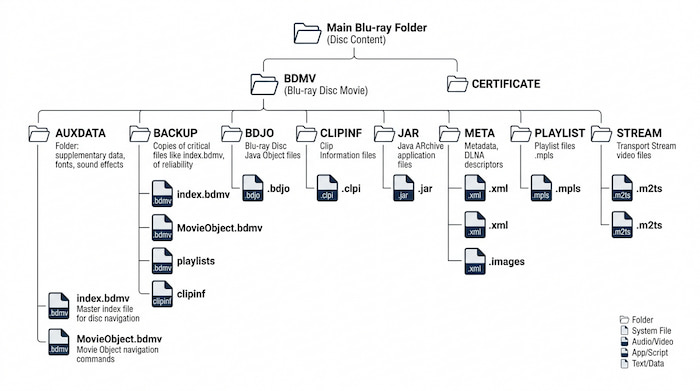
Část 1. Co je soubor BDMV
BDMV je kontejner adresářů, který ukládá veškerá metadata, rozvržení nabídek, zvukové streamy a strukturu složek potřebné pro spuštění disku Blu-ray. Hraje tedy klíčovou roli v ukládání a organizaci obsahu, kompatibilitě a navigaci. Soubor BDMV navíc obvykle obsahuje soubor index.bdmv, který poskytuje názvy, a soubor MovieObject.bdmv pro metadata filmů na disku Blu-ray.
Protože BDMV spoléhá na toto striktní rozložení adresářů, nikdy se nepokoušejte otevírat jednotlivé soubory .bdmv samostatně. Pro úspěšné přehrání filmu je nutné vždy importovat nebo přetáhnout celou složku Blu-ray (nadřazenou složku obsahující složku BDMV) do přehrávače médií.
Blu-ray Master Zdarma Blu-ray přehrávač je profesionální přehrávač médií, který podporuje přehrávání složek Blu-ray BDMV. Jedná se o lehký nástroj s výkonnými dešifrovacími schopnostmi. Můžete si užívat své složky BDMV, včetně komerčních, bez jakékoli složité konfigurace. Co ho činí efektivním pro BDMV, je jeho uživatelsky přívětivé rozhraní vybavené ovládacími prvky pro bezproblémový zážitek. Navíc nabízí speciální funkce, včetně vkládání titulků, flexibilní změny velikosti obrazovky a dalších. Tento nástroj je vhodný pro lidi, kteří hledají snadné plug-and-play řešení pro přehrávání složek BDMV.
Metoda 1 - Přehrávejte BDMV přímo s Blu-ray Master Free Blu-ray přehrávačem
Blu-ray Master Zdarma Blu-ray přehrávač je profesionální přehrávač médií, který podporuje přehrávání složek Blu-ray BDMV. Jedná se o lehký nástroj s výkonnými dešifrovacími schopnostmi. Můžete si užívat své složky BDMV, včetně komerčních, bez jakékoli složité konfigurace. Co ho činí efektivním pro BDMV, je jeho uživatelsky přívětivé rozhraní vybavené ovládacími prvky pro bezproblémový zážitek. Navíc nabízí speciální funkce, včetně vkládání titulků, flexibilní změny velikosti obrazovky a dalších. Tento nástroj je vhodný pro lidi, kteří hledají snadné plug-and-play řešení pro přehrávání složek BDMV.
- Profesionálně přehrávejte Blu-ray filmy v HD kvalitě.
- Vytvořte si vlastní seznam skladeb pro nepřetržité streamování.
- Podpora různých videí jako MP4, WMV, MOV atd., dokonce i 4K videa.
- Vestavěné filtry pro změnu jasu videa, kontrastu atd.
Stažení zdarma
Pro Windows
Bezpečné stahování
Stažení zdarma
pro macOS
Bezpečné stahování
Krok 1. Jakmile jej stáhnete a nainstalujete, spusťte v počítači přehrávač Blu-ray. Klikněte na Otevřít soubory a vyhledejte soubor BDMV, který chcete přehrát.

Krok 2. Video se samozřejmě automaticky přehraje, když na něj kliknete. Změňte velikost obrazovky nebo upravte úroveň hlasitosti, jak si přejete.
Krok 3 Pomocí přehrávače Blu-ray můžete také upravit několik nastavení videa z horní nabídky. Můžete změnit nastavení jazyka a přidat titulky a efekty.

Blu-ray Master – bezplatný Blu-ray přehrávač nabízí bezplatný a bezproblémový způsob otevírání a přehrávání složek BDMV. Můžete si vychutnat vysoce kvalitní přehrávání videa bez složitých konfigurací. Navíc nabízí kompletní navigaci v menu, výběr kapitol a vícejazyčné zvukové stopy. Tento nástroj je ideální pro lidi, kteří hledají spolehlivé řešení typu plug-and-play pro sledování prémiového obsahu Blu-ray na Windows nebo Mac bez technických problémů.
Metoda 2 - Použijte VLC Media Player (zdarma, open-source)
Je možné hrát BDMV na VLC. Jak možná víte, VLC je jedním z nejlepší video přehrávače pro Mac, Windows a Linux. Získal popularitu díky své bezplatné službě, komplexnímu nastavení a dostupnosti. Jeho široká škála podporovaných typů souborů je samozřejmě jednou z nejlepších funkcí, které může nabídnout, protože podporuje Blu-ray, DVD a běžná videa jako MKV, AVI, FLV a další.
Klady
- Přehrávejte téměř všechny typy videa, zvuku a obrázků.
- Open-source, díky čemuž je otevřený pro úpravy.
Nevýhody
- Příliš mnoho hlášení o chybách při přehrávání souborů BDMV.
Krok 1.Chcete-li přehrávat šifrované složky BDMV pomocí VLC, musíte nejprve nainstalovat dva soubory. Přejděte na důvěryhodný web s open-source databází klíčů AACS, například vlc-bluray.whoknowsmy.name, kde si stáhněte soubory KEYDB.cfg a libaacs.dll (libaacs.dylib pro macOS).
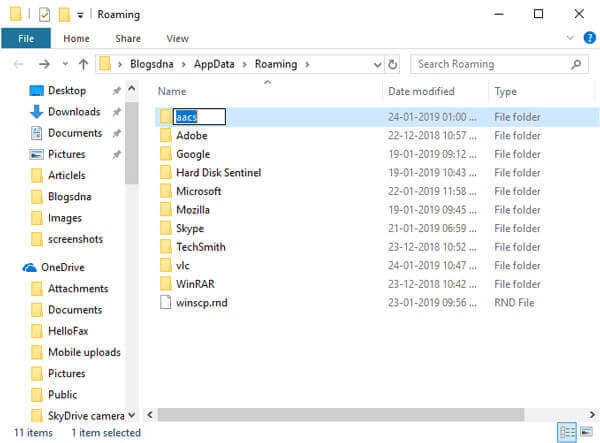
Krok 2.Ve Windows stiskněte Vyhrát + R, typ %APPDATA%, lis Vstupte, vytvořte novou složku s názvem aacs a do ní vložte soubor KEYDB.cfg (C:Users
Pro uživatele Macu vložte soubor KEYDB.cfg do ~/Knihovna/Nastavení/aacs/ (pokud složka neexistuje, vytvořte ji).
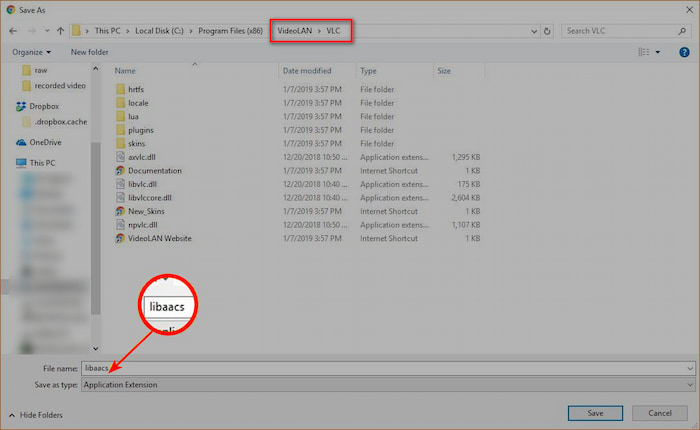
Krok 3Poté je třeba umístit soubor libaacs do instalačního adresáře VLC. Ve Windows můžete soubor libaacs.dll zkopírovat přímo do hlavního instalačního adresáře VLC (obvykle C:\Program Files\Video\LAN\VLC). Pokud používáte počítač Mac, klikněte pravým tlačítkem myši na ikonu aplikace VLC a vyberte Zobrazit obsah balenía přesuňte soubor libaacs.dylib do Obsah/MacOS/lib/.
Krok 4. Stáhněte a nainstalujte VLC z oficiálních webových stránek. Po dokončení dvakrát klikněte na ikonu aplikace a otevřete ji.
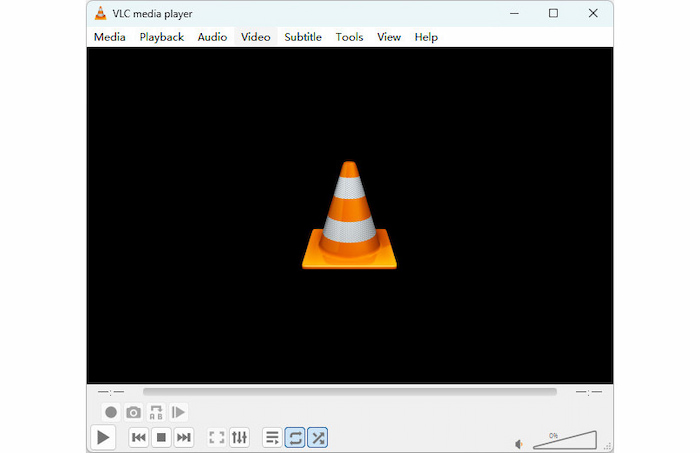
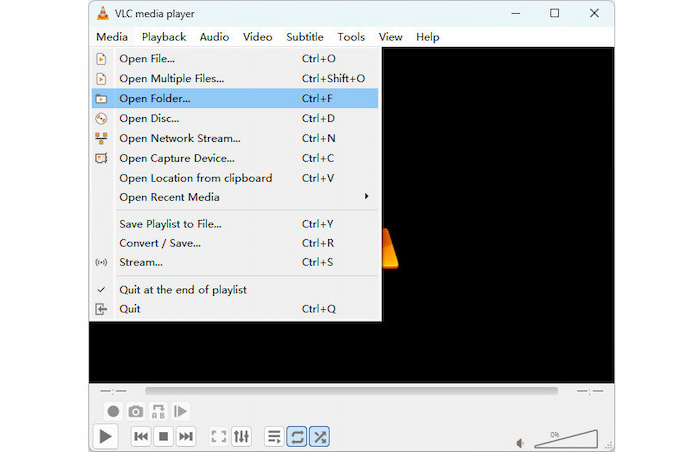
Krok 5. V hlavním rozhraní přejděte do horního panelu nabídek a klikněte na MédiaV rozevíracím seznamu vyberte Otevřít soubor otevřete složku BDMV, kterou chcete sledovat.
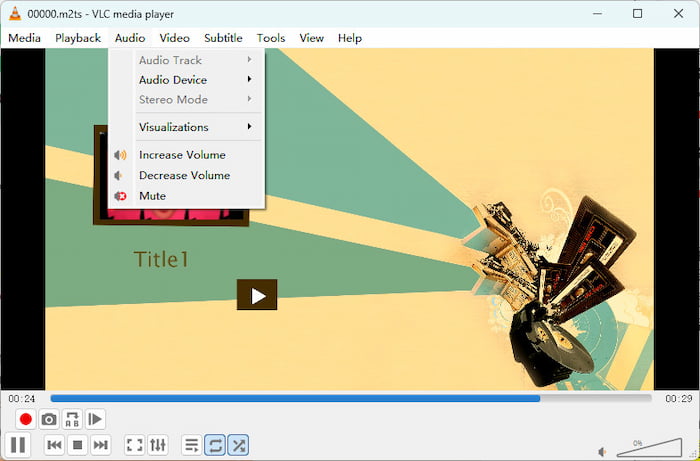
Krok 6. Nabízí různá nastavení pro úpravu přehrávání videa. Vyberte si a upravte podle potřeby.
VLC je celosvětově důvěryhodná a bezplatná volba pro přehrávání složek BDMV v systémech Windows, Mac a Linux. I když umí přehrávat složky BDMV, je nutné si ručně stáhnout a nakonfigurovat databázi klíčů třetí strany a dynamickou knihovnu AACS do systémových adresářů, aby bylo možné zpracovat chráněné soubory. Upozorňujeme, že VLC nedokáže zpracovat nejnovější vydané disky Blu-ray/složky BDMV. Pokud máte omezený rozpočet, tento nástroj se vám hodí ke sledování některých starších, nechráněných složek BDMV.
Metoda 3 - Převod BDMV do MP4 pro univerzální přehrávání
V určitém okamžiku se může stát, že použití přehrávače médií pro vás nebude fungovat, protože budete možná muset otevírat složky .BDMV na jiných zařízeních, jako je iPhone, iPad, TV atd. K tomu je třeba digitalizovat soubory BDMV a uložit je v populárním formátu, jako je MP4 nebo MOV. Proto Zdarma Blu-ray Ripper přichází.
S tímto desktopovým softwarem můžete převádět BDMV do MP4, MOV nebo jiných běžných video formátů, aby byl kompatibilní s vaším zařízením. Disponuje technologií umělé inteligence, což znamená, že přesně převádí videa bez ztráty původní kvality. Navíc můžete mít možnost spravovat výstup, protože převodník umožňuje měnit rozlišení, kvalitu, bitrate, FPS a další nastavení podle potřeby. Je to skutečně dokonalé řešení pro profesionální konverzi a přehrávání videí.
- Pohodlné pro dávkovou konverzi bez zpoždění.
- Upravujte videa pomocí efektů, filtrů, ořezávání, rozdělování atd.
- Podpora MP4, FLV, HEVC a stovky formátů.
- Převeďte BDMV do 4K videa ve vysoké kvalitě.
Krok 1. Stáhněte si a nainstalujte si bezplatný Blu-ray Ripper, abyste mohli začít.
Stažení zdarma
Pro Windows
Bezpečné stahování
Stažení zdarma
pro macOS
Bezpečné stahování
Jakmile je software spuštěn, klikněte na Načtěte Blu-ray > Načtěte složku Blu-ray tlačítka pro nahrání souboru BDMV. Tento soubor se často nachází ve složce Blu-ray.

Krok 2. Ve spodní části rozhraní klikněte na Výstupní formát a vyberte jeden profil z rozbalovacího seznamu. MP4 je žádanou volbou pro svou širokou kompatibilitu.
Tipy
Kliknutím na ikonu ozubeného kola si můžete podrobně upravit výstupní parametry, jako je rozlišení, kodér (H.264/H.265), datový tok a další.

Krok 3 Po nastavení výstupu klikněte na ikonu složky a vyberte složku, kam chcete uložit převedené soubory.
Nakonec klikněte na Rip All a počkejte několik okamžiků, než bude hotovo. Převedený soubor BDMV je nyní přístupný pro přehrávání.
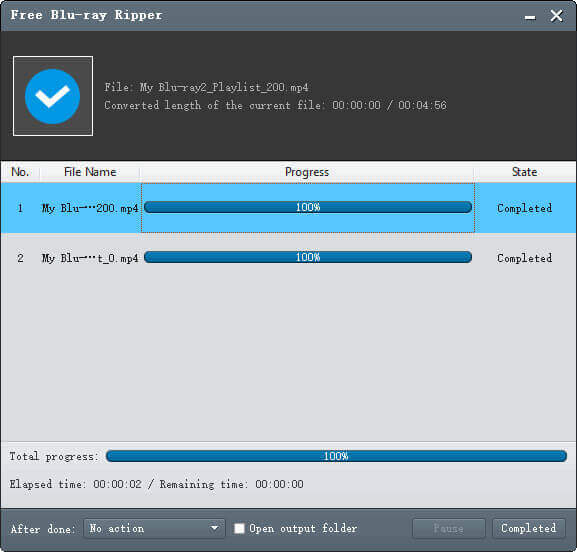
Bezplatný Blu-ray Ripper je tou správnou volbou pro převod BDMV do digitálních formátů. Díky pokročilému algoritmu převodu a snadnému procesu je obsah Blu-ray dosažitelný na vašem počítači.
Část 5. Časté dotazy o souboru BDMV
-
Jaká je struktura adresářů BDMV?
Je to složka, která zpracovává základní obsah disku Blu-ray. V něm najdete hlavní složky, včetně STREAM, CLIPINF, PLAYLIST, AUXDATA atd. Také zde budou další soubory jako index.bdmv a MovieObject.bdmv pro názvy a metadata.
-
VLC nepřehrává BDMV, hlásí, že je potřeba dekódování AACS. Jak to opravit?
VLC nedokáže zpracovat složky BDMV chráněné proti kopírování. Pokud si je chcete přehrát, můžete zkusit přehrát v programu Blu-ray Master Free Blu-ray Player.
-
Kde se ve struktuře složek BDMV nachází skutečný video soubor?
Najdete je v následující cestě: Vaše složka Blu-ray -> BDMV -> STREAM. Ve složce STREAM se nachází několik souborů M2TS.
-
Mohou Plex nebo Jellyfin přímo přehrávat složky BDMV, nebo je musím konvertovat?
Ne, nemohou. K převodu složek BDMV do digitálních formátů potřebujete profesionální nástroje pro ripování Blu-ray, jako je MakeMKV, Blu-ray Master Free Blu-ray Ripper atd.
-
Jaký je nejlepší způsob, jak převést BDMV do jednoho souboru MKV bez ztráty kvality?
MakeMKV je samozřejmě nejlepší volbou pro ripování BDMV do MKV.
-
Jaký je rozdíl mezi BDMV a ISO a který z nich je lepší pro zálohování Blu-ray disků?
BDMV je v podstatě disk extrahovaný do otevřené složky. Je to skvělé, pokud chcete procházet konkrétní soubory, ale volné složky mohou být nepřehledné a některé přehrávače médií mohou mít zmatek.
ISO je jeden obrazový soubor, který klonuje celý disk. Funguje jako čistý, komplexní balíček s nejvyšší kompatibilitou pro plné přehrávání menu Blu-ray.
Pro zálohování Blu-ray disků zvolte ISO pro bezproblémový archiv a menu celého disku. BDMV zvolte, pokud chcete snadný přístup k RAW souborům nebo je plánujete streamovat přes určité instalační servery. -
Proč nejsou titulky synchronizované, když přehrávám soubory M2TS přímo ze složky BDMV STREAM?
Blu-ray disky používají „plynulé větvení“, což znamená, že film je ve skutečnosti rozdělen na desítky malých video bloků .m2ts. Soubor playlistu (.mpls) funguje jako vodič a říká přehrávači, kdy má přeskočit střihy a zpozdit titulky. Pokud pouze dvakrát kliknete na nezpracovaný soubor .m2ts, vodič úplně přeskočíte – takže načasování titulků se zcela ztratí.
Zabalení
Běžné přehrávače médií nemají snadný přístup k souborům BDMV a přehrávání jejich obsahu vyžaduje několik postupů. Naučili jste se však, jak je správně otevřít a přehrávání souborů BDMV s dostupnými nástroji, jako je Blu-ray Master, bezplatný Blu-ray přehrávač a VLC. Alternativně vám bezplatný Blu-ray Ripper pomůže převést BDMV do MP4, abyste mohli streamovat video na svém počítači. Toto jsou dokonalá řešení pro streamování, konverzi, editaci a úpravu videí ve Windows a Macu.
Více od Blu-ray Master
Přehrávejte filmy na Blu-ray

Snadno přehrávejte Blu-ray, DVD a různé video/audio formáty s bohatými funkcemi přehrávání.
100% Bezpečné. Bez virů.
