

30. juli 2025Sendt af Kevin Miller til Kopier DVD
Intet er mere irriterende end når DVD'en begynder at hakke eller springe billeder over, når du nyder en filmaften. Spændingen ved at se en film kan hurtigt blive ødelagt af sådanne pludselige tekniske fejl. Uanset om det er en familiefilm, der indfanger vigtige minder, eller en værdifuld DVD, der er opbygget gennem årene, kan eventuelle afspilningsproblemer være yderst foruroligende. Statistikker viser, at udtryk som 'DVD-springfix' eller '...'hvordan man reparerer en DVD, der springer over' søges efter mere end 500.000 gange hver måned på verdensplan, hvilket præcist viser, hvor almindelige disse problemer er. Heldigvis kan disse problemer i de fleste tilfælde løses fuldstændigt derhjemme.
Denne vejledning vil gennemgå en række forskellige teknikker, lige fra hurtige rengøringstips til omfattende reparationer, for at hjælpe dig med at få en problemfri oplevelse igen. Nu er det tid til at begynde vores restaureringstur!

- Del 1: Hurtige tjek inden dybdykning
- Del 2: Håndtering af almindelige overfladeproblemer
- Del 3: Hvad skal man gøre ved mindre ridser
- Del 4: Når problemet kan være mere end blot disken
- Del 5: Forebyggelse er nøglen
Del 1. Hurtige tjek inden du dykker ned
Når en DVD springer over, er det nødvendigt at starte med nogle hurtige kontroller for at identificere årsagerne til problemet, før man dykker ned i mere komplekse løsninger som at rengøre DVD-afspillerens linse, polere ridser eller... kopiere en DVD til en harddiskFølg trinnene for at udføre de indledende kontroller:
Tjek DVD-afspilleren
Det er ikke nødvendigt at løbe til et professionelt reparationsfirma, når du opdager, at DVD'en hopper. Det anbefales, at du starter med at foretage en simpel inspektion af DVD-afspilleren. Alt du skal gøre er at slukke afspilleren helt i et minut og derefter tænde den igen. Denne enkle handling kan fjerne enhedens midlertidige cache og løse de fleste lejlighedsvise problemer. Samtidig skal du omhyggeligt kontrollere alle tilslutningsporte for at sikre, at HDMI- og strømkablerne er korrekt tilsluttet.
Prøv en anden spiller
Hvis DVD'en stadig springer billeder over efter genstart af afspilleren, anbefales det at afspille denne disk på en anden afspiller. Det er muligt at bruge spillekonsollen og computerens optiske drev som testenheder. Hvis disken fungerer korrekt på andre enheder, ligger problemet hos den originale afspiller. Hvis DVD'en stadig ikke afspilles korrekt, er der sandsynligvis et problem med selve disken, og du skal kontrollere DVD'ens overflade.
Undersøg DVD'ens overflade.
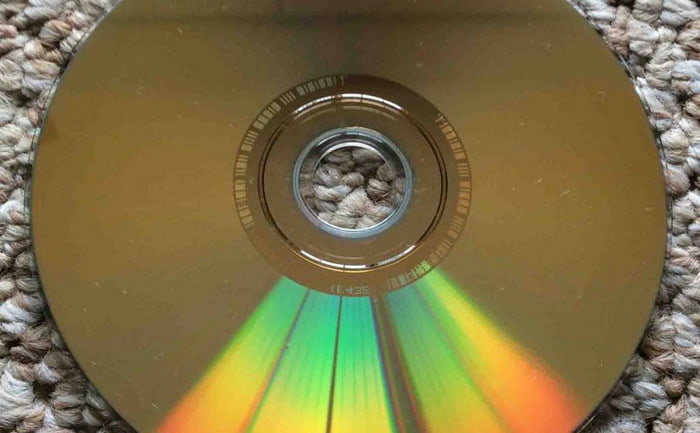
En anden væsentlig årsag til, at DVD'er springer over eller fryser, er ridser og støv på diskens overflade. Enhver type DVD kan have problemer med at springe over eller afspille andre problemer, hvis der er ridser eller støv på overfladen. For at undersøge datasiden grundigt anbefales det, at du finder et godt oplyst område og vipper disken i en 45-graders vinkel, hvor støv og ridser, der påvirker afspilningen, er lette at se fra dette perspektiv. Sørg samtidig for at se efter revner eller vridninger på diskens kanter, da denne fysiske skade ofte kan forårsage afspilningsproblemer.
Tip: Gør det til en vane at holde disken i kanterne, når du udfører forskellige tests. Dette forhindrer ikke blot nye fingeraftryk på datasiden, men forhindrer også diskdeformation forårsaget af forkert håndtering.
Del 2. Håndtering af almindelige overfladeproblemer
Hvis der er fingeraftryk eller støv på diskens overflade, er disse mindre ufuldkommenheder ofte årsagen til, at DVD'en hopper og fryser, uanset hvad. type DVD Det er det. Lad os systematisk adressere disse almindelige problemer for at hjælpe dig med at genskabe en problemfri seeroplevelse.
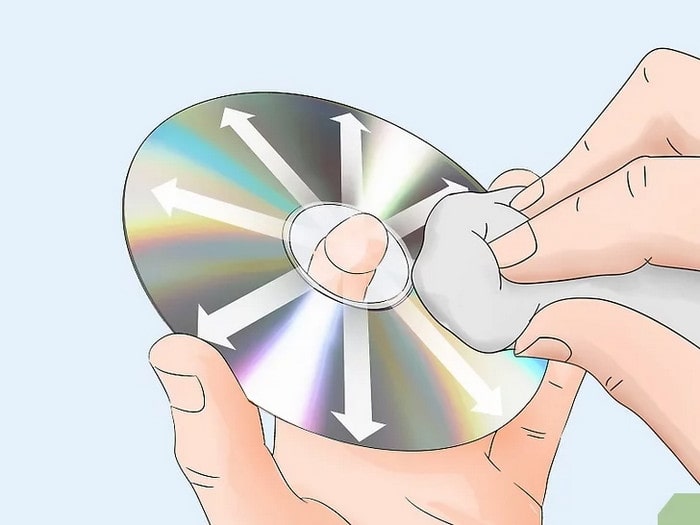
Det anbefales at bruge en specifik fnugfri rengøringsklud, når du rengør en DVD for støv. Du kan finde disse specifikke rengøringsklude i større butikker. Den rigtige måde at rengøre en DVD på er at placere en flad rengøringsklud på dens overflade, startende ved hullet i midten, og derefter bruge jævnt tryk til at tørre udad i en lige linje langs radius.
Hvad angår fingeraftryk og pletter, kan du også tørre DVD'en af med en klud dyppet i alkohol eller destilleret vand. Ved særligt genstridige fingeraftryk kan du skylle disken under rindende destilleret vand i 5-8 sekunder, hvor du sørger for, at vandstrømmen er blød, og at temperaturen holdes mellem 20-25 °C.
Bemærk: Brug ikke postevand. Postevand indeholder salt, som kan beskadige DVD'en yderligere.
Del 3. Hvad skal man gøre ved mindre ridser
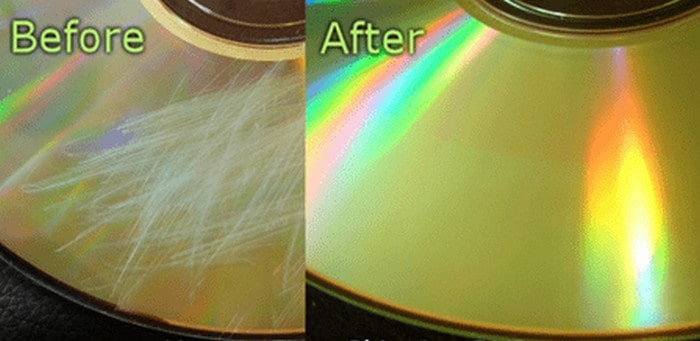
Prøv disse tre gennemprøvede reparationsteknikker, hvis din DVD fryser under afspilning på grund af et par ridser. Vær opmærksom på, at hver procedure skal håndteres forsigtigt, da skaden ellers kan blive værre.
Tandpasta-trick
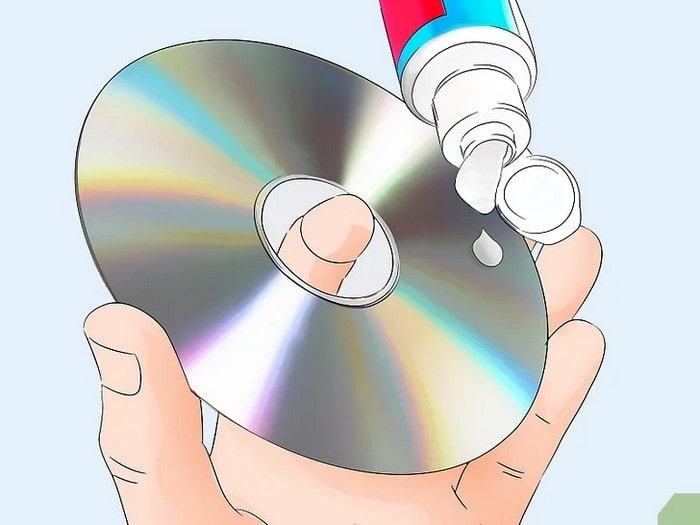
Trin 1.Påfør tandpasta på ridsen med en vatpind eller en fnugfri klud. Undgå at bruge fingrene, da det kan beskadige DVD'ens overflade yderligere.
Bemærk: Sørg for at have almindelig hvid tandpasta klar i stedet for gel- eller partikelholdig hvidtende tandpasta.
Trin 2.Brug vatpinden til at gnide området med små, cirkulære strøg.
Bemærk: Når du påfører tandpasta på ridsen, bør du gøre en indsats for at være så skånsom som muligt.
Trin 3.Tør tandpastaen af fra midten til kanten af DVD'en med en våd og fnugfri klud.
Denne metode er særligt velegnet til håndtering af meget små overfladeridser med en dybde på 0,1 mm eller mindre.
Vokspolering
Det kan være klogere at bruge vokspolering, hvis ridserne er overfladiske, men betydelige. Det anbefales at bruge premium møbelplejevoks eller silikonefri bilvoks, da de har en fin tekstur og ikke beskadiger skivens overflade.
De eneste trin er at duppe en lille smule voks med en vatpind, udfylde ridserne med et tyndt lag og vente 15 minutter, indtil voksen er helt hærdet, ligesom når man påfører salve på et sår. Det er vigtigt at huske, at det beskyttende lag, der skabes ved denne teknik, kun er midlertidigt og kræver vedligeholdelse cirka hver sjette måned, ligesom når man vokser sin bil regelmæssigt.
Del 4. Når problemet kan være mere end blot disken
Hvis du har bekræftet, at diskens overflade er ubeskadiget og ubrudt efter de foregående inspektioner, kan problemet være mere end blot disken. Lad os se på nogle andre typiske situationer, der forårsager, at DVD'er fryser under afspilning.
Snavset eller beskadiget DVD-afspillerlinse
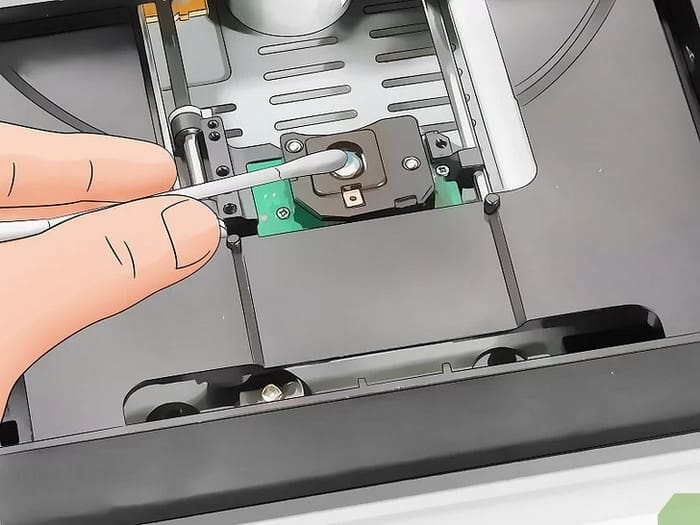
Først skal vi tage fat på problemet med DVD-afspillerens linser, der ældes eller samler støv. Linsen skal holdes ren, ligesom vi undersøgte diskens overflade i første afsnit. Du kan bruge en speciel rengøringsdisk til afspillerens linser og sørge for at følge anvisningerne i manualen, når du bruger den. Normalt bør du kun afspille rengøringsdisken i ti til femten sekunder; ellers kan overdreven rengøring beskadige de skrøbelige optiske dele.
Overophedning af DVD-afspiller
Overophedning af afspilleren er et andet problem, der ofte overses, især om sommeren eller i dårligt ventilerede områder. Langvarig overophedning forårsager ikke kun DVD-overspring, men forkorter også enhedens levetid betydeligt. For at fremme varmeafledningen kan du prøve at flytte afspilleren til et godt ventileret sted eller efterlade mindst 10 centimeter omkring den. Det anbefales at slukke enheden med det samme og give den mere end en halv times hvile, hvis du bemærker, at den bliver unormalt varm.
Softwarefejl eller firmwareproblemer
Frysning eller billedspring under DVD-afspilning kan også skyldes softwareproblemer. Mange moderne DVD-afspillere kræver hyppige firmwareopdateringer, ligesom smartphones gør. For at finde den nyeste firmwareversion skal du besøge producentens officielle hjemmeside og indtaste din enheds model. Opdater derefter firmwaren ved at downloade filen til et USB-drev, indsætte den i afspillerens USB-port og følge instruktionerne.
Del 5. Forebyggelse er nøglen
Efter de grundige inspektions- og reparationsinstruktioner, der tidligere er givet, tror jeg, at du allerede har mestret de nyttige metoder til at afhjælpe DVD-spring og frysning. Men i stedet for at vente på, at problemer opstår, og derefter afhjælpe dem, er det klogere at forebygge dem på forhånd. Derfor vil denne del give professionelle forebyggende strategier, herunder videnskabelige opbevaringsmetoder og kopiere en DVD til en Mac eller Windows, hvilket vil øge levetiden for dine DVD'er betydeligt, samtidig med at det undgår typiske afspilningsproblemer.
Videnskabelig opbevaring
Opbevaringsforhold har en direkte indflydelse på DVD'ers levetid og afspilningseffekter. Beskyttelse mod lys, en konstant temperatur mellem 15°C og 23°C og en relativ luftfugtighed mellem 40% og 50% er de ideelle opbevaringsforhold. Derudover, fordi de effektivt kan reducere eksterne vibrationer, foreslår jeg at opbevare CD'er i professionelle opbevaringsetui med svampeforing.
DVD-sikkerhedskopi
At lave en DVD-backup er en nyttig løsning, hvis du regelmæssigt oplever, at DVD'er springer over eller fryser. Det kan garantere en mere pålidelig og problemfri seeroplevelse og hjælpe med den langsigtede bevarelse af dit materiale. DVD-kopieringssoftware er et alsidigt værktøj, der kan hjælpe dig.
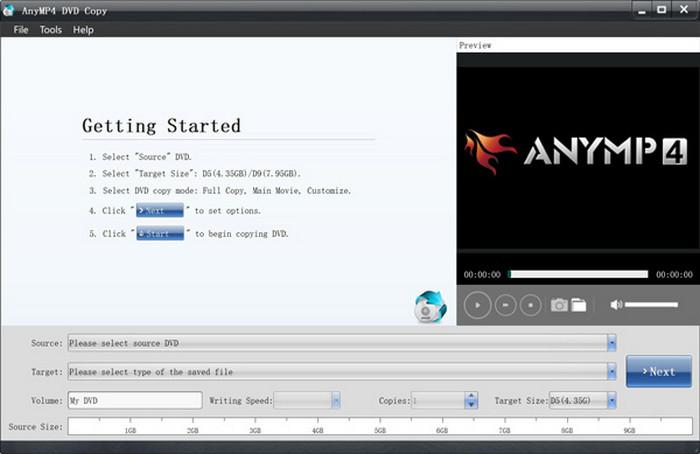
DVD-kopieringssoftware er i stand til at oprette nøjagtige eller komprimerede kopier af DVD'er til blanke DVD-medier eller gemme dem som ISO-billedfiler eller DVD-mappestrukturer på din computer. Og den tilbyder forskellige kopieringstilstande (såsom fuld disk og hovedfilm) for at imødekomme dine behov. Derudover er kopieringshastigheden hurtig, og ydeevnen er stabil. Desuden er brugerfladen og betjeningen ligetil og brugervenlig, selv for begyndere.
Gratis download
Til Windows
Sikker download
Gratis download
til macOS
Sikker download
Afslutter
Gennem denne guide har du lært en masse metoder til hvordan man retter en DVD-spring, fra grundlæggende rengøring, reparation af ridser til vedligeholdelse af afspilleren og DVD-kopiering. Selvom ovenstående metoder kan løse de fleste problemer med DVD-afspilning, der hopper eller fryser, kan alvorligt beskadigede diske være uoprettelige. Derfor er det en fremragende løsning at bruge et DVD-kopieringssoftware til at kopiere en DVD, før den bliver beskadiget. Lad os handle nu, og lad de vidunderlige scener afspilles problemfrit igen!
Mere fra Blu-ray Master
