

27. august 2026Sendt af Kevin Miller til Kopier DVD
Hurtig udvælgelsesguide
Der er tre måder at kopiere dvd'er til en Mac på:
- Diskværktøj er godt for almindelige brugere til at sikkerhedskopiere hjemmelavede dvd'er.
- Blu-ray Master DVD Copy til Mac tilbyder 3 tilstande til at kopiere kopibeskyttede DVD'er til DVD og ISO.
- MakeMKV er en digital backup-metode til 1:1-kopiering af DVD-information.
Selvom Apple for mange år siden stoppede med at producere sit indbyggede optiske drev, er kopiering af dvd'er til en Mac stadig den bedste måde at bevare gamle familievideoer eller beskytte sjældne diske mod fysisk skade. Uanset om du gemmer data på en intern SSD, en hjemme-NAS eller en ekstern harddisk, skal du være opmærksom på, at moderne Mac-computere udstyret med Apple Silicon-chips (M1/M2/M3/M4) kun har Thunderbolt/USB-C-porte. Derfor skal du bruge en passende USB-C-adapter til at tilslutte et kompatibelt eksternt USB-dvd-drev direkte til din Mac, hvilket sikrer en stabil strømforsyning under dataoverførsel. I denne artikel vil vi introducere 3 praktiske metoder til at... kopier dvd'er til Mac uden en vanskelig arbejdsgang.

Indholdsfortegnelse
- Hvad du skal bruge, før du kopierer dvd'er på Mac
- Metode 1: Sådan kopierer du hjemmelavede/ubeskyttede dvd'er ved hjælp af Diskværktøj (gratis og indbygget)
- Metode 2: Sådan kloner eller sikkerhedskopierer du dvd'er med Blu-ray Master DVD Copy
- Metode 3: Den nemmeste måde at kopiere enhver DVD ved hjælp af MakeMKV (tabsfri kvalitet)
- Fejlfinding og professionelle tips til Mac-brugere
- Ofte stillede spørgsmål om DVD-kopiering på Mac
Tips
Juridisk ansvarsfraskrivelse: DVD-kopieringssoftware bør kun bruges til at oprette personlige sikkerhedskopier af ikke-ophavsretligt beskyttet eller lovligt ejet indhold, hvor det er tilladt i henhold til lokale love. Brugere er eneansvarlige for at overholde alle gældende ophavsretsregler, såsom DMCA, i deres respektive jurisdiktioner.
| Værktøjsnavn | Dekrypteringsevne | Kopihastighed | Outputformater | Pris | Brugervenlighed |
| Diskværktøj | Ingen (Fejler på krypterede kommercielle DVD'er) | Hurtig (bit-for-bit diskbilleddannelse) | DMG, ISO (CD/DVD Master-format) | 100% Gratis (Indbygget i macOS) | Nem (indbygget Apple-grænseflade) |
| Blu-ray Master DVD-kopi til Mac | Omgår standard DVD-kopibeskyttelse | Hurtig (Direkte disk-til-disk eller ISO-strukturkopiering) | DVD ISO, DVD-mappe, tom disk | Betalt (gratis prøveperiode tilgængelig) | Meget nemt (simpel 3-tilstands brugergrænseflade) |
| Lav MKV | Fremragende (Omgår CSS, regionskoder og DRM) | Hurtig (Udtrækker rå streams uden genkodning) | MKV uden tab | Gratis (Gratis i betaversion) | Nem (scanning af optiske diske med ét klik) |
Hvad Du skal bruge før du kopierer dvd'er på Mac
Krav til hardware og software
- Et eksternt DVD-drev: Da moderne Apple Silicon Macs (M1/M2/M3/M4) ikke længere har indbyggede optiske drev, skal du bruge et eksternt USB DVD-drev. Sørg for at have en pålidelig USB-C-adapter eller et direkte kabel for at forhindre strømafbrydelser under overførslen.
- Tilstrækkelig lagerplads: Generelt kan en enkelt DVD-5 rumme op til 4,7 GB, mens en DVD-9 med to lag rummer op til 8,5 GB. Kontroller, at din interne SSD eller eksterne harddisk har tilstrækkelig ledig plads, før du starter.
- Den rigtige software: Du skal bruge en pålidelig DVD-kopimaskine eller -ripper, der er designet til macOS, til at håndtere disklæsning, dekryptering eller komprimering afhængigt af dine outputmål.
Bedste videoformater til Mac, iPhone og Apple TV
Valg af det rigtige outputformat afhænger af, om du prioriterer enhedskompatibilitet, redigeringsmuligheder eller den samlede filkvalitet.
| Format | Bedst til | Vigtigste fordel |
| MP4 (H.264) | Universel afspilning | Maksimal kompatibilitet på tværs af Mac, iPhone, iPad og Apple TV med minimal brug af lagerplads. |
| MKV | Kvalitet og flersporsbevaring | Bevarer 1:1 original videokvalitet, fulde menustrukturer og flere lyd-/undertekstspor. |
| MOV | Apple Native & Videoredigering | Integreres problemfrit med QuickTime, iMovie og Final Cut Pro til redigering af projekter. |
Metode 1: Sådan kopierer du hjemmelavede/ubeskyttede dvd'er ved hjælp af Diskværktøj (gratis og indbygget)
Bedst til: Kopier ubeskyttede dvd'er uden at downloade det ekstra værktøj.
MacOS' Diskværktøj er et robust indbygget værktøj, der primært bruges til disk- og volumenstyring, herunder partitionering, formatering og reparation af lagringsenheder. Selvom det indeholder mange diskstyringsfunktioner, er dets evne til at 'kopiere DVD' bedre defineret som at lave et diskbillede fra en DVD.
Diskværktøj fungerer kun på ubeskyttede eller hjemmelavede dvd'er (f.eks. personlige hjemmevideoer). Det kan ikke omgå Digital Rights Management (DRM) eller kryptering (CSS) på kommercielle film-dvd'er. Hvis du forsøger at kopiere en købt film-dvd ved hjælp af Diskværktøj, vil processen mislykkes eller give en ulæselig fejl.
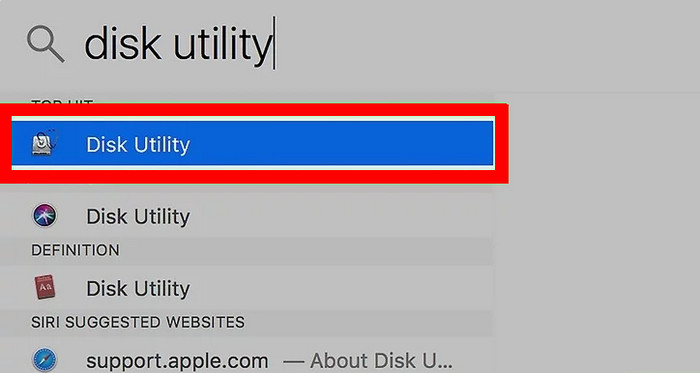
Trin 1.Indsæt en DVD-disk i dit eksterne optiske drev. Åbn derefter Ansøgninger og klik Diskværktøj at lancere den.
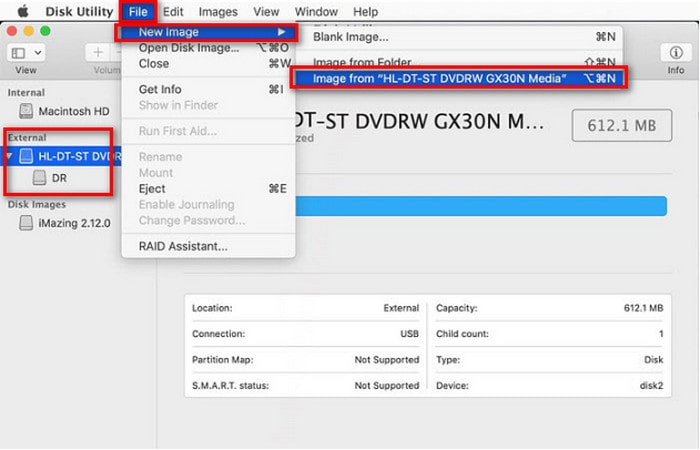
Trin 2.Vælg din DVD under Ekstern sektionen i venstre sidepanel. Klik derefter på Fil > Nyt billede > Billede fra [DVD-navn] for at åbne et nyt vindue.
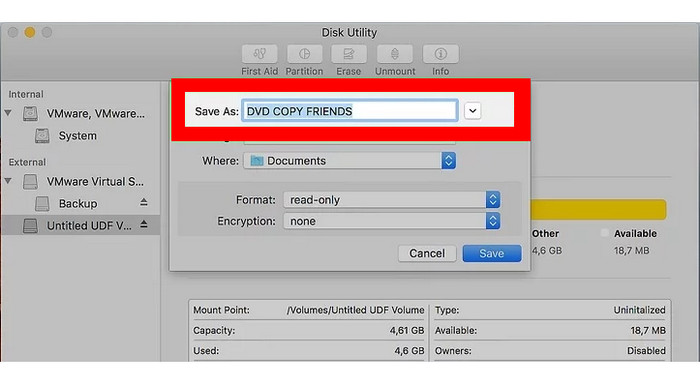
Trin 3.Konfigurer derefter billedindstillingerne i det nye vindue, inklusive navn, placering, format og kryptering. Klik derefter på Gemme for at starte kopieringsprocessen, og du kan skubbe din DVD ud.
For mange almindelige brugere tilbyder Diskværktøj en nem og gratis måde at kopiere hjemmelavede dvd'er. Med denne indbyggede funktion kan du konvertere ubeskyttede eller hjemmelavede dvd'er til digitale DMG- eller ISO-billeder uden at installere tredjepartssoftware. Trinene er intuitive; følg dem for at gøre dette.
Metode 2: Sådan kloner eller sikkerhedskopierer du dvd'er med Blu-ray Master DVD Copy
Bedst til: Kopier krypterede dvd'er i nemme trin.
Blu-ray Master DVD Copy til Mac tilbyder en ligetil og brugervenlig måde at oprette komplette diskbackups på uden behov for komplekse kommandolinjeopsætninger. Det giver dig mulighed for at udpakke dvd'er direkte til ISO-billeder, lokale mapper eller tomme diske ved hjælp af tre forskellige tilstande: Fuld kopi, Hovedfilm eller Tilpas. Det er ideelt til administration af lagring og håndterer automatisk komprimering fra dobbeltlags DVD-9 til enkeltlags DVD-5-diske, samtidig med at du kan justere outputvolumener og batchkopieringsindstillinger i blot et par enkle trin.
Trin 1.Klik på knappen Download nedenfor for at downloade og installere Blu-ray Master DVD-kopi på din Mac. Åbn derefter softwaren.
Gratis download
Til Windows
Sikker download
Gratis download
til macOS
Sikker download
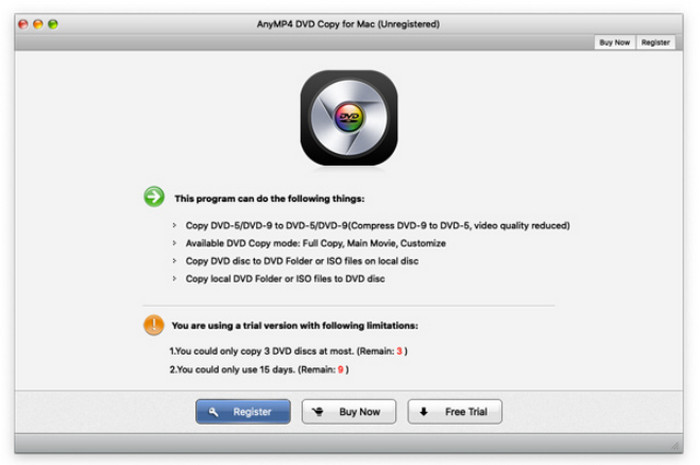
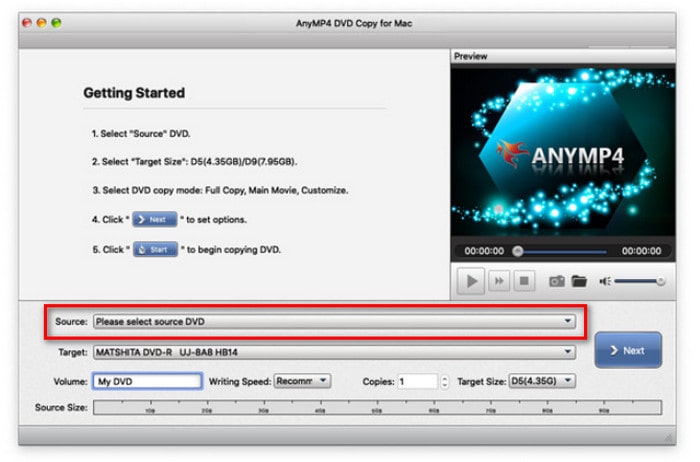
Trin 2. Sæt DVD-disken i drevet. Klik derefter på Kilde knappen i den nederste del af grænsefladen for at uploade den DVD, du skal kopiere.
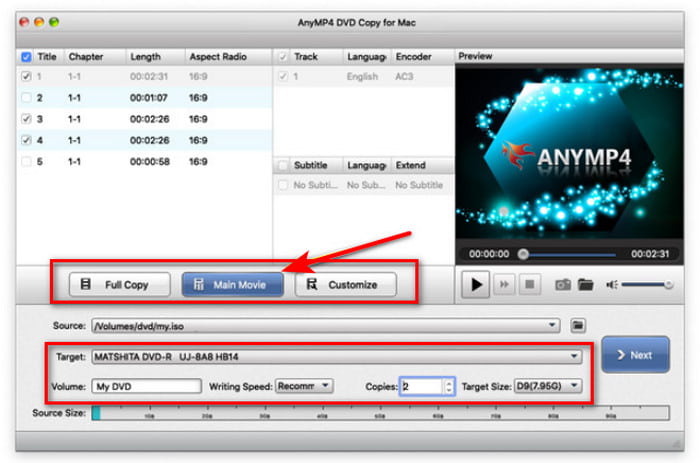
Trin 3.Vælg nu din ønskede tilstand til kopiering, og indstil samtidig indstillingerne for lyd-, undertekst- og outputdestinationen.
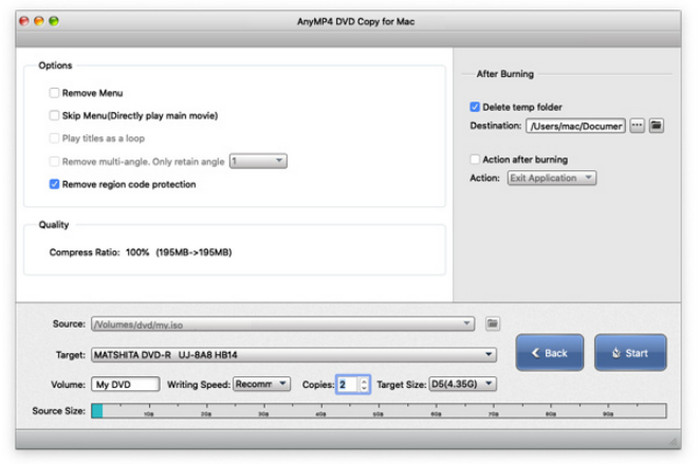
Trin 4.Når du er færdig med indstillingerne, kan du klikke på Næste knappen for at fortsætte. Optimer derefter kopiindstillingerne og vælg Start for at starte kopieringsprocessen.
Tips
I vores test tog det cirka 12 minutter at kopiere en 4,7 GB DVD til en M2 MacBook Air.
Blu-ray Master DVD Copy til Mac er ideel til sikkerhedskopiering af krypterede dvd'er. Den kan håndtere dvd-regionskoder og de fleste dvd-kopibeskyttelser som CSS. Den tilbyder 3 kopieringstilstande, og du kan vælge baseret på din egen situation. Selvom nogle mennesker synes, at brugergrænsefladen er forældet, leverer den god dvd-kopieringsydelse.
Metode 3: Den nemmeste måde at kopiere enhver DVD ved hjælp af MakeMKV (tabsfri kvalitet)
Bedst til: Gratis 1:1 tabsfri sikkerhedskopiering af kopibeskyttede kommercielle dvd'er.
Et sidste værktøj, vi vil anbefale, er det ultimative DVD-rippingsværktøj, Lav MKVDet er et meget populært gratis beta-værktøj, der kan rippe dvd'er til MKV uden tab af filer. Det kan nemt omgå dvd-kopibeskyttelse uden at ændre eller omkode de originale videodata. Med denne funktion kan den udtrække den rå videostream og 1:1 kopiere dvd-informationen, inklusive titler, lydspor og undertekster. Hvis du vil sikkerhedskopiere dvd'er digitalt, er MakeMKV det rigtige valg.
Trin 1.Gå til den officielle hjemmeside for MakeMKV, download og installer det på din Mac.
Trin 2.Indsæt den DVD, du vil kopiere, i det optiske drev. Start softwaren, og den vil automatisk indlæse DVD'en i Kilde afsnit.
Tips
Den kan automatisk omgå DVD-region koder og kopibeskyttelse til at scanne og indlæse den isatte DVD.

Trin 3.Den vil vise alle oplysninger om DVD'en. Markér og vælg de titler, lydspor og undertekster, du vil beholde.
Vælg derefter en destination fra Outputmappe, og klik på Lav MKV knappen for at starte konverteringen af DVD til MKV.

Vent tålmodigt, så får du dine MKV-filer. MakeMKV er uden tvivl det bedste valg til at lave tabsfri, præcise 1:1 digitale kopier af kommercielle DVD'er på Mac. Fordi MakeMKV 1:1 kopierer DVD'ens originale information, vil de udgående MKV-filer være store, hvilket kan betragtes som den eneste mindre ulempe ved dette værktøj. Du kan bruge Håndbremse at komprimere og konvertere MKV-filer til MP4 eller MOV, som er mere kompatible.
Fejlfinding & Pro-tips til Mac-brugere
Der er mange problemer undervejs DVD-kopiering processen, og du kan tjekke denne fejlfindingsvejledning.
A. Min Mac genkender ikke DVD'en
Dette indikerer typisk et løst kabel, en port, der ikke fungerer korrekt, en beskidt eller defekt disk eller macOS-indstillinger, der blokerer visningen af et eksternt drev. Kontrol af forbindelser, eksperimentering med porte og ændring af Finder-indstillinger er alle en del af den grundlæggende fejlfinding.
B. Fejl i kopibeskyttelse
Størstedelen af kommercielle dvd'er er beskyttet af CSS og anden DRM-software (Digital Rights Management). I mange jurisdiktioner er det ofte ulovligt at omgå disse forholdsregler, selv når det kommer til personlige sikkerhedskopier. Du kan bruge moderne dvd-kopieringsværktøjer med dvd-dekrypteringsfunktion til at sikkerhedskopiere dine dvd-samlinger.
C. Langsom kopieringshastighed
Et langsomt DVD-drev, en ridset eller beskidt disk eller den processorkrævende proces med at omkode videoen (som i f.eks. HandBrake) kan være årsagen til dette. Det kan være en fordel at bruge et hurtigere drev eller et mindre krævende program eller indstillinger.
D. Problemer med outputkvaliteten
Forkerte softwareindstillinger (såsom en for lav bitrate eller opløsning), forkert de-interlacing af videoen eller en original DVD af lav kvalitet er de mest almindelige årsager til dårlig kvalitet efter kopiering. Tricket er at justere indstillingerne i din kopieringssoftware.
E. Fejlen 'Disk fuld' ved brænding
Dette sker typisk, når det indhold, du forsøger at brænde, overstiger kapaciteten på den tomme DVD (f.eks. hvis du forsøger at brænde et DVD-9-billede på en DVD-5-disk). Sørg for, at outputstørrelsen passer til den tomme disk, eller brug tolags blanke diske, hvis det er nødvendigt. Brænding ved lavere hastigheder kan også øge succesraten.
Ofte stillede spørgsmål om DVD-kopiering på Mac
-
Hvordan kopierer jeg en kopibeskyttet DVD til min Mac gratis uden at betale for software?
MakeMKV er absolut førstevalget til gratis kopiering af DVD-film til Mac-computere. Det har den kraftfulde dekrypteringsfunktion til at håndtere kopibeskyttede DVD'er.
-
Hvorfor virker Diskværktøj ikke, når jeg prøver at kopiere en film-dvd på Mac?
Det kan kun virke på hjemmelavede eller ubeskyttede dvd'er. Hvis din dvd er kopibeskyttet, skal du vælge MakeMKV og andre avancerede dvd-dekrypteringsværktøjer.
-
Hvilket eksternt DVD-drev er bedst at bruge med en MacBook Pro M2/M3?
Det afhænger af din situation. Det kræver en USB-A til USB-C-adapter for at bruge Apple USB SuperDrive. LG AP60NB60 og GP65NB60 er overkommelige i pris og egner sig godt til de fleste. ASUS ZenDrive SDRW-08U9M-U inkluderer indbygget USB-C-kabling.
-
Er MakeMKV eller HandBrake bedre til at sikkerhedskopiere dvd'er til Mac?
MakeMKV har robuste DVD-dekrypteringsfunktioner, men udskriver altid store MKV-filer. HandBrake kræver komplekse opsætninger for at behandle krypterede DVD'er. Den bedste løsning er at bruge MakeMKV til at dekryptere og HandBrake til at komprimere og konvertere MKV til MP4.
-
Vil kopiering af en DVD forringe videokvaliteten, og hvordan bevarer jeg 1:1-kvaliteten?
Det er svært at sige. Avancerede tabsfrie værktøjer som MakeMKV kan udtrække den rå videostream og bevare den originale kvalitet. Du kan også gemme outputtet som ISO-billeder for at bevare 1:1-kvaliteten.
Konklusion
I denne guide deler vi de 3 nemme måder at kopier dvd'er til Mac computere. Disse måder giver dig frihed til at sikkerhedskopiere dine DVD-samlinger. Blandt dem giver Diskværktøj en nem proces til at kopiere hjemmelavede DVD'er. Blu-ray Master DVD Copy til Mac tilbyder 3 forskellige tilstande til at kopiere krypterede DVD'er til DVD eller ISO. MakeMKV er en digital måde, hvorpå du kan sikkerhedskopiere DVD'er til MKV-filer. Vælg en af de rigtige måder, og du kan kommentere os for at dele din brugeroplevelse.
Mere fra Blu-ray Master
