

7. august 2026Sendt af Kevin Miller til Kopier DVD
Begynder hylderne med støvede DVD-kasser og filmsamlinger ved siden af dit TV at pirre din interesse, og ved du, at disse DVD'er kan forringes med tiden, hvis de ikke bruges? Frygt ej, for det kan du. udpak videofiler fra en DVD ved hjælp af moderne ripping-software til en digital redningsmission. Dette vil også gøre det nemmere at se DVD-medier på en tablet eller telefon, da formatinkompatibilitet og hardwarebegrænsninger ikke længere vil være et problem. Denne guide vil gennemgå tre forskellige metoder til en problemfri rute til at digitalisere din DVD-samling, hvor hvert værktøj henvender sig til både tekniske nybegyndere og avancerede brugere.

Indholdsfortegnelse
- Kerneviden: Hvad du skal vide, før du trykker på "Start"
- Vej 1. Den problemfri balance — Blu-ray Master gratis DVD-ripper
- Måde 2. Kraftcentret med åben kildekode — HandBrake
- Metode 3. Raw Archiver — MakeMKV
- Sammenligningsmatrix: Hvilken vej skal du tage
- Ofte stillede spørgsmål om udpakning af en videofil fra en DVD
Kerneviden: Hvad du skal vide, før du trykker på "Start"
Hvorfor du ikke bare kan "kopiere og indsætte"
Hvis du tror, at man kan udpakke DVD-medier ved blot at kopiere og indsætte en fil, der er skrevet på disken, tager du fejl, da der ikke findes nogen videofil i dette format. I stedet er de eneste data, der skrives på disse DVD-strukturer, TS-mapper, som indeholder IFO-, VOB- og BUP-filer, der ikke er videofiler.
For at gemme disse filer i videoformat skal du bruge DVD-ripping-værktøjer til at skrive dine DVD-medier som en digital video. Det er her, de tre metoder i denne artikel kommer i spil.
Lovlighedstjekket
Før vi går videre til gennemgangen af vores DVD-rippingsmetoder, lad os først se på lovligheden af at udtrække videoer fra en DVD. Med det i tankerne skal du sørge for kun at bruge den konverterede DVD-video som din personlige digitale backup; disse mediefiler er dækket af ophavsretsbeskyttelse, og dette er grænsen for deres fair use. Hvis du distribuerer dem af økonomiske årsager, vil det være en form for piratkopiering.
Vej 1. Den problemfri balance — Blu-ray Master gratis DVD-ripper
Den første metode, vi vil diskutere, er DVD-ripper-softwaren, der er designet til at producere resultater af høj kvalitet, superhurtig behandling og en begyndervenlig brugerflade: Blu-ray Master gratis DVD Ripper, tilgængelig til både Windows- og macOS-skriveborde.
Blandt mulighederne på denne liste tilbyder Blu-ray Masters software en problemfri balance mellem sine funktioner. Den er udstyret med en ren brugergrænseflade, indstillinger for outputoptimering og muligheden for at konvertere dvd'er til yderst kompatible digitale videoformater som MP4 og AVI, alt imens dvd'ens originale videokvalitet bevares.
Ud over disse praktiske funktioner kan programmet også omgå ophavsretsbeskyttelse såsom DVD-regionskoder og CSS. Både grundlæggende og avancerede videoredigeringsmuligheder er også tilgængelige i softwaren, herunder muligheder for at bruge som videotrimmer, beskærer, outputformater, videokodere, opløsninger og bitrate.
For at lære at bruge Blu-ray Master Free DVD Ripper, skal du sørge for at læse vores tretrinsguide nedenfor og downloade softwaren for at gøre det nemmere at lære at bruge den.
Gratis download
Til Windows
Sikker download
Gratis download
til macOS
Sikker download
Trin 1.Indlæs det DVD-medie, du vil konvertere digitalt, på dit eksterne drev. Åbn derefter Blu-ray Master Free DVD Ripper, og vælg Indlæs DVD-disk.

I menuen Indlæs DVD skal du vælge enten Hovedtitel eller fuld titelliste baseret på hvilken del af DVD-mediet du vil konvertere.

Trin 2.Vælg derefter Outputformat og vælg Video, og vælg derefter det format, du vil bruge. Vi anbefaler at bruge MP4. Vælg derefter den konverteringsprofil, du vil bruge.

Trin 3.Nu hvor du har indstillet videoformatet, skal du vælge Rip alle for at begynde at konvertere dine DVD-medier til digital video.

Når dit DVD-medie er blevet konverteret, kan du nu se dets indhold på enhver moderne enhed, da MP4 og andre videoformater kan afspilles på tværs af alle operativsystemer.
Vej 2. Open Source-kraftværket — HandBrake
Hvis du leder efter en open source-løsning udstyret med mere avancerede videojusteringsfunktioner, kan du bruge HandBrake til at rippe DVD'erDa det er et freeware-program, er det en god mulighed for erfarne redaktører, der ønsker at justere bitrates, videoopløsninger og kvalitet.
Udover den gratis pris er softwaren også sikker freeware og leveres med robuste forudindstillede biblioteker til kodning og komprimering.
For at lære at udtrække video fra en DVD ved hjælp af HandBrake, skal du sørge for at læse vores guide nedenfor.
Trin 1.Åbn HandBrake og vælg Fil for at åbne den udpakkede MKV fra Blu-ray-mediet.
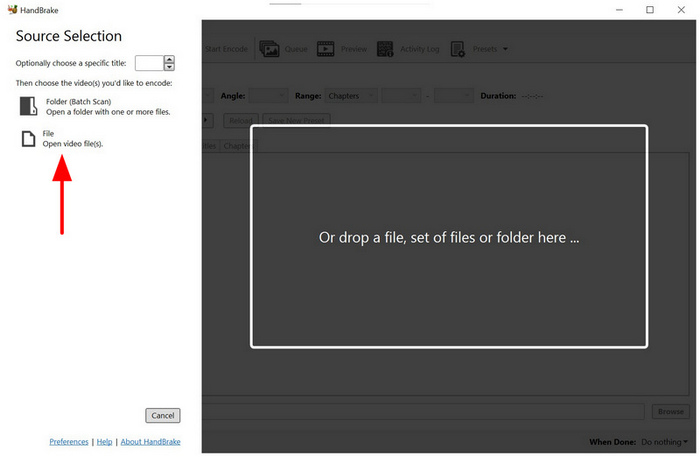
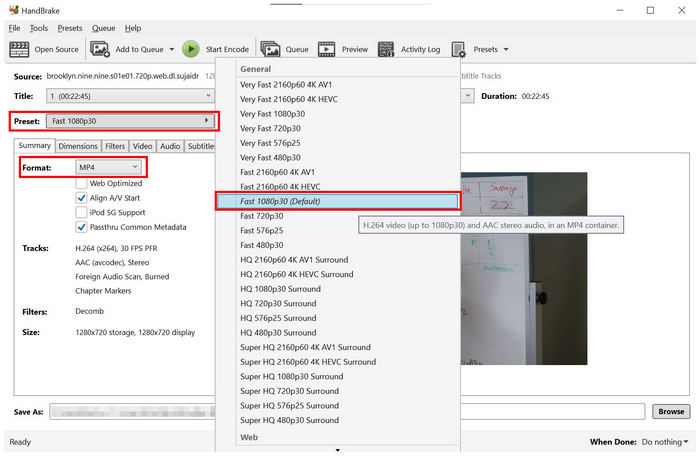
Trin 2.I HandBrake skal du vælge konverteringen Forudindstillet for at gøre det nemmere at indstille din videokvalitet. Vælg derefter Format: MP4 for maksimal kompatibilitet.
Trin 3.Når formatet er indstillet, og justeringerne er anvendt, skal du vælge Start indkodning for at begynde at konvertere det udpakkede MKV-medie til MP4.
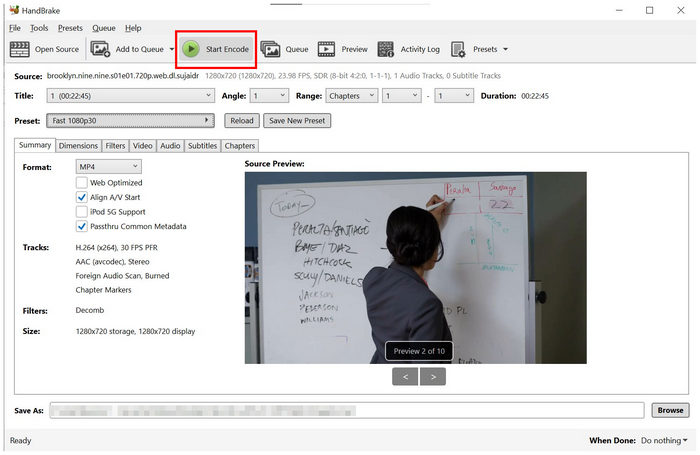
Da HandBrake udelukkende er designet som en DVD-encoder, er det et solidt valg for brugere, der leder efter en open source-løsning med avancerede videoindstillinger.
Vej 3. Raw-arkivet — MakeMKV
Da udpakkede DVD-videoer har en fremragende kvalitet, er det den bedste løsning at bruge et råarkiveringsværktøj, hvis du ønsker en 1:1 digital klon af DVD-mediet. I dette tilfælde, Lav MKV det skal være det program, du skal bruge.
Sammenlignet med Blu-ray Master og HandBrake genkoder eller komprimerer MakeMKV ikke de DVD-medier, der behandles i den. Softwaren fjerner blot diskbegrænsningerne og pakker råoptagelserne ind i en tabsfri MKV-container. Ligesom MP4 er MKV et digitalt videoformat.
For at lære at bruge MakeMKV, kan du se vores tretrinsguide.
Trin 1.Indlæs DVD'en på dit eksterne drev, og åbn derefter MakeMKV. Vælg derefter DVD som kilden.
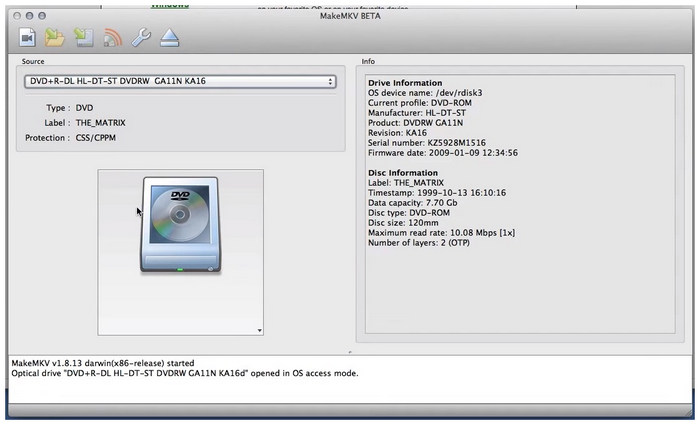
Trin 2.Når DVD'en er indlæst, skal du vente på, at programmet scanner dens indhold.
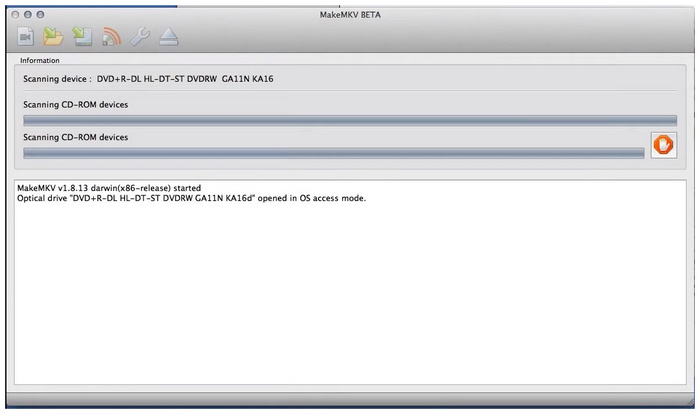
Trin 3.Når DVD'en nu er scannet, skal du vælge DVD-titler du vil konvertere til en digital MKV-video. Vælg Lav MKV knappen for at begynde digitaliseringen af DVD-indholdet.
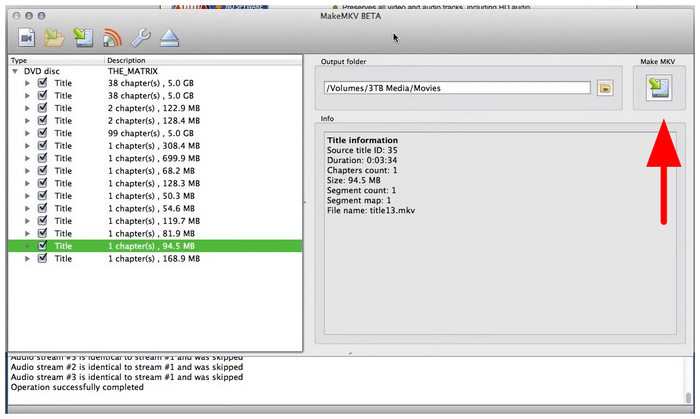
Blandt mulighederne på denne liste er MakeMKV en god mulighed, hvis du vil vide, om du kan udtrække videotidsstempler fra en DVD. Da DVD'er kan adskilles via titler, kan disse tidsstempler indstilles.
Sammenligningsmatrix: Hvilken vej skal du tage
Under vores test og gennemgang brugte vi de tre DVD-udtrækningsmetoder på moderne bærbare computere med Windows 11 og macOS Tahoe. Begge testenheder kører på 16 GB RAM og bruger henholdsvis Intel Core i7- og Intel Core M5-chips.
Da vi brugte vores foreslåede metoder, sikrede vi os, at hver softwareapplikation var den eneste, der kørte på computeren, for at sikre, at den udnyttede computerens ressourcer fuldt ud under processen. DVD-til-H.265 eller H.264 digital videokonvertering.
Nu hvor vi har diskuteret, hvordan værktøjerne er blevet gennemgået, lad os gå videre til vores sammenligningsmatrix med de tre softwareprogrammer. Programmerne er derfor blevet gennemgået baseret på deres bedste anvendelse, rippingseffektivitet, outputfilstørrelse og læringskurve.
| Funktion / Metrik | Blu-ray Master gratis DVD Ripper | Håndbremse | Lav MKV |
| Bedst til | Balanceret, brugervenlig konvertering | Avanceret justering og komprimering | 1:1 Tabsfri arkivering |
| Rippehastighed | Hurtig | Moderat (CPU-intensiv) | Hurtig |
| Outputfilstørrelse | Meget optimeret (lille/mellemstor) | Justerbar (lille/mellem) | Stor (rå størrelse) |
| Indlæringskurve | Ekstremt nemt | Moderat | Let |
Ofte stillede spørgsmål om udpakning af en videofil fra en DVD
-
Hvorfor genkender min computer eller eksterne drev slet ikke DVD'en?
Hvis din computer ikke kan få adgang til dvd'en, skal du sørge for at kontrollere, om dit eksterne drev er tilsluttet korrekt. Dobbelttjek også, om din driver har yderligere opsætningskrav, som du måske har overset.
-
Vil udpakning af videoen beskadige den fysiske DVD eller forårsage slitage på mit optiske drev?
Nej, det vil det ikke. At få videoen over på din DVD vil ikke påvirke den fysisk. Kun de data, der er skrevet i programmet, vil blive behandlet til konvertering til digital video.
-
Hvorfor ser min udtrukne video sløret eller pixeleret ud på en moderne 4K-skærm, og kan jeg opskalere den?
Din videos opløsning kan nu muligvis skaleres korrekt. Desværre er det kun et begrænset antal multimedieprogrammer, der kan opskalere til 4K-kvalitet. Gode eksempler inkluderer HandBrake og Blu-ray Master Free DVD Ripper.
-
Hvordan udtrækker jeg specifikke kapitler eller bonusmateriale i stedet for at rippe hele filmen?
Du skal bruge dedikerede DVD-rippere. Blandt disse metoder er Blu-ray Master Free DVD Ripper og MakeMKV gode. Begge disse muligheder tillader kun at vælge specifikke titler til konvertering.
-
Hvad skal jeg gøre, hvis DVD-softwaren giver en fejl vedrørende regionale spærringer (Region 1, 2, 3 osv.)?
Du skal bruge en DVD-ripper, der kan omgå regionskoder. Blandt disse metoder kan Blu-ray Master Free DVD Ripper og MakeMKV gøre det. HandBrake kræver et ekstra plugin for at understøtte omgåelse af regionskoder.
Konklusion
Nu hvor vi har diskuteret mulighederne udpak videoen fra din DVD medie, kan du overføre disse udtrukne videoer fra DVD'en til en sikker harddisk, streamingplatform eller nemt dele dem med din familie til personlig brug i skyen. Da fysiske diske er tikkende bomber af dataforfald, er brugen af DVD-rippingsværktøjer til at digitalisere dem den perfekte løsning til bevarelse. I dette tilfælde bør Blu-ray Master Free DVD Ripper være dit første skridt mod at bevare mediehistorikken.
Mere fra Blu-ray Master
