

3. september 2026Sendt af Kevin Miller til Kopier DVD
En fysisk kopi af en DVD er en fantastisk måde at gemme data som videoer, lyd, dokumenter og andre. Det har dog også ulemper, herunder potentielle ridser, der vil forhindre dig i at få adgang til indholdet. Oven i købet er bærbare afspillere ualmindelige i disse dage, så det er bedre at gemme data digitalt. Hvis du ikke er bekendt med hvordan kopiere dvd'er til din computer, denne artikel er til dig.

Indholdsfortegnelse
- Hvorfor skal du kopiere DVD'en til en computer
- Metode 1. Kopier en DVD til en computer med Free DVD Copy
- Metode 2. Sikkerhedskopier en DVD til en computer med HandBrake
- Metode 3. Dupliker en DVD til en computer med VLC Media Player
- Metode 4. Gem en DVD på computeren med MakeMKV
- Metode 5. Kopier en DVD til computer uden software
- Ofte stillede spørgsmål
| Platform | Brugervenlighed | Bedst til | Outputformater | Håndterer krypterede dvd'er | Behandlingshastighed | Kvalitetsbevarelse | |
| Blu-ray Master DVD-kopi | Windows 11/10/8, Mac OS X 10.9 eller nyere | 5/5 | Nem kopieringsproces af høj kvalitet. | DVD/mappe/ISO |  | Hurtig | Tabsfri |
| Håndbremse | Windows 11/10, macOS 10.14 eller nyere | 4/5 | Avanceret transkodning, bred formatunderstøttelse. | MP4, MKV, WebM |  | Moderat | godt |
| VLC | Windows 11/10, macOS 10.7.5 eller nyere | 4/5 | Grundlæggende ripping, medieafspilning. | MP4, MKV, AVI osv. | | Lav | Lav |
| Lav MKV | Windows 11/10 | 4.5/5 | Tabsfri MKV-backup, bevarer diskdetaljer. | MKV | | Hurtig | godt |
| Indbygget | Indbygget | 5/5 | Simpel kopiering af ukrypterede/hjemmelavede dvd'er. | VIDEO_TS | | Lav | Lav |
Hvorfor Skal du kopiere DVD'en til en computer?
Kopiering af dvd'er til din computer giver dig mange fordele. Her er flere grunde til, at du får brug for det:
- Indholdet i en DVD kan blive beskadiget af fysiske ridser og ældning. Så digital lagring af dataene er et godt alternativ, da det hjælper dig med at arkivere uden risiko.
- Dataene er tilgængelige uden brug af en dvd-afspiller. Det kan ikke kun tilgås på en computer, men også med forskellige enheder, såsom telefoner og tablets.
- Det giver dig mulighed for at redigere og tilpasse dataene fra DVD'en, tilføje undertekster og videoeffekter og konfigurere outputindstillingerne.
- I stedet for at lave en anden fysisk kopi af DVD'en og sende den til dine venner eller familie, er det bedst at sende den digitalt via online platforme.
- Du kan konvertere DVD-formater til almindelige formater som MP4, MOV eller MKV, hvilket gør videoerne kompatible med programmer og enheder.
Metode 1. Kopier en DVD til computer med gratis DVD-kopi
Kopiering og sikkerhedskopiering af dine dvd'er kan gøres hurtigt med Blu-ray Master DVD-kopiDet er desktop-software, der fokuserer på 1:1-kopiering af dvd'er til dvd, mappe og ISO-billede. Med avanceret dekrypteringsteknologi kan den omgå dvd-regionskoder for at sikkerhedskopiere alle regions-dvd'er og dvd'er med dvd-kopibeskyttelse. Den tilbyder tre kopieringstilstande: Fuld kopiering, Hovedfilm og Brugerdefineret, som kan opfylde dine forskellige kopieringsbehov.
Derudover kan den komprimere dine originale DVD+R, DVD-R, DVD+RW, DVD-14, DVD-18 osv. i et enkelt lag eller dobbelt lag til DVD-9 og DVD-5 diske i høj kvalitet, hvilket kan frigøre plads på din computer. Tekniske brugere, der foretrækker at se DVD'er i deres originale kvalitet, kan også få adgang til avancerede indstillinger for bitrate, billedhastighed og de-interlacing-muligheder, når du kopierer DVD-data med dette værktøj.
Den største fordel er dog, at programmet kan håndtere avancerede og moderne kopibeskyttelser såsom Disney X-Project, Sony ARccOS og andre nyeste krypteringsordninger. Disse er nyttige for brugere, der foretrækker at åbne dvd'er på moderne enheder såsom pc'er med Windows 11 eller Mac-computere med macOS Sequoia.
- Nem og intuitiv brugerflade.
- Avanceret teknologi til kvalitetsvedligeholdelse for at bevare den oprindelige kvalitet.
- Understøtter DVD-9, DVD-5, ISO og andre typer DVD'er.
- Hurtig og pålidelig behandlingshastighed, kopiering af dvd'er til computeren på ingen tid.
Gratis download
Til Windows
Sikker download
Gratis download
til macOS
Sikker download
Følg os nu for at se de detaljerede trin til sikkerhedskopiering af dvd'er til pc.
Trin 1. Download og installer Blu-ray Master DVD-kopi på din computer. Dobbeltklik på softwareikonet for at åbne det.
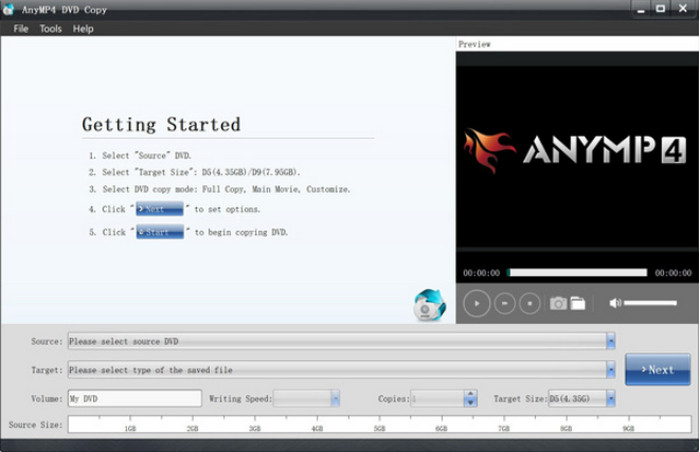
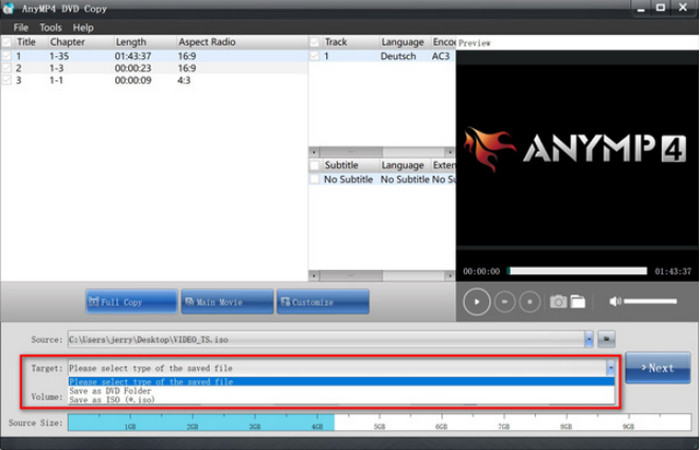
Trin 2. Indsæt en DVD i din computer. Softwaren kan automatisk indlæse dine DVD-oplysninger. Gå derefter til Kilde rullemenuindstillinger for at gemme DVD'en som en disk, mappe eller ISO.
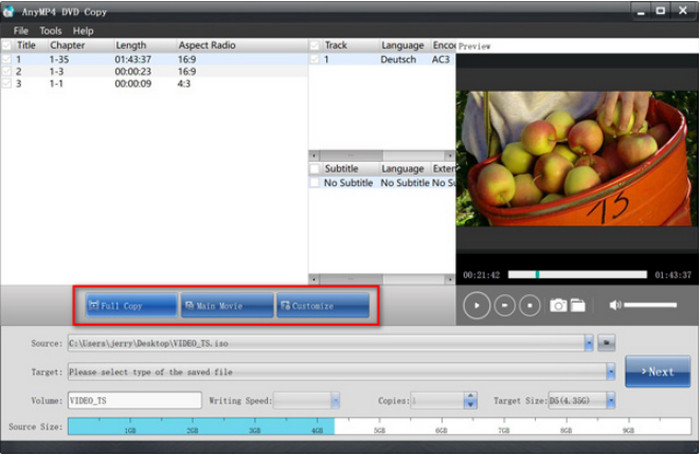
Trin 3. Vælg en ønsket kopieringstilstand fra Fuld kopi, Hovedfilm og Tilpas. Klik til sidst på Næste for at åbne kopieringsgrænsefladen og vælge Start for at starte sikkerhedskopieringsprocessen.
Tips
Hvis du ikke er sikker på kopibeskyttelsen på den DVD, du vil kopiere, kan du bruge Blu-ray Master DVD Copy som det sikreste valg, da det kan håndtere både daterede og moderne krypteringer.
Metode 2. Sikkerhedskopier en DVD til en computer med HandBrake
Håndbremse udmærker sig ved at transkode digitale filer. Det er selvfølgelig også et godt alternativ til at kopiere dvd'er til en computer, især da det er tilgængeligt gratis på Windows, Mac og Linux. Ikke nok med det, men det understøtter også en bred vifte af input og output, så du kan konvertere forskellige typer dvd'er til MKV, MP4, VOB, AVI og mere.
For brugere, der skal kopiere moderne DVD-udgivelser, har HandBrake en betydelig fordel, da programmet kan håndtere 4K Blu-ray-videoer uden problemer. Dette understøttes af programmets kvalitetsbaserede komprimeringsindstillinger takket være dens Constant Quality Rate Factor.
Trin 1. Du skal downloade og installere libdvdcss til HandBrake. For at gøre dette skal du gå til http://download.videolan.org/pub/videolan/libdvdcss/ og downloade libdvdcss, som er relevant for din enheds operativsystem.
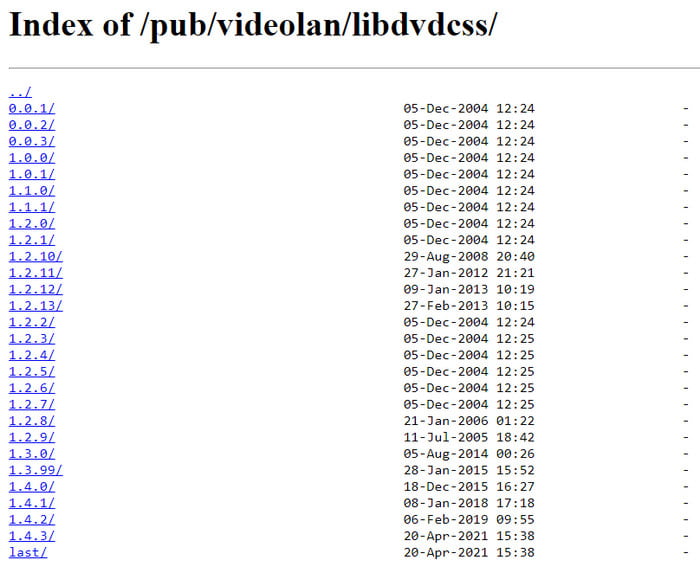
Trin 2. For at afslutte behøver du kun at flytte den downloadede libdvdcss til HandBrakes installationsmappe. Åbn derefter HandBrake og indsæt disken i drevet. Når en sidebjælke vises, skal du vælge dvd-drevet. Det vil tage et stykke tid for softwaren at læse disken.
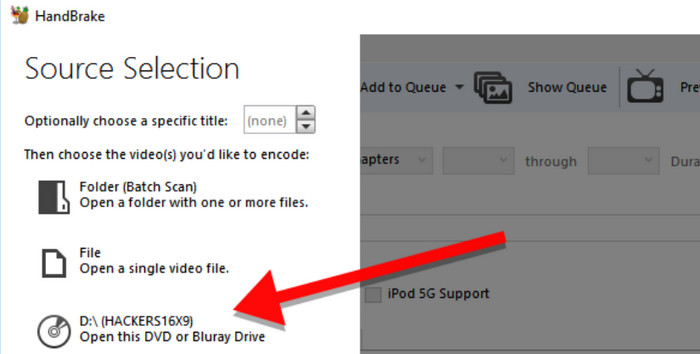
Trin 3. Når du er færdig, skal du åbne menuen Titel og vælge den titel, du vil kopiere. Derefter kan du vælge en forudindstilling med en ny outputkvalitet, enhedskompatibilitet osv. Vælg derefter en destinationsmappe og tryk på Start indkodning knappen for at behandle.
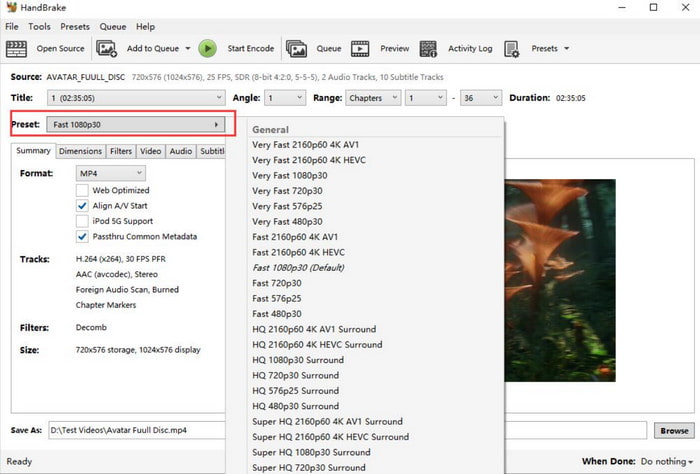
HandBrake er populært på grund af dets generøse funktioner til DVD-kopiering på computere. Det er også gratis og tilgængeligt på mange platforme, og det transkoder forskellige DVD-typer uden formathindringer. På den anden side kan det være svært at navigere i og for ressourcekrævende.
Fordele
- Den tilbyder omfattende forudindstillinger til DVD-konvertering.
- Den har mange tilpasningsindstillinger, f.eks. filtre, undertekster og andet.
Ulemper
- Dens design er lidt forældet.
- Den kan ikke håndtere DVD-kopibeskyttelse alene.
Tips
HandBrake er en af de mest pålidelige muligheder for både øvede og avancerede brugere. Dens omfattende funktioner er optimeret for at sikre, at din DVD kopieres digitalt uden problemer.
Metode 3. Dupliker en DVD til en computer med VLC Media Player
For en anden gratis mulighed, VLC medieafspiller kan bruges til at kopiere dvd'er til din computer. Selvom det specialiserer sig i streaming af videoer, tilbyder det også grundlæggende dvd-rippingsfunktioner. Bemærk dog, at VLC ikke har det rette udstyr til dvd-ripping, så kvaliteten er ikke garanteret stabil. Derfor anbefaler vi ikke at bruge VLC som din primære mulighed, da programmet er tilbøjeligt til fejl.
Du kan stadig prøve det på din computer med nedenstående trin:
Trin 1. Start VLC, og indsæt disken i drevet. Gå til fanen Medier, og vælg indstillingen Konverter/Gem. Gå til fanen Disk i pop op-vinduet for at sikre, at VLC læser disken korrekt.

Trin 2. Sæt kryds ved Ingen diskmenuer afkrydsningsfeltet, da VLC kun ripper menuerne og efterlader titlerne. Fortsæt derefter med at indstille startpositionen for at vælge titlerne eller kapitlerne. Klik derefter på Konverter/Gem knap til kopiere dvd'er til din computer.
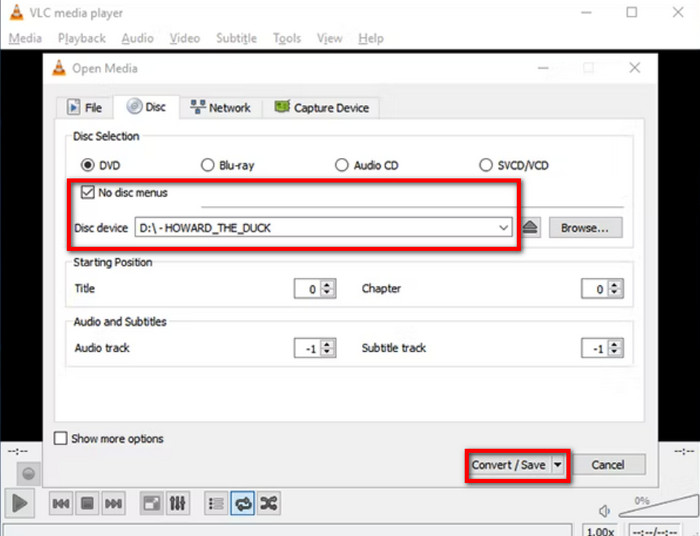
VLC kan naturligvis tilbyde streamingtjenester, selv til DVD'er. Det er også et godt alternativ til grundlæggende videoredigering, men desværre er det ikke en professionel DVD-kopimaskine. Desuden er behandlingstiden længere end med en dedikeret DVD-ripper, hvilket er en ulempe.
Fordele
- Det er et gratis og open source-værktøj.
- Det giver dig mulighed for at vælge startkapitel for at rippe dvd'er.
Ulemper
- Det er ikke et professionelt DVD-kopieringsværktøj.
- Den kan ikke kopiere dvd'er med dvd-kopibeskyttelse.
Tips
VLC Media Player er bedre at bruge som din multimedieafspiller til DVD-indhold. Brug kun værktøjet, hvis du ikke har andre muligheder tilbage.
Metode 4. Gem en DVD på computeren med MakeMKV
Hvis du har brug for at kopiere og konvertere dvd'er, er MakeMKV en god mulighed at overveje. Betaversionen er gratis, og den garanterer at bevare alle diskdetaljer, såsom kapitler, lydspor osv. Derudover behøver du kun ét stykke software til at kopiere dvd'er til din computer, uden yderligere udvidelser.
Blandt DVD-entusiaster er MakeMKV en af de mest pålidelige muligheder, da den kan producere tabsfri kopier af den DVD, den behandler. Hvis du foretrækker kvalitet, og lagerplads ikke er et problem for dig, kan denne mulighed være et solidt valg.
Trin 1. Installer MakeMKV på computeren og indsæt disken. Åbn menuen Filer, og vælg indstillingen Åbn disk for at vælge de titler eller kapitler, du vil kopiere digitalt.
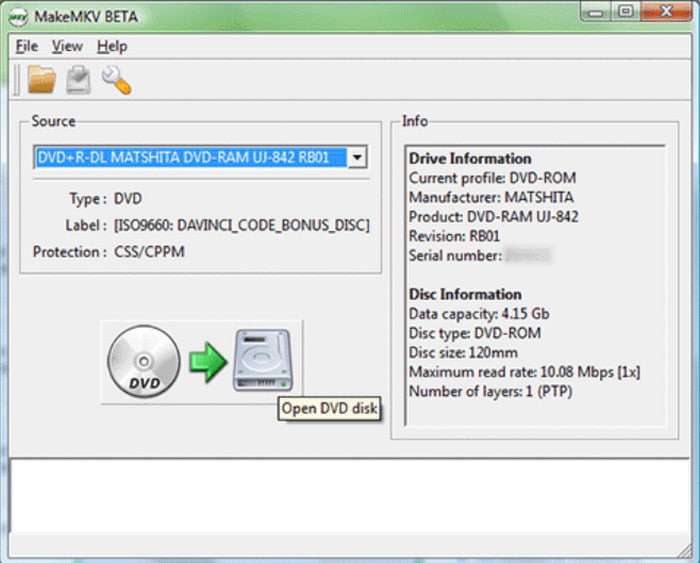
Trin 2. Du kan starte processen ved at klikke på knappen Lav MKV. Det vil tage et stykke tid at behandle, så det er tilrådeligt at holde øje med det.
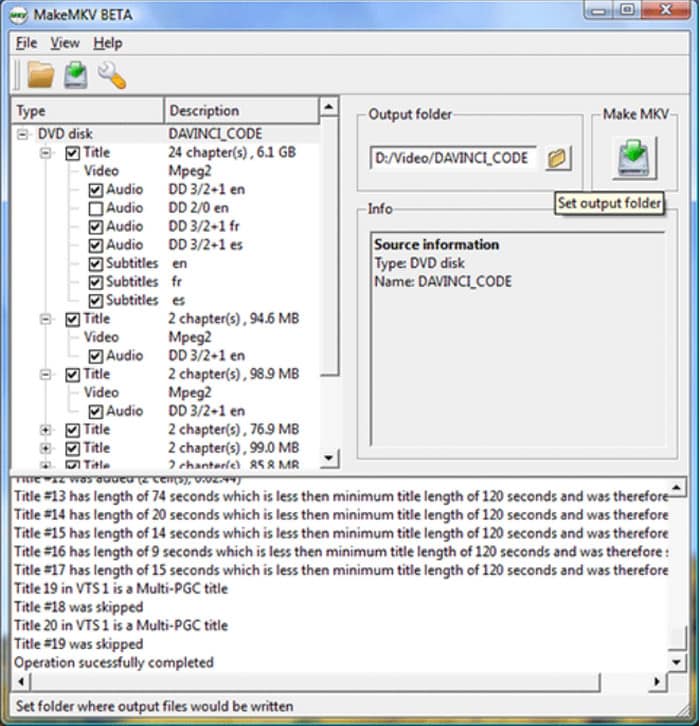
MakeMKV kan prale af sin et-klik-konvertering til DVD- og Blu-ray-ripping. Betaversionen kan dog kun konvertere MKV. Desuden tilbyder den ikke andre vigtige værktøjer til at redigere output eller skære uønskede dele.
Fordele
- Den kan fjerne DVD-kopibeskyttelsen for at sikkerhedskopiere dem.
- Den har en hurtig rippingshastighed til at sikkerhedskopiere din DVD-samling.
- Det er gratis og har en simpel brugerflade.
Ulemper
- Det er gratis og har en simpel brugerflade.
- Den mangler avancerede DVD-rippingsfunktioner.
Tips
Når du bruger MakeMKV, skal du sørge for, at din lagerplads kan håndtere størrelsen på det rå DVD-medie, som softwaren kopierer. MakeMKV kopierer råformatet af videoer, men selve videofilen vil være enorm.
Metode 5. Kopier en DVD til computer uden software
Der er en indbygget DVD-kopimaskine på Windows og Mac, og du kan bruge den på din computer uden yderligere udvidelser. Den har dog mange ulemper sammenlignet med dedikeret DVD-kopieringssoftware, såsom konvertering af DVD-filer til et enkelt fælles format, der kun kan afspilles i den indbyggede medieafspiller; den virker ikke til krypterede DVD'er og mere. Når det er sagt, kan du stadig prøve den på din enhed med følgende trin:
Hvis du planlægger at bruge denne metode til kommercielle dvd'er, anbefaler vi det ikke. Brug af filhåndtering alene vil ikke være i stand til at dekryptere videofilerne, hvilket vil medføre, at direkte kopiering mislykkes. Du kan ikke behandle dvd'er med filmindhold på samme måde, som du bruger flashdrev eller ekstern lagring.
Trin 1. Sæt disken i drevet, og vent, indtil den er fuldt genkendt. Gå derefter til Stifinder i Windows eller Finder på Mac. Gå til din enheds filhåndteringsprogram.
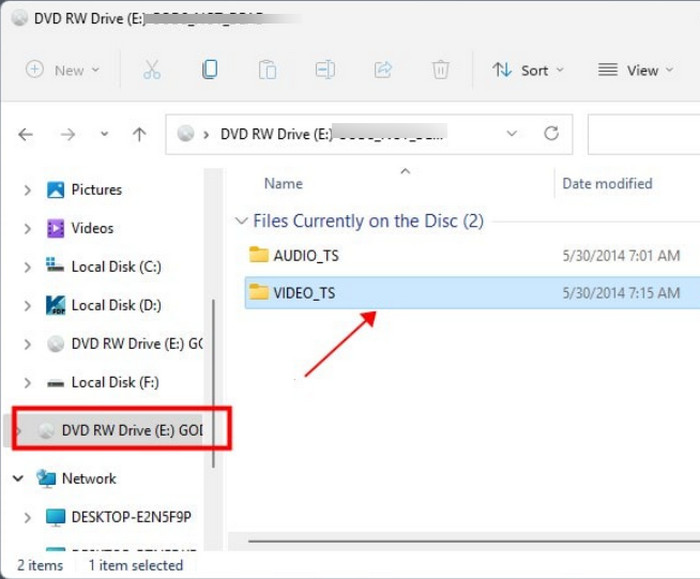
Trin 2. Når du ser dvd-drevet, skal du åbne det og vælge alle de mapper eller filer, du vil kopiere. Højreklik på de valgte filer og klik på Kopi knap. Opret en ny mappe, hvor alle kopierede dvd'er skal eksporteres.
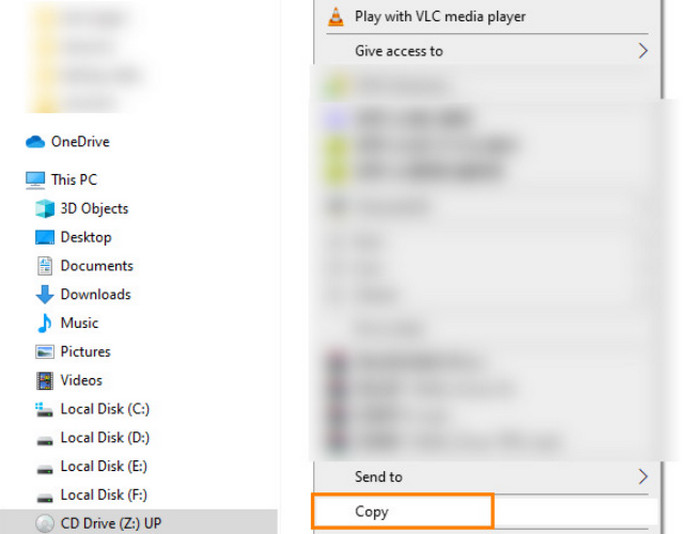
Heldigvis er der en indbygget metode til at kopiere dvd'er på Windows- og Mac-computere, og det er nemt nok at overføre filer til din computer. Men husk, at denne metode er meget begrænset til hjemmelavede dvd'er og vil konvertere videoerne til almindelige formater, der understøttes af de respektive operativsystemer.
Fordele
- Du kan kopiere dvd'er uden ekstra software.
Ulemper
- Du kan ikke håndtere kopibeskyttede DVD'er på denne måde.
Tips
Direkte kopiering af DVD-indhold vil ikke kunne overføre DVD-videoen digitalt til din computer. Dette er ikke en god idé at kopiere DVD'er til en computer på.
Ofte stillede spørgsmål
-
Kan du kopiere DVD'er til en harddisk?
Ja, du kan rippe eller sikkerhedskopiere dvd'er til en harddisk. Du kan gøre dette ved hjælp af speciel software, der understøtter ripping eller kopiering af data fra diske til harddiske.
-
Er det lovligt at kopiere en DVD til min computer?
Hvis du finder en måde at dekryptere dvd'er på, er det lovligt at kopiere dem, så længe du ikke deler indholdet med andre. Men det er stadig ulovligt i henhold til visse regionale love. Alternativt kan du prøve en regionsfri dvd-afspiller for at få adgang til indholdet uden at kopiere disken.
-
Kopierer Walmart dvd'er?
Ja. Walmart kan kopiere eller overføre hjemmelavede dvd'er til en computerkonto. Butikken kopierer dog ikke kommercielle dvd'er; i stedet sælger det dem officielt.
-
Hvad er den bedste måde at kopiere en beskyttet DVD til min bærbare computer i 2026?
Du kan bruge multimedieværktøjer og DVD-kopieringssoftware. Nogle gode eksempler er Blu-ray Master DVD Copy og MakeMKV. For begyndere anbefaler vi Blu-ray Master-programmet.
-
Kan jeg bruge HandBrake til at rippe en Disney DVD, eller skal jeg bruge et plugin?
Nej, det kan du ikke. HandBrake kan ikke rippe beskyttede dvd'er direkte, f.eks. Disney-dvd'er. Du skal installere libdvdcss-plugin'et for at kunne omgå beskyttelser.
-
Hvordan konverterer man en DVD til MP4 uden at miste 1:1 original kvalitet?
Du skal bruge software til tabsfri videokopiering. Blandt mulighederne på denne liste er MakeMKV den mest pålidelige til 1:1-kopiering. Du skal dog være opmærksom på, at digitaliserede videoer, der bruger dette program, er ekstremt store.
-
Er det lovligt at kopiere min gamle DVD-samling til en Plex-server i USA?
Brug af Plex-serveren til at dele en DVD-samling er en gråzone. I henhold til de fleste love er deling af DVD-medier ikke i sig selv ulovligt. Det er dog ulovligt at bryde kommerciel kopibeskyttelse. For at undgå sådanne problemer skal du sørge for kun at kopiere DVD'er til personlige sikkerhedskopieringsformål og ikke bruge dem kommercielt.
-
Hvilken gratis software kan omgå DVD-regionskoder på Windows 11?
MakeMKV kan som standard omgå disse koder. For premium-versioner er Blu-ray Master DVD Copy en anden god mulighed. Begge disse værktøjer kan klare opgaven.
Afslutter
Nu har du forskellige løsninger til kopier dvd'er til en Mac- eller Windows-computer uden for meget besvær. Men da gratis rippeværktøjer har ulemper, opfordrer vi dig til at prøve Blu-ray Free DVD Ripper for at sikre ripping af høj kvalitet og resultater bygget på tillid, hastighed og brugervenlighed. Klik på knappen Gratis download for at gøre det nemt at rippe dvd'er til MP4, MOV og andre formater!
Mere fra Blu-ray Master
