

27. august 2026Sendt af Kevin Miller til Kopier DVD
Hurtig opsummering
For at gøre det nemmere at lære at kopiere dvd'er på Windows, har vi præsenteret tre metoder, der hver især er designet til brugere, der søger forskellige løsninger. Derfor er de fremhævede programmer designet til forskellige brugere:
- Gratis og indbygget løsning: Windows Stifinder
- Bedst til kopier i tabsfri kvalitet: Håndbremse
- Lavet til kopiering af kommercielle dvd'er: Blu-ray Master DVD-kopi
Bevaring af fysiske medier gennem digitalisering har været en vigtig løsning for brugere, der ønsker at oprette sikkerhedskopier eller forbedre tilgængeligheden af deres filer. Dette er perfekt anvendeligt for dvd'er, da de ofte bruges til familievideoer og filmsamlinger. Derfor er læring hvordan man kopierer en DVD på Windows er afgørende for at forbedre, hvordan du håndterer eller gemmer dine DVD-data. Desværre har Windows ikke et indbygget DVD-ripping-værktøj, der gør ripping eller kopiering tilgængelig. Derfor vil vi give dig tre af de nemmeste gratis muligheder til at kopiere DVD'er på Windows 10- og 11-skriveborde.

Indholdsfortegnelse
- Del 1. Forståelse af DVD-kopiering: "Kopiering" vs. "Ripping"
- Metode 1. Sådan kopierer du data-dvd'er via Windows Stifinder (gratis og indbygget)
- Metode 2. Sådan kopierer du video-dvd'er til MP4/MKV ved hjælp af HandBrake (bedst til digital afspilning)
- Metode 3. Sådan kopierer du kommercielle dvd'er ved hjælp af Blu-ray Master DVD Copy
- Del 5. Ofte stillede spørgsmål om kopiering af dvd'er på Windows
| DVD-kopieringsværktøjer i Windows | Brugervenlighed | Bedst brugt til | Avancerede indstillinger |
| Windows Stifinder | Let | Oprettelse af offline-sikkerhedskopier af personlige filer, fotos og andre data. | Ingen |
| Håndbremse | Mellemliggende | Ripper indholdet af DVD'en som en digital video. |
|
| Blu-ray Master DVD-kopi | Let | Oprettelse af en 1:1-kopi af DVD'en som en ISO- eller DVD-mappe, som kan gemmes digitalt eller brændes på en tom disk. |
|
Del 1. Del 1. Forståelse af DVD-kopiering: "Kopiering" vs. "Ripping"
Før vi går videre til metoderne til at kopiere en DVD på Windows 11, lad os først diskutere forskellen mellem DVD-kopiering og ripping, da de er tæt beslægtede og ofte forvekslede.
Kort sagt er DVD-kopiering handlingen med at oprette en digital klon af en DVD's data, typisk gemt som et ISO-billede eller en VIDEO_TS-mappe. Når du bruger en DVD-datadisk, kan du også kopiere og indsætte data direkte på den, ligesom et USB-drev, og bruge disken som offline-lagring.
På den anden side er DVD-ripping handlingen med at konvertere DVD-indhold til en digital fil. Dette bruges ofte til DVD-film, som kan konverteres til digital video. Hvis du bruger en skrivbar DVD, kan du bruge et brændeværktøj til at skrive digitale data til den.
Metode 1. Sådan kopierer du data-dvd'er via Windows Stifinder (gratis og indbygget)
Den første metode, vi vil fremhæve i denne artikel, er den mest ligefremme løsning ved at bruge Windows Stifinder som DVD-kopieringssoftwareUdover at være en gratis, indbygget mulighed, fungerer denne software stort set som et USB-drev, der indsættes i en computer. Alt du skal gøre er at kopiere filen fra din computer, gå til den indlæste data-dvd og indsætte den.
Desværre fungerer denne mulighed ikke, hvis du vil lave læsbare dvd'er på afspillere. Den data-dvd, du bruger, vil mere fungere som fysisk offline-lagring, ligesom USB-drev. Dette bruges bedst til at sikkerhedskopiere personlige filer uden for din computer.
Fordele
- Direkte kopierings- og indsætningsproces.
- Indbygget i Windows-computere. Ingen installation nødvendig.
- Kan også bruges til at kopiere og indsætte data skrevet på ubeskyttede dvd'er.
Ulemper
- Overførte data kan ikke tilgås i DVD-afspillere, heller ikke på DVD-videodiske.
- Den kan ikke dekryptere beskyttede dvd'er.
- Ingen DVD-menu og brændingsmulighed.
Trin 1.Indsæt DVD'en i din computer, og naviger til Denne pc i Stifinder for at kontrollere, om disken er blevet indlæst. Du kan dobbeltklikke på dvd'en for at vælge dens indhold.

Trin 2.Find de data, du vil kopiere til DVD'en, og højreklik derefter på dem. Vælg derefter Kopi.

Trin 3.Gå tilbage til den indlæste DVD, højreklik og vælg sæt ind.

Selvom denne mulighed ikke er den nemmeste metode, er den også den mest begrænsede. Som sådan kan du kun bruge den til meget begrænsede formål.
Metode 2. Sådan kopierer du video-dvd'er til MP4/MKV ved hjælp af HandBrake (bedst til digital afspilning)
Videre til den næste metode har vi Håndbremse DVD-ripper. Selvom den primært er designet som et kodningsværktøj, fungerer denne software også som en DVD-ripper, hvilket gør den mere praktisk end en kopimaskine til at oprette en digital kopi af dit DVD-indhold.
Derfor er HandBrake yderst anbefalelsesværdigt for brugere, der ønsker at gemme film på deres mobile enheder eller dele dem i Plex og andre streamingmedieservere. Det hjælper også, at denne open source DVD-kopimaskine og -ripper direkte kan konvertere DVD'er til MP4-, MKV- eller WebM-video.
Fordele
- Gratis og open source-løsning.
- Fungerer godt til at rippe DVD'er til MP4- eller MKV-format.
- Indbygget komprimering og kontrol af videokvalitet.
Ulemper
- Fungerer mere som et DVD-transcoder- og brændingsværktøj end en DVD-kopimaskine.
- Den kan ikke kopiere hele DVD-strukturen, såsom menuer, kapitler og videoer.
- Den kan som standard ikke kryptere beskyttede dvd'er. Kræver plugin'et llibdvdcss.
Trin 1.Indsæt DVD'en i din enhed, åbn derefter HandBrake, og vælg FilVælg derefter det indlæste DVD-drev som kilde, og klik på Åben.

Trin 2.Når DVD-indholdet er blevet indlæst i HandBrake. Vælg Forudindstillet for at vælge indstillingerne for, hvordan din video skal gemmes. Vælg derefter Format for at vælge filtypen til din video.

Trin 3.Når både forudindstillingen og formatet er indstillet efter din smag, skal du klikke på Start indkodning for at begynde at rippe DVD-mediet til en digital video.

Tips
HandBrake kan ikke rippe kopibeskyttede kommercielle dvd'er direkte uden standardløsninger. Heldigvis kan du gøre det ved blot at tilføje libdvdcss-plugin'et.
Metode 3. Sådan kopierer du kommercielle dvd'er ved hjælp af Blu-ray Master DVD Copy
Endelig er den tredje metode i denne artikel det eneste program på denne liste, der udelukkende er designet til DVD-kopiering: Blu-ray Master DVD-kopiSom softwarens navn antyder, kan dette værktøj duplikere DVD-indhold til en ISO-fil eller DVD-mappe, som derefter kan skrives til en anden tom disk.
Da det er designet til at skabe en perfekt digital kopi af de indlæste diske, fungerer programmet som en fremragende DVD-kloningssoftware. Det gør værktøjet perfekt til at oprette en digital sikkerhedskopi, overføre rådata fra DVD'er, der bruges som offline-lagring, eller producere en nøjagtig DVD-kopi via brænding af klonede ISO-billeder.
Derudover har den fremragende dekrypteringsfunktioner, hvilket gør den fuldstændig pålidelig til håndtering af kommercielle DVD-udgivelser. Derefter kan de kopierede DVD-data produceres så effektivt som muligt takket være et hardwareaccelerationssystem, der sikrer højhastighedsbrænding og -kopiering uden datatab eller nedbrud.
For at forbedre tilgængeligheden har programmet også en brugervenlig grænseflade. Dette er muligt takket være det rene layout, de intuitive kontroller og de velmærkede knapper, der gør det nemt for begyndere at sikkerhedskopiere deres fysiske medier med blot et par klik.
Fordele
- Specielt designet til DVD-kopiering og kloning.
- Bevarer hele DVD-strukturen, inklusive navigationsmenu, kapitler og videoer.
- Lavet til brugere, der ønsker at lave en præcis digital DVD-backup.
Ulemper
- Nogle avancerede funktioner kræver den betalte version.
- Anbefales ikke til direkte videokonvertering.
Trin 1.Download Blu-ray Master DVD Copy på din computer.
Gratis download
Til Windows
Sikker download
Gratis download
til macOS
Sikker download
Indlæs derefter den DVD, du vil klone, på din computer via et eksternt eller indbygget drev.
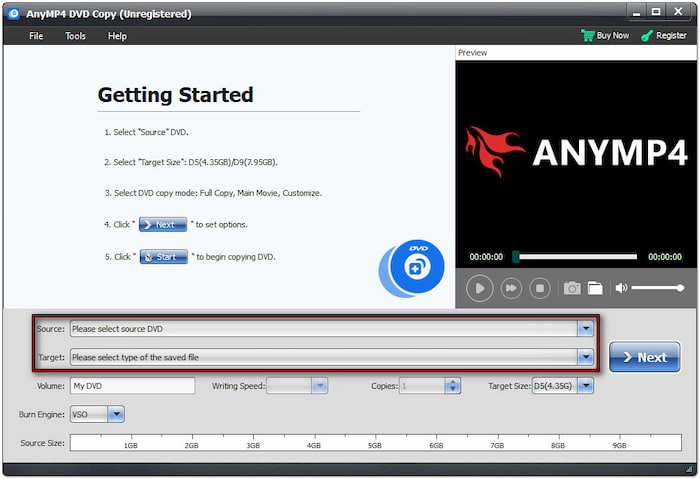
Trin 2.Klik på Kilde rullemenuen og vælg den DVD, der er indlæst på din computer. Vælg derefter Mål for at indstille, hvor DVD-kopien skal gemmes.
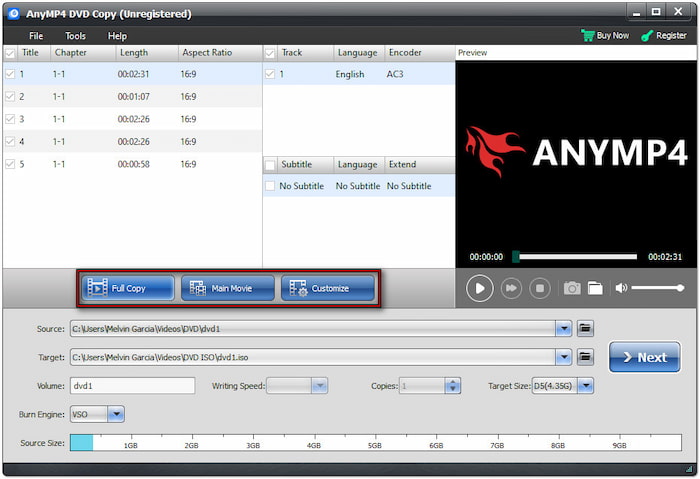
Vælg derefter, hvordan du vil kopiere DVD'en i dit program. Du kan vælge mellem Fuld kopi, Hovedfilm, eller Tilpas for at kopiere DVD-indholdet.
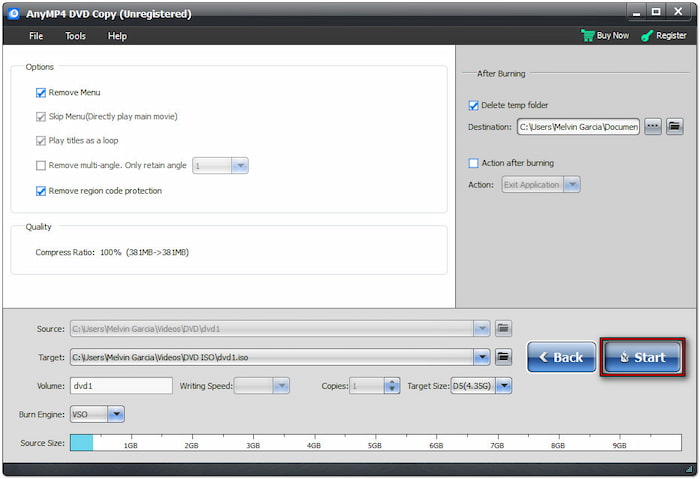
Trin 3.Når du har indlæst DVD-indholdet i programmet og indstillet kopieringstilstanden, skal du klikke på Start for at begynde at kopiere DVD-dataene.
Tips
Hvis du kun har ét DVD-drev, kan du først gemme DVD'en som en ISO-fil og derefter udskifte den originale disk med en tom disk for at brænde kopien. Du kan bruge Blu-ray Masters program både som et datagendannelsesværktøj og som DVD-brændingssoftware.
Del 5. Ofte stillede spørgsmål om kopiering af dvd'er på Windows
-
Hvorfor kan min Windows-computer ikke læse DVD'en?
Det første skridt er at kontrollere dine DVD-drivere. Tjek for opdateringer, og sørg for, at de er tilsluttet korrekt. For at sikre databevarelse skal du også kontrollere din DVD for ridser.
-
Er det lovligt at kopiere en DVD på Windows?
Ja, det er det. Det er lovligt at kopiere dvd'er til personlige sikkerhedskopier. Det er dog en form for piratkopiering at omgå DRM på kommercielle dvd'er og distribuere dem.
-
Kan Windows Media Player kopiere dvd'er?
Hvis du vil lære at kopiere en DVD i Windows Media Player, kan du gøre det, så længe du ripper lyd. Windows Media Player kan ikke rippe videoindhold. Hvis du vil gendanne videoer, anbefales det at bruge DVD-rippingsværktøjer som Blu-ray Master Blu-ray Ripper.
-
Hvornår skal jeg bruge datakopiering eller DVD-brænding?
Du bør bruge datakopiering til at oprette offline-sikkerhedskopier som en DVD som lagringsmedie. I mellemtiden anbefales brænding for brugere, der ønsker at oprette afspilbare DVD'er. De har deres egne nicher.
-
Kan jeg afspille en data-dvd på en dvd-afspiller?
Nej, det kan du ikke. Data-dvd'er kan slet ikke afspilles. De bruges til offline lagring, ligesom eksterne drev eller USB-drev.
Konklusion
Med de tre mest populære metoder til kopiering af dvd'er på Windows Nu hvor det er blevet diskuteret, håber vi, at du kan vælge det program, der bedst passer til dine behov, da det ikke er muligt at vælge én absolut løsning. Derfor anbefaler vi at bruge den grundlæggende Stifinder til at kopiere data, HandBrake til at rippe videoer til mobilvisning og Blu-ray Master DVD Copy til at klone hele DVD-billedet 1:1. For at hjælpe andre læsere, der søger et godt DVD-kopieringsværktøj, bedes du efterlade en kommentar og dele, hvilke programmer der fungerede bedst for dig.
Mere fra Blu-ray Master
