

17. oktober 2025Sendt af Kevin Miller til Opret DVD
Man kan tro, at DVD'er betragtes som forældede. Alligevel kan du måske fortryde, at du senere tog dem for givet lige nu. I en verden, hvor næsten alt bliver tilgængeligt online, har du muligvis stadig brug for at tilføje et personligt og sentimentalt præg til dine fotografier eller videoer. Men hvis vi blot bruger en DVD-disk, hvordan kan du så få din kreative side til at fungere? En måde at opnå dette på er derfor at oprette en DVD-menu.
Hvis du vil lave den bedste menu til din DVD, har du selvfølgelig også brug for det bedste værktøj til at gøre det. Følg med i denne guidepost, og vi vil guide dig til at trække ulige ind oprettelse af en dvd-menu i premiere pro og DVD Creator.
- Del 1. Lav en DVD-menu med Blu-ray Master DVD Creator
- Del 2. Opret en DVD-menu med Adobe Premiere Pro
- Del 3. Lav en DVD-menu med WinX DVD Author
- Del 4. Ofte stillede spørgsmål om at lave DVD-menuer
Del 1. Lav en DVD-menu med Blu-ray Master DVD Creator
Da der er mange konkurrerende værktøjer på markedet, skal du ikke gå langt fra DVD Creator. Dette offline-værktøj er kendt for sin slanke grænseflade, der giver selv begyndere mulighed for at oprette DVD-menuen med succes. DVD Creator indeholder forskellige skabeloner, der passer til dine temaer, uanset om den video, du har optaget i juletiden, fødselsdag, dimissionsdag, sommertid osv. Hvad mere er, du kan tilpasse din skabelon ved at tilføje dit navn, placere afspilningsknappen, gøre din arbejde imponerende. Bortset fra dets primære arbejde med at forfatte DVD'er, indeholder det en indbygget videoeditor, hvor du kan pifte dine filer op, før du viser dem.
For at give dig en detaljeret guide til at lave en DVD-menu, se nedenstående trin:
Trin 1.Installer programmet
For at komme i gang skal du klikke på de gratis knapper nedenfor for at downloade programmet til din enhed. Åbn derefter for at køre det og følg installationsguiden for at installere.
Gratis download
Til Windows
Sikker download
Gratis download
til macOS
Sikker download
Trin 2.Importer filerne til softwaren
Vælg DVD disk knappen som din disktype, når programmet starter. Tryk derefter på Plus ikonet i midten af grænsefladen. Vælg de videofiler, du vil inkludere på din dvd, når din computermappe vises i pop op-vinduet.

Langs bunden af grænsefladen skal du konfigurere de tekniske indstillinger i henhold til den type DVD-disk, du har. Tjek først lagerkapaciteten på din disk, og vælg, om den falder under DVD 5 eller DVD 9. Gå derefter videre til Aspektforhold for at bestemme billedstørrelsen på din fil, når den afspilles på skærmen. Til sidst på Videokvalitet, vælg en fra lav til høj. Når du har gjort dette, skal du sætte kryds Næste.

Trin 3.Tilpas din DVD-menuskabelon
Nu kommer den sjove del. Fra venstre side af brugerfladen finder du ukvantificerbare skabeloner, som du kan matche til dit projekts tema. Flyt i redigeringspanelet Spil og Scene knapper, hvor du vil placere dem. Dernæst skal du omdøbe Min disk efter din smag, såsom dit navn, juleaften, min yndlingsårstid osv.

Trin 4.Tilføj baggrundsmusik
På den anden side skal du kontrollere Tilføj baggrundsmusik og upload din fil. Ved at kontrollere Løkke, betyder det, at afspilningslisten afspilles gentagne gange. Hvis du foretrækker et andet billede til din skabelon, skal du markere Skift baggrund. Du kan slå Forhåndsvisning for at kontrollere dit output, eller hvis du allerede er tilfreds, fortsæt til Brænde.
Trin 5.Start brænding af DVD
Til sidst skal du justere outputindstillingerne og klikke på Start knappen for at starte DVD-brændingsprocessen.

Du skal nu være klar over, hvordan du opretter en DVD-menu. Med disse enkle og intuitive trin kan du nemt gøre dine personlige DVD'er mere stilfulde og attraktive. Hvis du ikke er tilfreds med de medfølgende menuskabeloner, kan du også tilpasse dem ved at importere musik og smukke baggrundsbilleder. Det er en betalt software, som du kan prøve gratis for at evaluere dens ydeevne.
Del 2. Opret en DVD-menu med Adobe Premiere Pro
Adobe Premiere Pro er en af de tidslinjebaserede videoredigeringssoftware, som de fleste professionelle bruger. Men hvis du skal lave en dvd-menu til dine filer, skal du bruge Adobe Encore og Adobe Photoshop. For at sige det enkelt, når du er færdig med at redigere dine filer på Adobe Premiere, skal du eksportere dem på Encore.
Uden videre er dette den forenklede måde, du kan følge:
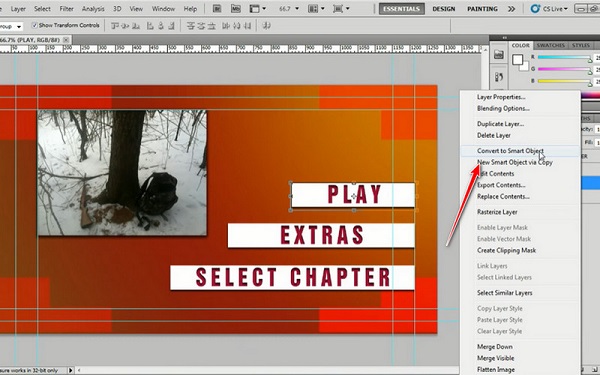
Trin 1.Brug Adobe Photoshop til at oprette et billede til din kapitelmenu. Tilføj tekst til titlen på din DVD-disk i skabelonen og opret en boks, der viser afspilningen og kapitelknappen. Når du har gjort dette, skal du trykke Højreklik til dine lag på lagpanelet og vælg Konverter til Smart Object. Gem derefter filen.
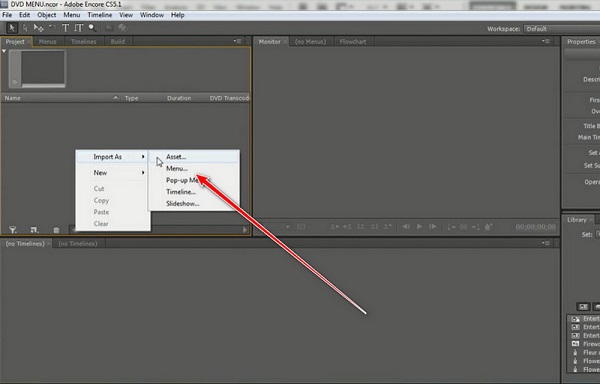
Trin 2.Åbn derefter din Adobe Encore og vælg Nyt projekt. Tryk til højre klik>aktiv på projektpanelet, og vælg de videofiler, du redigerer fra Premiere. Gør det samme, men denne gang, efter at have trykket på højreklik, skal du vælge Menu og importer det projekt, du oprettede for et stykke tid siden, i Photoshop.
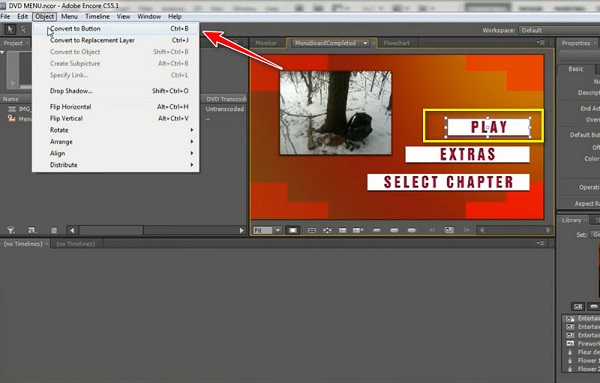
Trin 3.Vælg boksene fra din oprettede skabelon på forhåndsvisningspanelet. Hit Højreklik og vælg Spil lag. Så gå til Objekt> Konverter til knapper. Gør det samme for de andre lag, du lægger i din menu for at konvertere dem til knapper.
Trin 4.Træk derefter din importerede video i henhold til den knap, du vil have dem til at blive afspillet med. Til sidst, før du brænder din DVD-fil, skal du kontrollere DVD-menuen på Projekt Preview, som du vil se på værktøjsfanen.
For professionelle tilbyder Adobe Premiere Pro omfattende værktøjer til at lave DVD-menuer i detaljer og eksportere de oprettede menuer til hurtig brug. Det er en skam, at dette værktøj ikke har menuskabeloner, du kan bruge. Efter tilpasning af DVD-menuen skal du bruge disse menuer med et andet DVD-redigeringsværktøj.
Del 3. Lav en DVD-menu med WinX DVD Author
Fortsæt nu med at udforske den seneste DVD-brændingssoftware, WinX DVD forfatter, et kraftfuldt værktøj, der muliggør konvertering af flere videofiler til dvd'er. Som en gratis og brugervenlig dvd-redigeringssoftware kan du bruge den til at oprette dvd-menuer med få klik. Den har grundlæggende redigeringsværktøjer som beskæring og trimning, og giver dig mulighed for at personliggøre dine diske med baggrundsmusik, kapitelmenuer og undertekster. Den understøtter en bred vifte af videoformater, herunder MP4, AVI, MKV og FLV, så du kan oprette dvd'er uden begrænsninger. Kompatibel med Windows 10 og 11, er det en let, men kraftfuld løsning til arkivering af hjemmevideo eller deling af multimedieindhold i et fysisk format.
Følg os for at se den detaljerede proces til oprettelse af DVD-menuer.
Trin 1.Download og installer WinX DVD forfatter via den officielle hjemmeside. Åbn softwaren på din computer, og vælg Video DVD-forfatter mulighed.

Trin 2.Klik på + knappen nederst for at importere de videofiler, du vil brænde. Du kan importere flere videofiler i forskellige formater.
Derefter kan du se oplysningerne om de indlæste videoer og klikke på Næste knappen for at fortsætte.

Trin 3.I menugrænsefladen kan du se forskellige menuskabeloner. Vælg en af dine foretrukne, eller du kan bruge de medfølgende indstillinger til at tilpasse baggrundstekst, musik og andet.

Trin 4.Klik Næste for at åbne et nyt vindue. Indstil oplysningerne for de oprettede dvd'er, og vælg knappen Start for at starte brændingsprocessen.
Nu har du lært, hvordan du bruger dette nemme værktøj med intuitive trin. Da vi prøvede værktøjet, var vi tilfredse med dets effektive videobrændingsproces. Mange roser dets brugervenlighed og venlighed. Det er dog et Windows-kun-værktøj, og nogle synes, at dets brugerflade er lidt forældet.
Del 4. Ofte stillede spørgsmål om at lave DVD-menuer
-
Kan jeg lave en DVD-menu i Windows Movie Maker?
Helt sikkert nej. Windows Movie Maker er et indbygget program til Microsoft Windows. Formålet med dette værktøj er primært at redigere dine videoer, men det er ikke til oprettelse af DVD-menuer. Du kan gøre det via Windows DVD Maker hvis du vil oprette en. Hvis du vil oprette en DVD-menu, skal du bruge Windows DVD Maker eller udforske de bedste alternativer til Windows DVD Maker, der tilbyder mere tilpasning, kompatibilitet med Windows 10/11 og avancerede forfatterværktøjer.
-
Hvordan laver man en professionel DVD-menu på en mac?
Desværre, i modsætning til Windows, er der ikke noget indbygget program til at lave DVD-forfatter på dine mac-enheder. Dette betyder dog ikke, at du ikke længere kan lave en DVD-menu. Adobe Premiere Pro kan gøre arbejdet, hvis du har brug for en professionelt lavet DVD-menu til dig selv. Desuden er dette program spækket med fantastiske funktioner til at pifte dit arbejde op, mens du redigerer dem.
-
Er der en dvd-menuopretter online?
Desværre er der ingen online programmer, der kan lave DVD-forfatter og menufremstilling. En grund er, at denne type aktivitet er omfattende. Desuden tager DVD-redigering nogle gange for lang tid, og videofilerne bruger en stor mængde plads, som et offline-program måske ikke kan holde.
Afslutter
Faktisk vil du ikke gå væk uden en lektion hvordan man laver en DVD-menu efter at have læst denne artikel. Som de siger, er en video som et storyboard, men det vil være mere bemærkelsesværdigt, hvis din DVD-menu skaber et stærkt indtryk med det samme, når dit publikum indsætter den på deres afspiller. Selvom Adobe Encore Requires er et fremragende værktøj, er det måske ikke let at manøvrere for begyndere. På den anden side bliver du ikke forpligtet til at installere et tredjepartsprogram og udføre DVD-brænding og DVD-menu direkte med Blu-ray Master.
Mere fra Blu-ray Master
Digitalt til DVD
