

15. august 2025Sendt af Kevin Miller til Opret DVD
Uanset om du har brug for at sikkerhedskopiere en vigtig MKV-fil, eller blot har brug for nogle MKV-videoer til DVD-afspiller, er konvertering af MKV til DVD en anbefalet løsning. Hvordan brænder man MKV-video til en DVD-disk gratis? Faktisk behøver du kun at få nogle gratis MKV til DVD-brændere for selv at oprette en DVD.
- Del 1. Hvorfor konvertere MKV til DVD
- Del 2. 3 gratis metoder til at brænde MKV-videoer til DVD
- Del 3. Bedste måde at konvertere MKV til DVD
- Del 4. 2 Online metoder til at konvertere MKV til DVD
- Del 5. Ofte stillede spørgsmål om konvertering af MKV til DVD
| Essentiel funktionalitet og output | Tilpasning og avancerede funktioner: | Ydeevne og brugeroplevelse: | |||||||
| OS kompatibilitet | Direkte DVD-brænding | Produktion | Understøttede inputformater (ud over MKV) | Oprettelse af DVD-menu | Undertekststøtte | Understøttelse af lydspor | Videoredigeringsfunktioner | Brugervenlighed | |
| WinX DVD forfatter | Windows 11/10/8 |  | DVD-diske, mapper og ISO-filer | MP4, MOV, AVI, FLV osv. | | | | | |
| BurnAware gratis | Windows 11/10/8 | | DVD | MP4, AVI, FLV osv. |  | | | | |
| Freemake Video Converter | Windows 11/10/8 | | DVD-disk, mappe, ISO | MP4, MKV, AVI, WMV osv. | | | | | |
| Blu-ray Master DVD Creator | Windows 11/10/8, Mac OS X 10.9 eller nyere | | DVD-diske, mapper og ISO-filer | MP4, MKV, MOV, WMV, FLV og mere | | | | | |
| Office Converter | Online | | DVD VOB | MP4, MOV, WMV osv. | | | | | |
| En konverter | Online | | DVD VOB | MP4, AVI, WMV og andre | | | | | |
Del 1. Hvorfor konvertere MKV til DVD
Hvad er en MKV-fil
MKV er et open source Matroska-videoformat, som inkluderer video, lyd, undertekster og andre metadata i én fil. Forskellig fra de andre videoformater, understøtter MKV-video for flere lydspor og undertekster. Desuden er her flere fremragende nøglefunktioner i MKV-filen.
- Understøtter flere hårdt kodede undertekster og bløde kodede undertekster.
- Tilføj kapitel, menu og mere information om metadata.
- Vælg forskellige lyd- og videostreams.
- Afspilning af beskadigede MKV-filer med fejlgendannelsesfunktion
Hvorfor konvertere MKV til DVD
Hvorfor prøver mange mennesker at brænde MKV-filer til dvd'er? Her er nogle almindelige årsager.
Bred kompatibilitet: MKV-filer kan ikke afspilles direkte på mange ældre DVD-afspillere, især dem der blev lavet før den udbredte brug af moderne codecs som H.264 og HEVC. Du kan lave en disk, der fungerer med næsten enhver separat DVD-afspiller ved at konvertere MKV'en til et almindeligt DVD-format. For familier eller enkeltpersoner, der fortsat bruger forældede, ikke-smart-tv'er og DVD-afspillere, er dette en stor fordel.
Arkivering og fysisk backup: Dine MKV-filer kan fysisk sikkerhedskopieres offline ved at gemme dem på en DVD. Dit indhold er beskyttet mod potentielle digitale ulykker såsom cyberangreb, databeskadigelse og harddiskfejl. Din video er sikker på disken, selvom harddisken i din computer svigter.
Bevar mediesamlinger: At brænde dine MKV-filer til rigtige DVD'er kan være en ryddelig og effektiv måde at administrere dit bibliotek på, hvis du har en betydelig samling. Ved at mærke DVD'erne og opbevare dem på en hylde bliver det nemt at finde og afspille det ønskede indhold.
Del 2. 3 gratis metoder til at brænde MKV-videoer til DVD
Hvis du har brug for at redigere MKV-videoerne yderligere, kombinere MKV-klip, beskære videorammen eller anvende nogle videoeffekter, er her 3 anbefalede gratis metoder til at brænde MKV-videoer til en DVD.
Top 1: Sådan konverteres MKV til DVD via WinX DVD Author
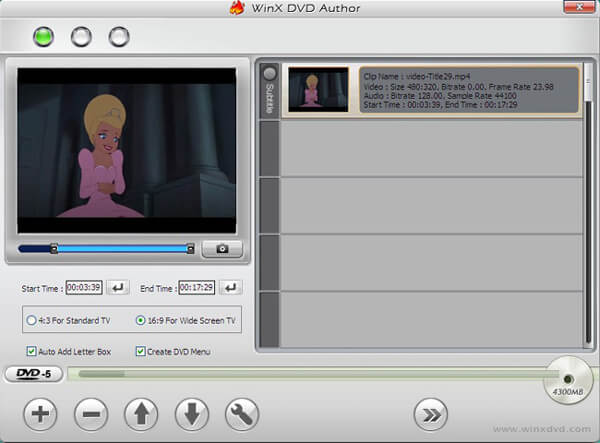
WinX DVD forfatter er en gratis og alsidig MKV til DVD-skaber, som er i stand til at brænde de fleste videoformater til DVD, såsom MKV, M2TS, MP4 og flere andre.
Trin 1. Når du har downloadet og installeret programmet, kan du klikke på knappen "Tilføj fil +" for at indlæse MKV-filerne. Du kan også justere videoens placering, fjerne videoer, tilføje undertekster og meget mere.
Trin 2. Derefter kan du klikke på "Titelmenu" for at oprette titelmenuen og kapitelmenuen. Klik på "Kapitelmenu" for at ændre billedet af titelmenuen. Tryk derefter på knappen "TT" for at tilføje tekst til titel- og kapitelmenuen.
Trin 3. Vælg mappen til outputvideofilen, formater den, og klik på knappen "Start". Programmet vil automatisk konvertere MKV til DVD-disk med lethed. Vent blot et stykke tid på at få den ønskede disk.
Fordele
- Den har en brugervenlig grænseflade, så du kan brænde MKV til DVD.
- Den har en menufunktion, hvor du kan lave dvd'er.
- Den tilbyder indbyggede redigeringsfunktioner, så du kan justere videoeffekter før brænding.
Ulemper
- Den er kun tilgængelig til Windows-computere.
- Nogle brugere har klaget over brændefejl eller sporadiske problemer med bestemte filtyper.
Top 2: Sådan brænder du MKV til DVD med BurnAware Free
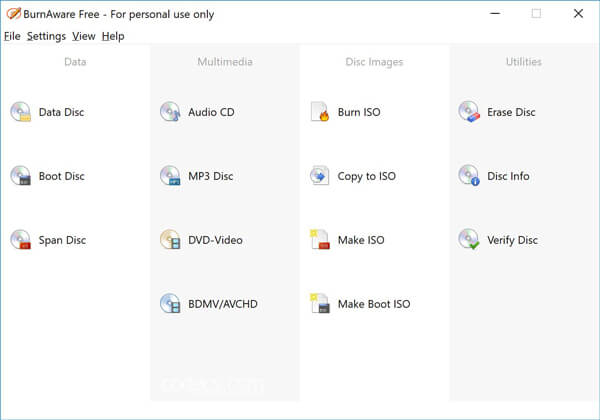
BurnAware gratis er en anden bedste gratis dvd-brændingssoftwareUdover at konvertere MKV til DVD-diske kan du også kopiere og brænde cd'er, Blu-ray-diske og datadiske.
Trin 1. Download og installer programmet, start den gratis MKV til DVD-konverter på din computer. Klik derefter på "DVD-Video" for at begynde at brænde din disk.
Trin 2. Klik på knappen "Tilføj" for at uploade MKV-filer til programmet. Du kan også trække og slippe filer fra Windows Stifinder til VIDEO_TS-mappen. Programmet understøtter ikke AVI, MOV og WMV.
Trin 3. Når du har alt gjort, kan du klikke på knappen "Brænd" for at brænde MKV-videoer til en DVD-disk. Det kan tage et stykke tid, før hele processen er færdig, før du får en DVD-disk.
Fordele
- Den er kendt for at være let og ikke krævende for din maskines CPU.
- Det understøtter at brænde MKV til video-dvd'er.
- Det er gratis og nemt at bruge, selv for begyndere.
Ulemper
- Brændeprocessen ville skade videokvaliteten.
- Den mangler avancerede funktioner til DVD-brænding, som menuskabeloner, kapitelvalg osv.
Top 3: Sådan konverteres MKV til DVD gennem Freemake Video Converter
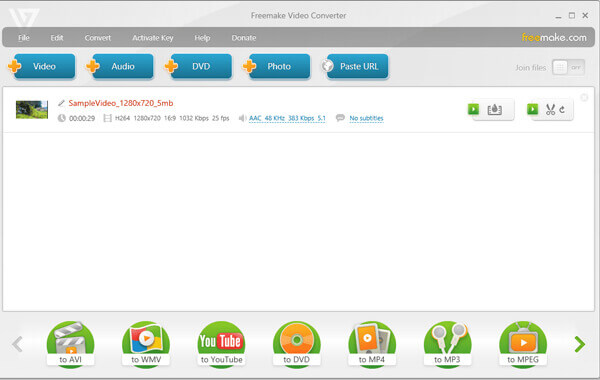
Når du vil gemme MKV til DVD som backup, Freemake Video Converter er en anden anbefalet dvd-brænder til at gemme film på en dvd, du kan tage i betragtning.
Trin 1. Download og installer den gratis MKV til DVD-konverter. Derefter kan du starte programmet og klikke på den blå knap "Video" for at tilføje MKV-videoer og andre videoer til programmet.
Trin 2. Vælg formatet "til DVD". Når der er forskellige undertekster og lydspor, kan du beholde det nødvendige for hver fil. Derefter kan du indsætte en skrivbar disk.
Trin 3. Indstil parametrene for DVD'en, såsom NTSC eller PAL. Klik derefter på "Ingen menu" for at vælge menutypen og anvende den. Derefter kan du klikke på knappen "Brænd" for at konvertere MKV til DVD.
Fordele
- Den understøtter en bred vifte af videoinputformater, herunder MKV.
- Den inkluderer grundlæggende redigeringsfunktioner som at klippe, flette og rotere klip.
- Den tilbyder mange tilpasningsmuligheder, så du kan oprette brugerdefinerede menuer, tilføje baggrundsmusik og gøre andre ting.
Ulemper
- Det ville tilføje vandmærker til de oprettede dvd'er i den gratis version.
- Dens funktioner er begrænsede i gratisversionen.
Del 3. Bedste måde at konvertere MKV til DVD
Du kan simpelthen brænde MKV til DVD med DVD-forfattersoftwaren. Som et professionelt, men brugervenligt DVD-brændingsprogram, DVD Creator kan hjælpe dig med at brænde alle videoformater til DVD, såsom MKV, MP4, WMV, MOV, 3GP og mere.
- Rediger MKV-videoer med den ønskede menuskabelon for at lave professionel DVD.
- Rediger undertekster og video/lydindstillinger, flet/opdel kapitler til DVD'en.
- Ekstra redigeringsfunktioner som beskær/klip MKV-video, tilføje effekter og vandmærke.
- Konverter MKV til DVD-disk hurtigt med avanceret accelerationsteknologi.
Gratis download
Til Windows
Sikker download
Gratis download
til macOS
Sikker download
Trin 1. Installer og start DVD Creator
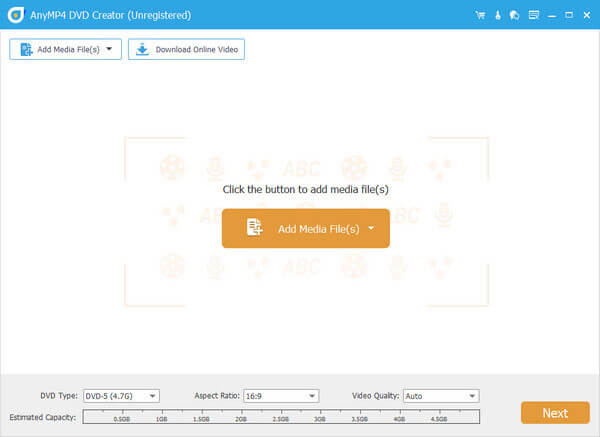
Indsæt en tom DVD-disk i DVD-drevet. Download gratis, installer og start DVD Creator på din computer. Vælg "DVD-disk" for at oprette en DVD. Klik på "Tilføj mediefil(er)" i den øverste bjælke for at indlæse den MKV-video, du vil brænde til DVD-disken.
Trin 2. Tilføj undertekster eller lydfiler til DVD
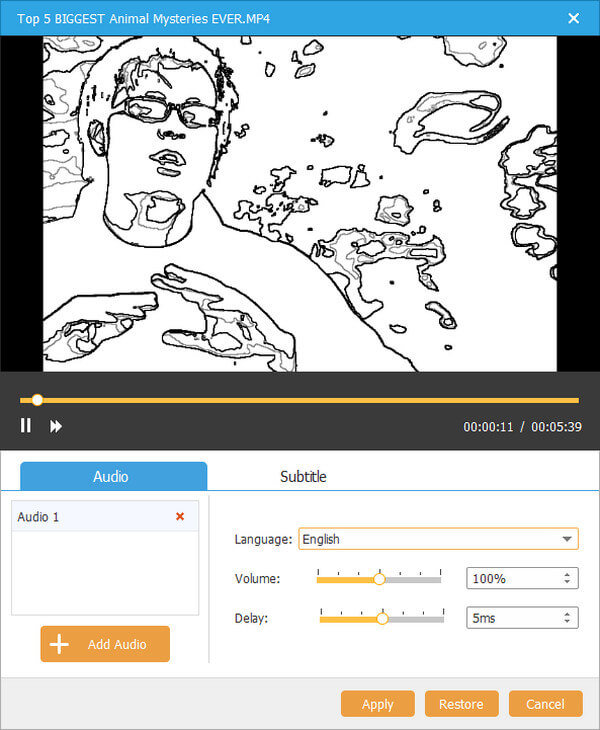
Hvis du vil redigere MKV-videoen, kan du klikke på "Power Tools" og derefter klikke på "Videoredigering" for at rotere, klippe, beskære, vandmærke MKV-videoen samt tilføje effekter. Hvis ikke, skal du bare springe trinnet over.
Trin 3. Tilpas DVD skabelon
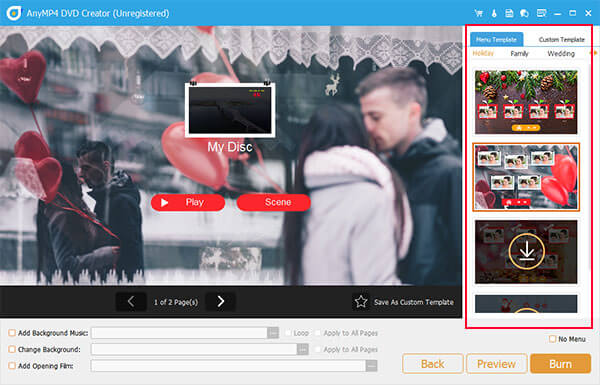
Klik på knappen "Næste" for at gå til menuskabelonvinduet. Der er forskellige menuskabeloner som Ferie, Familie, Bryllup, Rejse og mere. Vælg den rigtige til din DVD. I mellemtiden kan du markere "Tilføj baggrundsmusik" nederst for at tilføje ekstern musik til din DVD. Klik derefter på knappen "Brænd" for at gå videre.
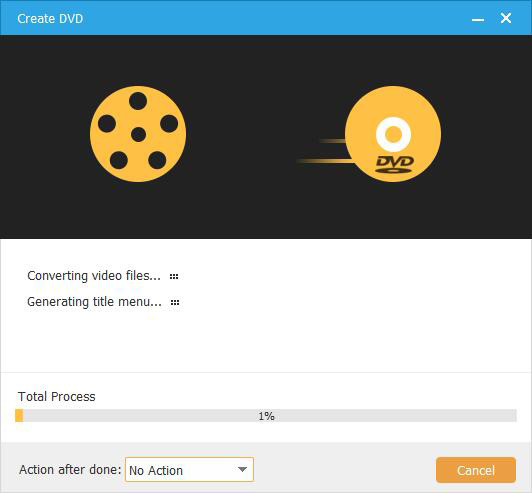
Trin 4. Konverter MKV til DVD
Fordele
- Den kan brænde MKV til forskellige DVD-typer, som DVD-R, DVD+R, DVD-RW, DVD+RW osv.
- Den har redigeringsværktøjer, så du kan redigere videoer, justere lydspor og tilføje undertekster.
- Den tilbyder flere menuskabeloner med forskellige emner, som du kan vælge imellem.
Ulemper
- Den gratis prøveversion kan bruges i en begrænset periode.
- Dens hurtige hastighed afhænger i høj grad af hardwareaccelerationen.
Del 4. 2 Online metoder til at konvertere MKV til DVD
Findes der en metode til at konvertere MKV til DVD online? Hvis du ikke ønsker at downloade programmer til at brænde DVD-diske, kan onlineløsningen være en stor hjælp. Her er de anbefalede løsninger. Den understøtter også Brænde slideshows til dvd'er på Mac.
Top 1: Sådan konverteres MKV til DVD med Office Converter
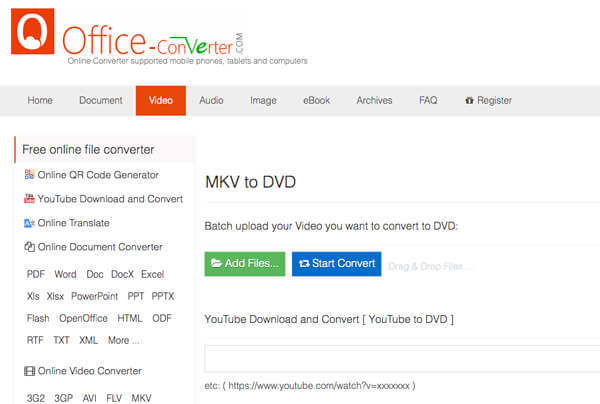
Rent faktisk, Office Converter er en online videokonverter, der brænder MKV-filer til en DVD. Men der er nogle begrænsninger for at oprette dvd'er, såsom størrelsen på videoerne.
Trin 1. Gå til MKV til DVD-siden i Office Converter. Klik derefter på knappen "Tilføj filer" for at indlæse MKV-filerne i onlineprogrammet. Du kan også tilføje videoer fra YouTube eller andre URL'er.
Trin 2. Når du har uploadet videoerne til programmet, kan du klikke på ikonet "Indstillinger" for at ændre valgfrie indstillinger, f.eks. DVD-typer, beskæring af videoer og mere, for at få et tilfredsstillende resultat.
Trin 3. Klik derefter på knappen "Start konvertering" for at brænde MKV-videoerne til en DVD. Det vil tage et stykke tid for hele processen. Forhåndsvisningsfunktionen er ikke tilgængelig for output-DVD'en.
Fordele
- Det er et onlineværktøj, der ikke kræver download af software.
- Den kan nemt bruges på enhver platform.
- Den har en ligetil brugerflade til DVD-brænding.
Ulemper
- Den mangler avancerede DVD-brændingsfunktioner.
- Der er mange annoncer i dens brugerflade.
Top 2: Sådan brænder du MKV til DVD via Aconvert
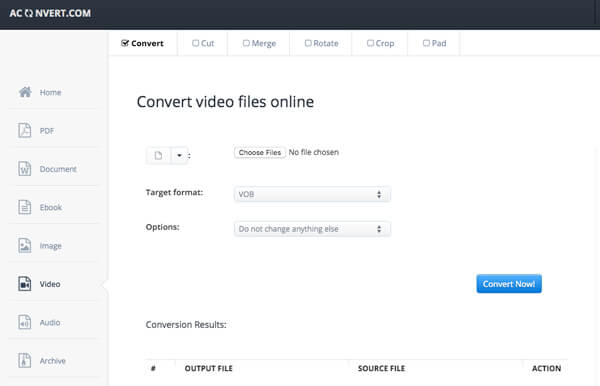
Akonverter er en online MKV til DVD VOB-konverter, som konverterer videoer til VOB-filer i stedet for DVD-diske. Du kan bruge VOB-filerne direkte til at oprette DVD-diske, hvis det kræves.
Trin 1. Gå til Aconvert, og vælg siden MKV til VOB. Klik på "Vælg filer" for at uploade MKV-filer fra din lokale mappe. Du kan også tilføje filer fra online URL, Google Drive eller Dropbox.
Trin 2. Vælg derefter "Målformat" som VOB. Vælg "Skift størrelse, bitrate eller billedhastighed" for yderligere at justere outputformatet. Du kan selvfølgelig beholde den originale codec.
Trin 3. Klik på knappen "Konverter nu!" for at begynde at konvertere MKV til DVD VOB-filer. Outputfilerne vil blive vist i afsnittet "Konverteringsresultater", som du kan downloade med QR-kode.
Fordele
- Det er et onlineværktøj, der kan bruges når som helst og hvor som helst.
- Det giver dig mulighed for at tilføje filer ved at vælge en videofil i din mappe og indsætte URL'en i værktøjet.
- Den har en klar og intuitiv grænseflade.
Ulemper
- Den kan kun konvertere MKV-filer til DVD VOB-filer.
- Konverteringsprocessen ville reducere videokvaliteten.
Del 5. Ofte stillede spørgsmål om MP4 til ISO
-
Kan du brænde dvd'er med håndbremse?
Nej. HandBrake er et program, der giver dig mulighed for at rippe dvd'er eller konvertere videofiler til et almindeligt anvendt format. Programmet kan også konvertere videoer til et format til brug på mobile enheder. Det kan dog ikke brænde en dvd med HandBrake. Du skal bruge et dvd-brændingsprogram for at... brænde dine videoer til DVD-format.
-
Kan Nero brænde MKV til DVD?
Ja, Nero kan brænde enorme mængder indhold på flere dvd'er eller endda forskellige typer dvd'er på én gang, samt brænde lyd- og datafiler til en disk ved hjælp af hybridtilstand. Som et alsidigt brændeprogram kan Nero redigere, brænde og afspille dvd- og Blu-ray-diskindhold. Det kan også konvertere high-definition-indhold til AVCHD-format til PlayStation® 3 eller til afspilning på en Blu-ray-afspiller.
-
Hvordan får jeg vist MKV-filer?
En fil med filtypenavnet .MKV er en Matroska Video-fil. Det er en videocontainer, der minder meget om MOV og AVI, men den understøtter også et ubegrænset antal lyd-, billed- og undertekstspor (som SRT eller USF). Du kan bruge VLC-medieafspilleren til at åbne MKV-filer, da den har indbygget understøttelse og ikke kræver, at du installerer andet. Du skal blot downloade og installere programmet på din computer.
-
Hvilken type filer afspilles på DVD-afspillere?
De fleste standard-dvd'er er diske i MPEG-2-format. Hjemme-dvd-afspillere kan også afspille AC-3- eller PCM-lyddiske. MPEG-2 kaldes også H.222 eller H.262. Også lydformatet kaldes A/52. Disse formater understøtter video- og lydgengivelse og -afspilning.
Afslutter
Når du har brug for det konverter MKV-videoer til DVD, kan du lære mere om de 6 anbefalede gratis metoder fra artiklen. Uanset om du har brug for at brænde DVD-diske gratis eller konvertere MKV til DVD online, kan du finde en passende metode i artiklen. Hvis du har spørgsmål om, hvordan man brænder MKV til DVD, kan du dele flere detaljer i kommentarerne.
Mere fra Blu-ray Master
Digitalt til DVD
