

19. august 2025Sendt af Kevin Miller til Opret DVD
Når du udpakker VOB-filerne fra DVD, hvordan afspilles VOB'en lige som DVD'en? Hvad angår sagen, skal du konvertere VOB til ISO i stedet for. VOB-filerne afspilles med VLC Media Player eller andre medieafspillere, men du kan ikke vælge et kapitel til at afspille ønskede filer som den originale DVD. Både VOB- og ISO-filer er involveret i DVD-data, men der er nogle store forskelle mellem de to filformater. For at konvertere VOB til ISO, kan du lære mere om forskellene og hvordan man brænde VOB-filerne til ISO-billede, kan du lære flere detaljer fra artiklen nu.

- Del 1. Forskelle mellem VOB og ISO
- Del 2. Den enkle metode til at konvertere VOB til ISO
- Del 3. Ofte stillede spørgsmål om konvertering af VOB til ISO
Del 1. Forskelle mellem VOB og ISO
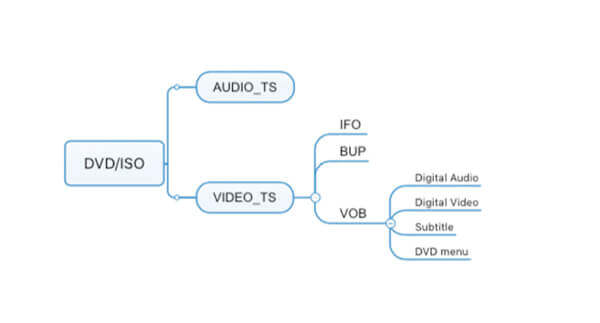
VOB er et containerformat, der indeholder videoer, lydspor, menuer og undertekster til en DVD, som er tilgængelig i mappen VIDEO_TS. Den er kodet i MPEG-2, som er kompatibel med de fleste medieafspillere. ISO er et arkiv og en billedfil af DVD'en, som er en sektor-for-sektor kopi af dataene på en optisk disk, gemt i en binær fil.
- DVD = ISO = AUDIO_TS+ VIDEO_TS
- VIDEO_TS = IFO + BUP + VOB
- VOB = digital video (H.262/MPEG-2 del 2 eller MPEG-1 del 2) + digital lyd (MPEG-1, MPEG-2, PCM, AC-3, DTS) + undertekster + DVD-menuer
Bare enkelt, når du skal konvertere VOB til ISO-filer, skal du tilføje IFO- og BUP-filerne, som er i stand til at afspille video i henhold til den valgte menu. (Kontrollere gratis VOB-filafspiller her)
Her er en sammenligningstabell for VOB og ISO.
| ISO | VS | VOB |
| Diskbilledfil. | Filtype | Videofil. |
| Fuld sikkerhedskopi af DVD/Blu-ray-diskdata. | Kerneformål | Gemmer DVD-videoindhold. |
| Enkelt fil, der indeholder en komplet diskpartitionstabel og intern filsystemstruktur | Filstruktur | Enkelt eller flere uafhængige filer. |
| Skal først monteres via et virtuelt optisk drev eller brændes på en disk og derefter læses som en fysisk disk. | Kompatibilitet | Kræver DVD-afspilningssoftware/enheder til læsning. |
| I overensstemmelse med den originale diskkapacitet (f.eks. Blu-ray: 25 GB/50 GB). | Filstørrelse | En enkelt fil er normalt 1-4 GB (begrænset af DVD-kapacitetspartitionering). |
Del 2. Den enkle metode til at konvertere VOB til ISO
DVD Creator er en fremragende VOB til ISO-brænder til Windows 11/10/8/7 og Mac 10.9 eller nyere med den ønskede DVD-menu, skabeloner, IFO, BUP og meget mere. Den giver dig mulighed for at konvertere VOB-filer direkte til en DVD med billede og lyd i høj kvalitet med få klik. Derudover kan du også redigere menuskabeloner, tilføje lydspor, undertekster og meget mere.
- Konverter VOB til ISO-billede, DVD eller Blu-ray-disk med et enkelt klik.
- Understøtter en bred vifte af videoformater, herunder VOB, AVI, MKV osv.
- Giv omfattende videoredigeringsværktøjer, såsom rotation, klip, beskæring og mere.
- Tilføj eller juster lydspor og undertekster af VOB-videoer til en ISO-fil.
- Rediger videoer med menuskabelon for at lave ISO-billede af DVD/Blu-ray.
Gratis download
Til Windows
Sikker download
Gratis download
til macOS
Sikker download
Sådan konverteres VOB til ISO med lethed
Trin 1.Installer VOB til ISO-konverteren
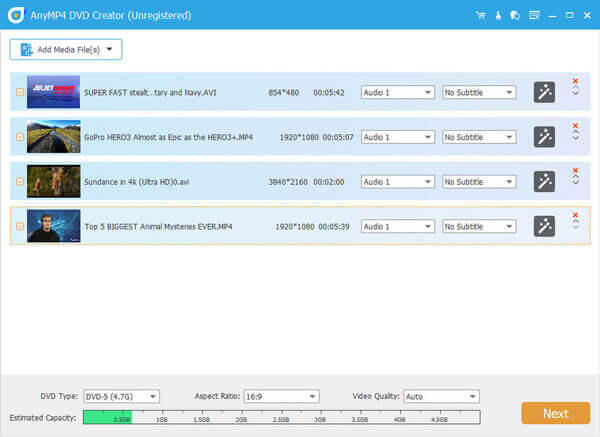
Når du har installeret VOB til ISO-brænderen, kan du starte programmet på din computer og klikke på Tilføj mediefiler menuen i øverste venstre hjørne for at indlæse VOB-videoerne i programmet.
Trin 2.Rediger videoen og tilføj et kapitel
Klik på El-værktøj knappen for at redigere VOB-filerne eller justere kapitlerne på DVD'en. Vælg det ønskede Videoredigering værktøjet i højre side, for eksempel, vil åbne videoredigeringsvinduet, og så kan du polere videofilen baseret på dit krav.
Bemærk: Den nederste bjælke giver også brugerne mulighed for at justere DVD-type (DVD-5, DVD-9, BD-25 og BD-50), billedformat (16:9 eller 4:3) og videokvalitet (tilpas til disk, lav, medium eller høj).
Trin 3.Vælg den ønskede DVD-skabelon
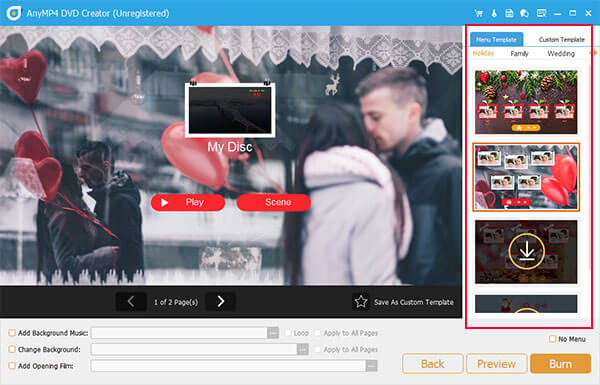
Derefter skal du klikke på Næste knappen nederst til højre for at åbne menuvinduet. Find Menu skabelon fanen for at vælge din yndlingsskabelon. Hvis du foretrækker at lave en personlig menu, så gå til Brugerdefineret skabelon fanen og tilføje baggrundsmusik, billeder og mere.
Bemærk: Du kan tilføje baggrundsmusik, ændre baggrund og tilføje åbningsfilm til dine VOB-filer, hvilket vil bringe mere kreativitet.
Trin 4.Gem VOB-filerne til ISO
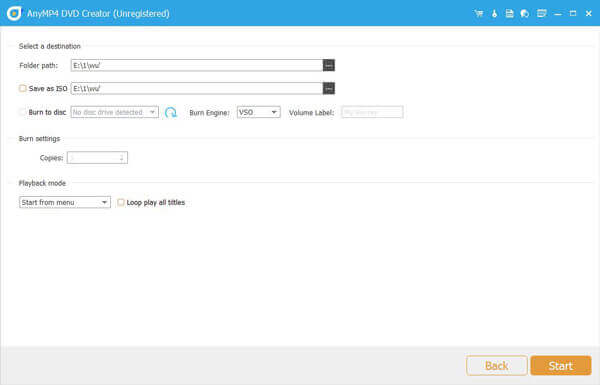
Klik på Forhåndsvisning knappen for at se effekten. Du kan ramme Brænde mulighed, hvis du er tilfreds med output ISO-filen. I profilvinduet kan du kontrollere Gem som ISO og klik på knappen med et ikon med tre prikker for at indstille destinationsmappen for ISO-filen.
Trin 5.Opret ISO fra VOB-fil
Du kan selvfølgelig også vælge Brænde til disk mulighed for at brænde VOB-filer til en DVD. Tryk på Start knappen for at begynde at konvertere VOB til ISO. Det tager en periode for hele processen; du kan nemt finde ISO-filen fra destinationsmappen.
Med denne DVD-creator kan du også konvertere DVD til ISO billedfiler.
Tips
Efter at have bekræftet ISO-billedfilen, anbefales det at lave en sikkerhedskopi. ISO-filer er velegnede til langtidslagring af VOB-indhold og kan gemmes på en ekstern harddisk, cloud-lagring eller brændes på en fysisk disk for at forhindre datatab.
Del 3. Ofte stillede spørgsmål om konvertering af VOB til ISO
-
Skal jeg rippe DVD'er til ISO- eller VOB-filer?
Der er ikke noget bedre, og alt afhænger af, hvad du har brug for. VOB-filer, inde i ISO-filen, er de videofiler, der kan være på de fleste medieafspillere. ISO-filen er den komplette DVD-kopi, som skal montere billedet til afspilning. Når du afspiller en ISO-fil, kan du opleve, hvad der er det samme som DVD-afspilning, mens VOB-filer ikke altid afspilles korrekt som en DVD-afspilning.
-
Kan du brænde VOB-filer direkte til DVD?
Om du kan brænde VOB-filer direkte til DVD afhænger af hvilken DVD-brænder du bruger. DVD Creator er den professionelle DVD-skaber, som kan konvertere VOB-filer til DVD direkte.
-
Hvordan forvandler jeg en mappe til en ISO?
For at gøre DVD-mappen til en ISO-fil skal du bruge DVD Copy for at gøre det. Trin 1. Frigjort download og kør DVD Copy på computeren. Trin 2. Klik på Filer i menuen for at vælge Vælg kilde for at finde Åbn DVD-mappe for at importere DVD-mappen. Trin 3. Klik på Næste, og vælg Gem som mappe på rullelisten Mål. Til sidst skal du klikke på Start for at omdanne en DVD-mappe til en ISO-fil.
-
Hvordan konverterer jeg en VOB-fil til MP4?
For at konvertere VOB-filerne til MP4-film skal du bruge den professionelle MP4-konverter, Video Converter Ultimate. Trin 1. Kør Video Converter Ultimate på computeren, og klik på Tilføj fil for at importere VOB-filen til denne software. Trin 2. Vælg MP4 fra rullelisten i Profil. Trin 3. Klik på Konverter for at begynde at ændre VOB til MP4. Detaljeret vejledning er her: Sådan konverteres til MP4.
Afslutter
Denne artikel fortæller, hvordan man konvertere VOB til ISO med lethed. Du bør lære flere detaljer om forskellene mellem VOB og ISO. Når du opretter en ISO-fil, kan du afspille videoerne ligesom DVD'en på din computer. DVD Creator er den bedste metode til at fuldføre opgaven. Det er ikke kun nemt at bruge, men også i stand til at optimere videokvaliteten under processen. Bonusfunktionerne kan hjælpe dig med at oprette pro-level diskbilledfiler.
Mere fra Blu-ray Master
Digitalt til DVD
