

3. november 2025Sendt af Kevin Miller til Rip DVD
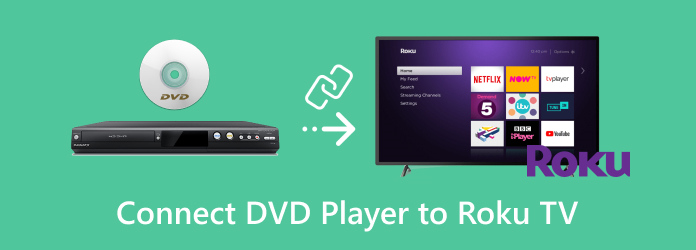
At se film på DVD er en af vores foretrukne måder at fordrive tiden på derhjemme. DVD'er kan ses på tv eller en computer. Selvom det er svært at forestille sig livet uden streamingtjenester, foretrækker mange mennesker stadig at se film fra deres dvd-bibliotek. Når det er sagt, giver dette indlæg de bedste muligheder, du kan følge for at forbinde Roku TV og DVD-afspiller med enkle trin. Læs til slutningen og lær måderne at tilslut en dvd-afspiller til Roku-tv'et hurtigt og nemt.
- Del 1. Sådan tilsluttes DVD-afspiller til Roku TV med HDMI-kabel
- Del 2. Sådan tilslutter du en DVD-afspiller til et Roku TV med et AV-kabel (uden HDMI)
- Del 3. Fejlfinding ved tilslutning af DVD-afspiller til Roku TV
- Del 4. Sådan afspiller du dvd'er på Roku TV via USB-drev
- Del 5. Ofte stillede spørgsmål om, hvordan man tilslutter en DVD-afspiller til et Roku TV.
Del 1. Sådan tilsluttes DVD-afspiller til Roku TV med HDMI-kabel
Et Roku TV kan tilsluttes en DVD-afspiller med eller uden HDMI-kabler. HDMI-tilslutningsmetoden kan dog give højere billed- og lydkvalitet, så det anbefales at bruge den, hvis din enhed er kompatibel med HDMI. Læs trinene nedenfor om, hvordan du tilslutter en dvd-afspiller til et Roku-tv med et HDMI-kabel:
Brugsscenarier
• Høj kvalitet: Bedste video og lyd fra DVD'er.
• Enkel opsætning: Ét kabel, plug-and-play.
• Moderne kompatibilitet: Fungerer med de fleste tv'er og lydsystemer.
Trin 1. Sluk først dit Roku TV og DVD-afspiller, og tag derefter deres netledninger ud.
Trin 2. Tilslut den anden ende af dit HDMI-kabel til et af de 3 HDMI-stik på bagsiden eller siden af dit Roku TV. Tilslut derefter den anden side til HDMI OUT-stikket på din DVD-afspiller.
Trin 3. Når du er færdig, skal du tilslutte strømkablerne til dit Roku TV og DVD-afspiller og derefter tænde dem. På startskærmen skal du vælge mellem HDMI 1, HDMI 2 eller HDMI 3-indgang, som du har indsat stikket på dit Roku TV.
Trin 4. Prøv endelig at indsætte en DVD i DVD-afspilleren. Dette er for at teste, om du nu kan afspille og se DVD'er på Roku TV gennem DVD-afspilleren, og om de nu er tilsluttet.
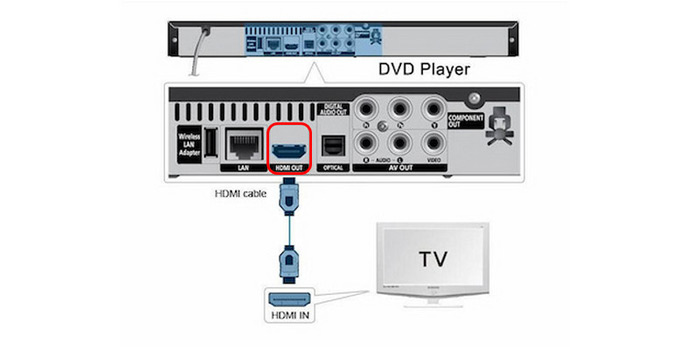
Alt i alt kender du de klare trin til at tilslutte DVD-afspillere til Roku TV'et med HDMI-kabler. Denne metode kan bruges på de fleste moderne enheder, der kun kræver, at du tilslutter flere kabler.
Del 2. Sådan tilslutter du en DVD-afspiller til et Roku TV med et AV-kabel (uden HDMI)
Antag, at din DVD-afspiller ikke kommer med et HDMI-kabel. Men du behøver ikke bekymre dig, for der er stadig en måde at forbinde din DVD-afspiller til Roku TV. Du kan gøre det ved at tilslutte dem ved hjælp af AV-kablet i stedet for HDMI. Læs trinene nedenfor om, hvordan du tilslutter DVD-afspilleren til Roku TV uden HDMI:
Brugsscenarier
- Understøttelse af ældre versioner: Fantastisk til ældre DVD-afspillere.
- Budgetvenligt: Billige kabler og konvertere.
- Bevar minder: Afspil vintage- eller hjemmelavede diske.
Trin 1. Sluk først Roku TV og DVD-afspiller, og tag deres netledninger ud.
Trin 2. Brug et AV-kabel, tilslut det til AV IN-stikkene (Video/L/R eller gul/hvid/rød porte) på Roku TV OG den anden side til AV OUT på DVD-afspilleren. Hvert stik har en farveindikator for at vide, hvilket stik der skal indsættes der.
Trin 3. Det gule stik er til video, mens det hvide og røde stik er til lyd. Sørg for, at stikkene er sat i den rigtige terminal for at sikre, at din DVD kan afspilles. Ellers afspilles din DVD ikke korrekt, da den afspilles med lyd, men uden billeder.
Trin 4. Når du er færdig, skal du vælge AV-feltet på startskærmen. Prøv at indsætte en DVD, så du kan teste både billedet og lyden.
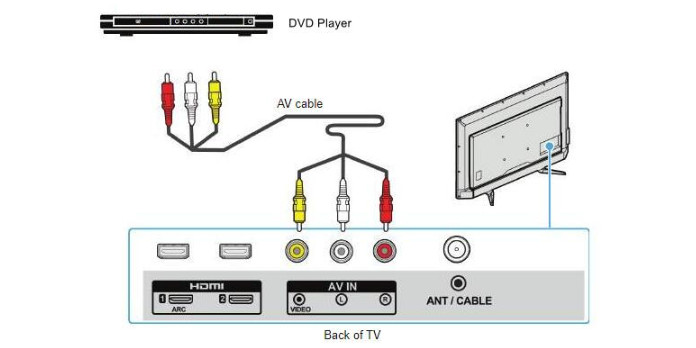
A/V-kabelforbindelsen er lidt kompleks sammenlignet med HDMI-kabler. Hvis du stadig bruger dine gamle DVD-afspillere, er denne metode passende for dig. Den er også budgetfri for de fleste.
Del 3. Fejlfinding ved tilslutning af DVD-afspiller til Roku TV
1. Tjek din forbindelsestype
HDMI: Fastgør kablet, prøv andre porte, og test med en anden enhed for at udelukke fejl. AV: Match farverne korrekt, brug en konverter om nødvendigt, og sørg for, at den er strømforsynet.
2. Vælg den korrekte indgangskilde
Vælg den rigtige indgang på dit Roku TV, og giv den et navn for hurtig adgang.
3. Tænd/sluk-enheder
Genstart af begge enheder kan ofte løse midlertidige forbindelsesfejl.
4. Kontroller for kompatibilitetsproblemer
Ikke alle DVD-afspillere fungerer med Roku TV'er - test på et andet TV, eller kontroller, om konverteren understøttes.
5. Opdater Roku TV-software
At holde dit Roku TV opdateret sikrer bedre enhedsgenkendelse og ydeevne.
6. Prøv en alternativ metode
Rip DVD'er til digitale filer og afspil dem via USB, hvis de fysiske forbindelser svigter.
7. Hjælp fra lokalsamfundet
Fora og supporttråde tilbyder dokumenterede løsninger – tøv ikke med at kontakte dem eller bede om hjælp.
Del 4. Sådan afspiller du dvd'er på et Roku TV via et USB-drev
Nogle Roku-enheder har en USB-port, hvor du kan placere et eksternt USB-drev for at afspille mediefiler (fotos, musik og videoer), der er gemt lokalt. Ved at tilslutte flere USB-drev til en USB-hub kan du tilslutte flere USB-drev til din Roku-enhed. Roku Ultra og Roku Streambar er nogle af de Roku-enheder, der har en USB-port. De kan understøtte lokal afspilning via USB og kan afspille videoer med op til 4K UHD-opløsning på kompatible tv.
For at gemme en mediefil på dit USB-drev kan du først konvertere den til mere udbredte og kompatible digitale formater. Til dette har du brug for et omfattende værktøj, der kan rippe enhver DVD og konvertere den til et populært format. Gratis DVD Ripper, anbefalet af Blu-ray Master, kan rippe enhver DVD til et mere kompatibelt MP4, MOV, MKV, AVI og andre 500 formater på 5 minutter. Den kan rippe DVD'er 50 gange hurtigere sammenlignet med andre værktøjer, hvilket gør den til den hurtigste DVD-ripper. Derudover kan dette omfattende værktøj downloades på Windows og Mac. Læs nedenstående trin for at se, hvordan du ripper en DVD til det digitale format, du kan gemme på dit USB-drev:
Trin 1. Først skal du downloade og installere den omfattende DVD Ripper på din computer. Før du starter programmet, skal du sørge for at sætte DVD'en på det optiske drev først.
Gratis download
Til Windows
Sikker download
Gratis download
til macOS
Sikker download
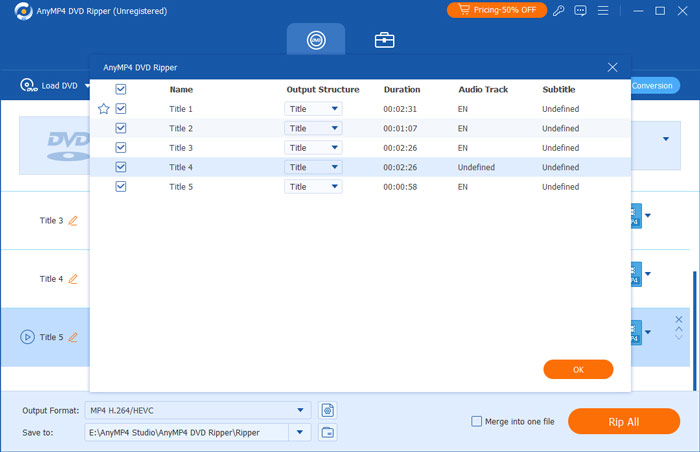
Trin 2. Når du er færdig, skal du starte programmet. På fanen Ripper skal du trykke på rullemenuen Load DVD for at indlæse de titler, du vil sikkerhedskopiere i digitalt format. Vent derefter, indtil programmet analyserer disken. Vælg derefter den fulde titelliste og klik derefter på OK.
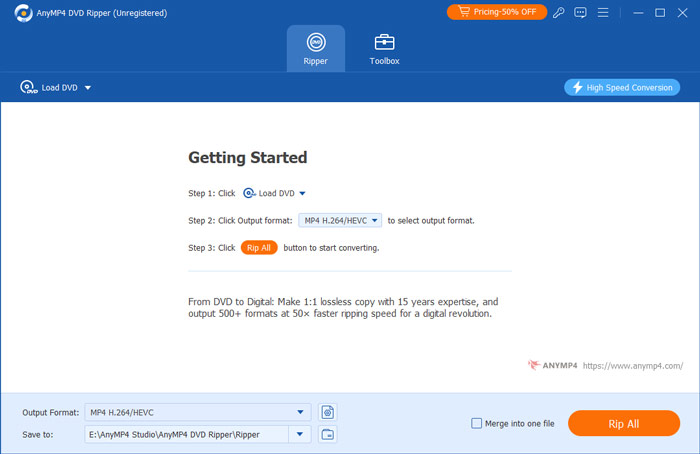
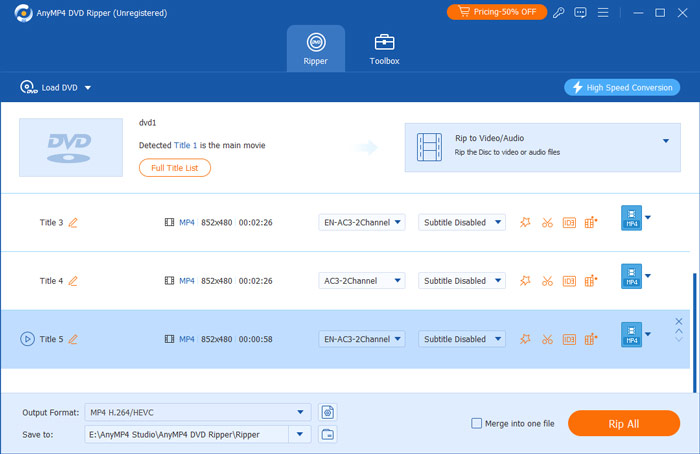
Trin 3. For at validere alle titlerne skal du markere den fulde filmliste. Vælg alle de titler, du vil sikkerhedskopiere, ved at klikke på boksen for hver titel. Når du har valgt alle titlerne, skal du markere Rip All-knappen og vælge dit ønskede output, der er kompatibelt med dit Roku TV.
Trin 4. Når du er færdig, skal du vælge en destination for dit output ved at markere indstillingen Gem til. Du kan oprette en ny mappe, som du vil overføre til dit USB-drev. Derefter skal du klikke på knappen Rip alle for at starte rippingsprocessen og vente på, at den er færdig.
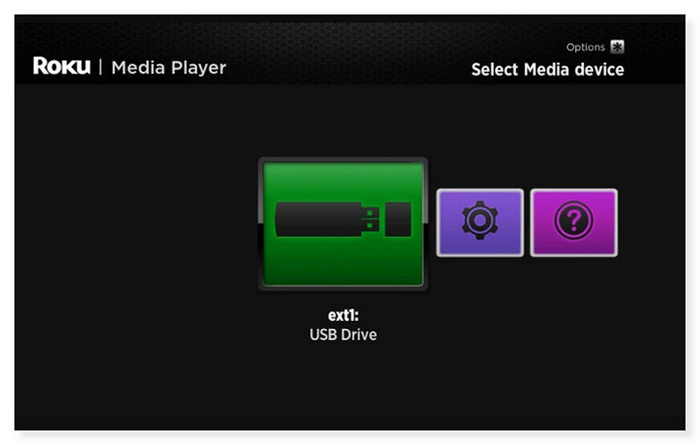
Trin 5. Når det er gjort, skal du skubbe USB-drevet ud fra dit skrivebord og indsætte det i USB-porten på din Roku-enhed. På startskærmen, hvis du er i Roku Media Player, når USB-enheden er indsat, skulle et USB-drev-ikon vises på skærmen til valg af medieenhed. Vælg det, og åbn den video, du vil se på dit Roku TV.
Denne metode er praktisk for folk, der ønsker at nyde DVD'er i høj kvalitet på den store skærm på et Roku TV. Med denne software kan du sikkerhedskopiere dine DVD'er til digitalt format på en sikker måde. Ved at klikke på flere trin kan du konvertere DVD'er til forskellige video- og lydformater uden at miste kvalitet. Det er dog en betalt software, som du skal købe for at få glæde af alle funktionerne.
Del 5. Ofte stillede spørgsmål om, hvordan du tilslutter DVD-afspiller til Roku TV
-
Kan du køre Roku gennem en DVD-afspiller?
Nej, du kan ikke køre Roku gennem en DVD afspiller. En Roku er en streamingenhed, som du kan tilslutte til dit TVs HDMI-port for at streame medier fra forskellige onlinetjenester. Desuden er en dvd-afspiller designet til at afspille dvd'er og kan ikke køre en Roku eller fungere som en streamingenhed. Hvis du vil bruge en Roku, skal du tilslutte den direkte til dit TV.
-
Kan Roku fjernbetjene en dvd-afspiller?
Desværre ikke. Kun TV'et styres via Roku TV-fjernbetjeningen. Du kan kun justere lydstyrken, når en DVD afspilles ved hjælp af fjernbetjeningen. Du kan dog bruge en universel fjernbetjening, der er kompatibel med både Roku TV og DVD-afspiller, eller du kan bruge den fjernbetjening, der fulgte med din DVD-afspiller.
-
Hvorfor afspiller mit Roku TV ikke USB-film?
Det kan skyldes, at Roku TV ikke understøtter USB-drevets filsystemformat. USB-drev kan formateres med forskellige filsystemer. FAT16, FAT32, NTFS, EXT2, EXT3 og HFS+ filsystemer understøttes af Roku-afspillere på USB-sticks. ExFAT er et forudformateret filsystem, der ikke understøttes på mange moderne USB-sticks. Placer USB-drevet i en USB-port på din computer, der er tilgængelig, hvis du er usikker på, hvilket filsystem der bruges.
Afslutter
Nu ved du hvordan tilslutte en dvd-afspiller til Roku TV ved hjælp af ovenstående metoder. Hvis de desværre stadig ikke virker, eller du ikke ønsker besværet med at tilslutte din DVD-afspiller til Roku, kan du vælge at rippe din DVD til digitalt format. Blu-ray Master Free DVD Ripper er den bedste DVD-ripper, du kan bruge. Enhver DVD, uanset regionskoder, disktyper (DVD±R eller DVD±RW) eller systemstandarder (UDF, ISO 9660, NTSC eller PAL), kan nemt rippes ved hjælp af denne DVD-til-digital-konverter. Så du behøver ikke bekymre dig mere, om du stadig kan se dine yndlingsfilm, selv uden en DVD-afspiller.
Mere fra Blu-ray Master
Afspil DVD-film

Hurtig og gratis ripping-software til nemt at dekryptere alle DVD'er til digitalt format på din computer.
100% Sikker. Ingen virus.
