

3. september 2025Sendt af Kevin Miller til Opret DVD
3GP er et multimediecontainerformat udviklet af 3rd Generation Partnership Project (3GPP) til mobile enheder. 3GP blev oprindeligt designet til at reducere filstørrelsen for effektiv transmission over mobilnetværk, men blev bredt anvendt til optagelse og deling af videoer på tidlige smartphones og mobiltelefoner. Selv i dag har mange brugere stadig værdifulde 3GP-klip gemt på gamle enheder, hukommelseskort eller cloud-backups.
Brændende 3GP til DVD er en praktisk og meningsfuld måde at bevare disse minder på. Denne guide vil føre dig gennem hele processen, lige fra at lære 3GP-formatet at kende og forberede de nødvendige værktøjer, til at bruge intuitiv software til konvertering og brænding. Uanset om du vil bevare dine personlige billeder eller oprette smukke diske til deling, er det nemt at konvertere 3GP-filer til pålidelige dvd'er i høj kvalitet.
- Del 1. Hvorfor brænde 3GP til DVD
- Del 2. Forberedelser til at brænde 3GP til DVD
- Del 3. Trin-for-trin guide: Sådan brænder du 3GP til DVD
- Del 4. Ofte stillede spørgsmål
Del 1. Hvorfor brænde 3GP til DVD
Før vi dykker ned i de tekniske trin, er det nødvendigt at finde ud af, hvorfor det er en umagen værd at brænde 3GP-filer til DVD. DVD har unikke fordele i forhold til andre lagringsmetoder.
Fordele ved DVD-lagring
• Holdbarhed: I modsætning til harddiske eller flash-lagring er dvd'er mindre tilbøjelige til at blive beskadiget af data fra strømstød eller malware. En korrekt opbevaret disk kan holde i årtier.
• Offlineadgang: DVD'er kræver ikke internetadgang, hvilket gør dem ideelle til fjernvisning, rejser eller områder med begrænset forbindelse.
• Universel afspilning: De fleste husstande ejer stadig DVD-afspillere til bærbar computer, hvilket gør diske til et pålideligt format til deling af videoer med venner og familie.
Brugsscenarier
Familievideobevaring: Mange ældre mobiltelefoner optager video i 3GP-format, f.eks. optagelser af et barns første gåtur, julefest og dimission. Ved at brænde disse videoer til DVD kan du omdanne 3GP-filer til håndgribelige dokumenter, der er nemme at dele og se sammen.
Formål med arbejdspræsentation: Hvis du har produktdemoer, kundeudtalelser eller træningsmaterialer i 3GP-format, vil det at brænde dem til DVD give dig mulighed for at præsentere dem problemfrit, selvom netværket er begrænset eller ustabilt.
Behov for databackup: For dem, der foretrækker fysisk backup, fungerer dvd'er som et ekstra lag af databeskyttelse. Selv hvis harddisken ikke fungerer korrekt, vil dine 3GP-filer stadig være sikre på dvd'en.
Kort sagt, uanset om det er med hensyn til holdbarhed af lagring, nem adgang eller universel deling, viser konvertering af 3GP-filer til DVD betydelige fordele, især velegnet til langsigtet bevaring af værdifulde minder.
Del 2. Forberedelser til at brænde 3GP til DVD
Efter at have afklaret årsagerne til at brænde 3GP til DVD, lad os specifikt finde ud af, hvilken hardware, software og filforberedelser der skal foretages på forhånd for at fuldføre denne operation.
Softwarekrav
Brugere skal downloade en DVD-brænder software, der forenkler processen med indbygget understøttelse af 3GP-filer og DVD-formatering. Hvis dine 3GP-filer skal trimmes, beskæres eller forbedres før brænding, er det bedre at have et indbygget redigeringsværktøj.
Hardwarekrav
• Computer med et DVD-brænderdrev: De fleste bærbare og stationære computere, der er produceret før 2020, har et indbygget DVD-drev. Hvis din enhed ikke har et indbygget optisk drev, kan du købe et eksternt DVD-drev og tilslutte det via USB.
• Blanke, optagelige DVD'er
DVD-R/DVD+R: Disse diske kan kun brændes én gang og er kompatible med de fleste DVD-afspilningsenheder, hvilket gør dem ideelle til filer, der skal sikkerhedskopieres permanent.
DVD-RW/DVD+RW: Disse diske kan slettes flere gange og brændes gentagne gange. De er velegnede til midlertidige projekter, men er lidt dyrere end DVD-R/DVD+R.
3GP-videofiler
Du bør bestemme lagringsplaceringen for 3GP-filen og sikre dig, at filen ikke er beskadiget. Beregn den samlede størrelse af alle 3GP-videofiler for at sikre, at de kan være på en tom DVD.
Del 3. Trin-for-trin guide: Sådan brænder du 3GP til DVD
Blandt en række DVD-redigeringsprogrammer valgte Blu-ray Master DVD Creator er den bedste software til at brænde 3GP til DVD med sit enkle design og kraftfulde funktioner.
Gratis download
Til Windows
Sikker download
Gratis download
til macOS
Sikker download
Her er hvorfor det skiller sig ud:
• Ekstremt nem at bruge: Softwaregrænsefladen er enkel og intuitiv og kræver ingen professionel teknisk viden. Alle kernefunktioner er ledsaget af tydelige ikoner.
• Fuld understøttelse af 3GP- og DVD-formater: Den understøtter 3GP-filer uden behov for yderligere plug-ins og kan brænde dem til alle standard DVD-typer, herunder DVD-R, DVD+R, DVD-RW, DVD+RW, single-layer og dual-layer. Derudover konverterer softwaren automatisk 3GP-filer til MPEG-2.
• Attraktive funktioner til oprettelse af DVD-menuer: I modsætning til basale brændeværktøjer giver DVD Creator dig mulighed for at designe brugerdefinerede DVD-menuer. Du kan vælge mellem over 50 indbyggede skabeloner eller uploade dine egne baggrundsbilleder og musik for at oprette en personlig menu.
• Indbygget videoredigeringsværktøj: Dette værktøj giver dig mulighed for at redigere dine 3GP-videoer, f.eks. beskære, rotere og justere lysstyrke/kontrast. Du kan endda tilføje vandmærker eller undertekster.
• Hurtig brændehastighed: Med avanceret accelerationsteknologi brænder DVD Creator op til 50% hurtigere end andre værktøjer uden at gå på kompromis med billedkvaliteten. Du kan også justere brændehastigheden efter dine behov.
• Kompatibilitet på tværs af platforme: Den understøtter Windows 11/10/8/7 og Mac 10.9 eller nyere, så den kører problemfrit uanset hvilken enhed du bruger.
Hvordan brænder man 3GP-videoer til DVD på Windows/Mac med dette værktøj? Lad os udforske det sammen.
Trin 1. Importer 3GP-filer
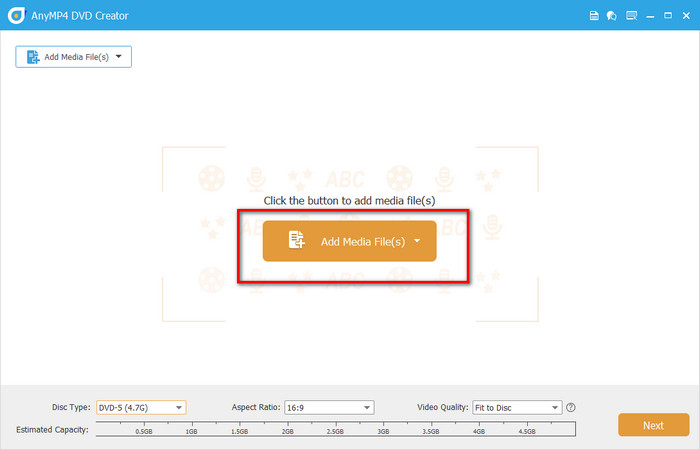
Download og installer softwaren ved at klikke på downloadknappen. Kør den på din computer, og vælg DVD-disken som brændemetode. Klik derefter på Tilføj mediefil(er) knappen for at uploade dine 3GP-filer.
Bemærk: Husk ikke at indsætte en tom DVD-disk i computeren.
Trin 2. Rediger 3GP-videoer
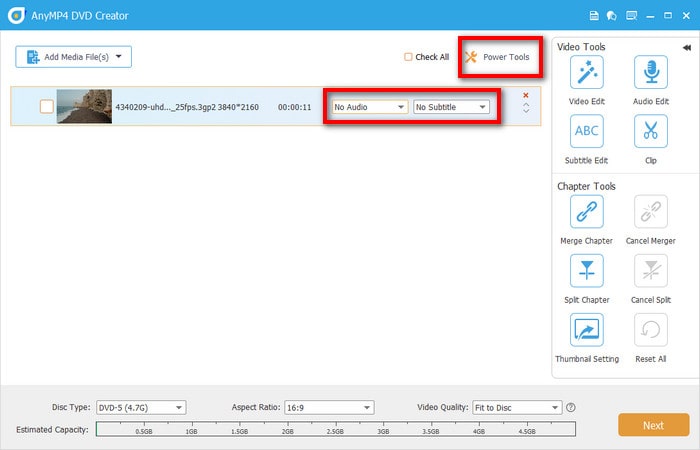
Klik på Elværktøj knappen for at åbne det højre redigeringspanel, hvor du kan klippe, rotere, beskære, tilføje vandmærker, justere videoeffekter (lysstyrke, kontrast, mætning, farvetone og filter). Du kan også flette kapitler, opdele kapitler og justere miniatureindstillinger.
Bemærk: Tjek videofilen, og klik på Lyd bar eller Undertekst bjælken til højre for at tilføje lydspor og undertekster.
Trin 3. Outputindstillinger
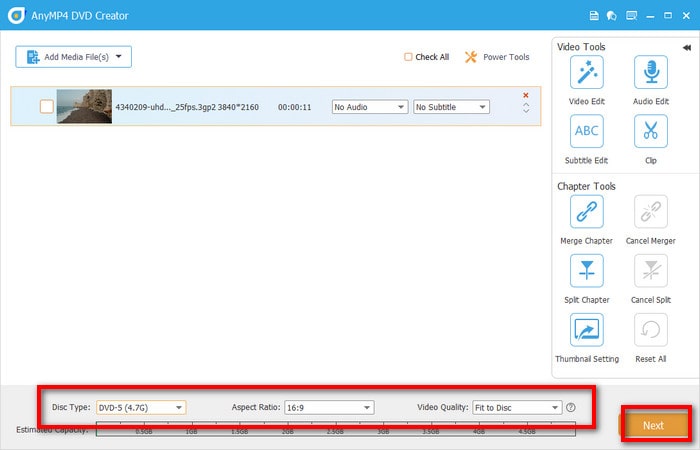
I den nederste bjælke skal du vælge den passende DVD-type (DVD-5/DVD-9), billedformat (16:9/4:3) og videokvalitet (tilpas til disk, lav, medium eller høj). Klik derefter på Næste knappen for at fortsætte.
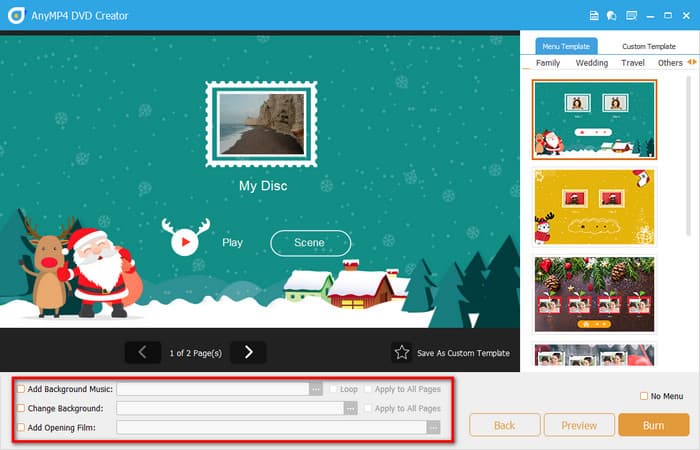
Trin 4. Indstil DVD-menu
Vælg en menu til din DVD i det højre menupanel, inklusive familie, bryllup, rejse og mere. Hvis du ønsker at tilpasse en unik menu, kan du i den nederste bjælke tilføje baggrundsmusik, ændre baggrunden og tilføje en åbningsfilm.
Trin 5. Forhåndsvisning og brænding
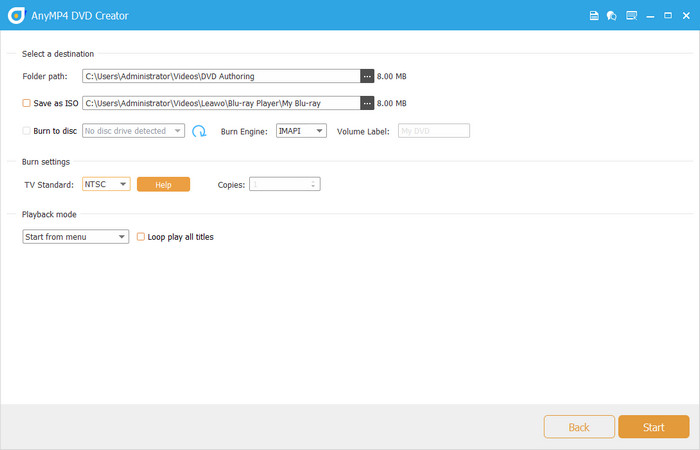
Klik på knappen Forhåndsvisning for at se DVD-indholdet, og klik derefter på Brænde knappen for at vælge mappesti, brændemotor og tv-standard (NTSC/PAL). Klik derefter på Start knappen for at starte brændingsprocessen.
På dette tidspunkt er hele 3GP til DVD-brændingsprocessen færdig. Fra import af videoer, design af menuer til indstilling af outputparametre og start af brændingsprocessen er hvert trin tydeligt. Under min brug af dette brænderværktøj satte jeg især pris på dets rene brugerflade og intuitive betjening. Selv for førstegangsbrugere kan hele processen nemt udføres. De omfattende menuskabeloner og praktiske redigeringsfunktioner giver mig mulighed for hurtigt at oprette et DVD-produkt, der både er visuelt tiltalende og yderst kompatibelt.
Del 4. Ofte stillede spørgsmål
-
Hvilket format skal en video være i for at brænde den til DVD?
For at oprette en afspilningsbar DVD skal videoer konverteres til MPEG-2-format. De fleste DVD-redigeringsprogrammer, inklusive Blu-ray Master Picked DVD Creator, håndterer automatisk denne konvertering fra formater som 3GP, MP4, AVI og MKV.
-
Kan jeg brænde 3GP til DVD med Windows Media Player?
Nej. Windows Media Player understøtter ikke DVD-authoring. Selvom programmet kan brænde lyd-cd'er og afspille visse videoformater, mangler det muligheden for at konvertere videofiler til DVD-format. Du skal bruge en gratis software til dvd-brænding at brænde 3GP-filer korrekt.
-
Kan en DVD-afspiller afspille en 3GP-fil?
Ikke direkte. Standard DVD-afspillere kan ikke læse 3GP-filer. For at sikre kompatibilitet skal 3GP-videoen konverteres og redigeres til DVD-format ved hjælp af passende software.
-
Kan Blu-ray Master DVD Creator Brænd et slideshow til DVD på Mac?
Ja, denne DVD-brænder kan brænde slideshows til DVD på Mac ved at konvertere slideshowet til et videoformat som MP4 og derefter tilføje det til softwaren for at oprette en DVD-disk, mappe eller ISO-fil. Programmet understøtter forskellige populære videoformater og tilbyder funktioner til at tilpasse DVD-menuen, tilføje baggrundsmusik og indstille outputkvaliteten før brænding.
Konklusion
Brændende 3GP til DVD er ikke kun en fantastisk måde at bevare minder på, men også et praktisk valg til at forbedre kompatibilitet og bekvemmelighed. Med Blu-ray Master-valgt DVD Creator kan vi opleve effektiviteten og problemfriheden i hele processen. Softwaren understøtter direkte læsning af 3GP-format uden behov for yderligere konvertering, hvilket sparer en betydelig mængde tid. Den brændte DVD afspilles problemfrit på afspillere med responsive menuer og tilfredsstillende billedkvalitet. Alt i alt er dette en løsning, der er værd at prøve. Download den nu, og start din brændingsrejse!
Mere fra Blu-ray Master
Digitalt til DVD
