

27. August 2025Geschrieben von Kevin Miller Zu DVD erstellen
Obwohl sich der moderne Medienkonsum weitgehend auf Streaming und digitale Dateien verlagert hat, möchten viele Nutzer ihre iMovie-Projekte immer noch auf eine physische DVD brennen. Dies ist zu einer Herausforderung geworden, seit Apple seine DVD-Authoring-Anwendung iDVD eingestellt hat. Dadurch ist es für Nutzer neuerer macOS-Versionen schwierig, professionell aussehende DVDs mit Menüs und Kapiteln zu erstellen. Durch das Brennen von DVDs können Nutzer ihre Kreationen auf dem Fernseher genießen, eine greifbare Kopie zur sicheren Aufbewahrung und als physisches Backup haben, Erinnerungen mit Freunden und Familie teilen, die möglicherweise keinen Zugriff auf digitale Dateien haben, und Projekte langfristig archivieren. Dieser Artikel zeigt zwei einfache Möglichkeiten, iMovie auf DVD brennen mit hilfreichen Tipps und Tricks.

- Teil 1. Voraussetzungen vor dem Brennen
- Methode 1: Brennen Sie iMovie mit Blu-ray Master Picked DVD Creator auf DVD
- Methode 2: Verwenden des integrierten Finders des Mac (für einfaches Brennen)
- Teil 4. Tipps zur Fehlerbehebung
- Teil 5. FAQs
Teil 1. Voraussetzungen vor dem Brennen
A. Exportieren Sie Ihr iMovie-Projekt
Bevor Sie iMovie-Dateien auf DVD brennen, müssen Sie die Videodateien vorbereiten, die Sie auf DVD brennen möchten. Wir zeigen Ihnen, wie es geht.
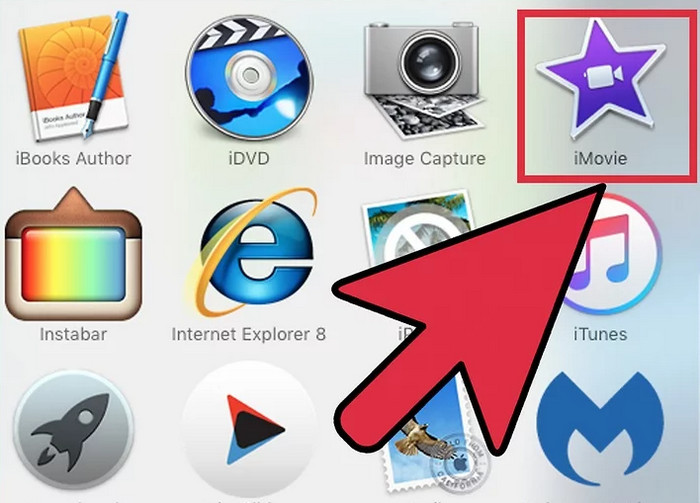
Schritt 1.Starten Sie iMovie, öffnen Sie das Projekt, das Sie exportieren möchten, und stellen Sie sicher, dass es fertiggestellt und zum Export bereit ist.
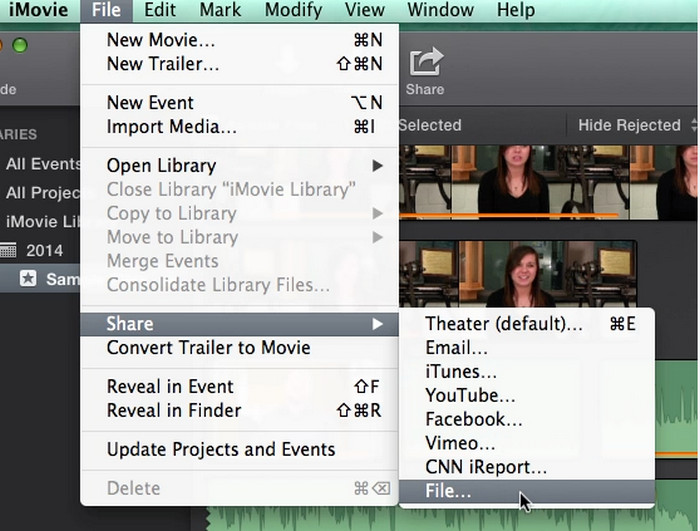
Schritt 2.Wählen Sie den Film aus, den Sie exportieren möchten, und klicken Sie auf Datei in der oberen Menüleiste. Wählen Sie dann Freigeben > Datei fortfahren.
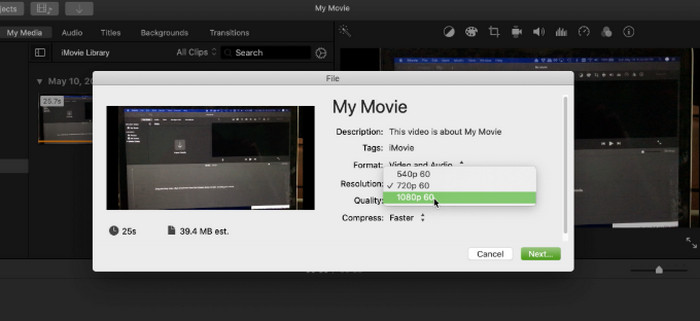
Schritt 3.Es erscheint ein Dialogfenster mit verschiedenen Exporteinstellungen. Hier können Sie die Ausgabeparameter Ihres Films ändern. Sobald Sie Ihre Einstellungen festgelegt haben, wählen Sie Nächste Zu iMovie in MP4 exportieren.
B. Leere DVD-Discs
Für die spätere Wiedergabe auf DVD-Playern ist der Typ des DVD-Rohlings entscheidend. Zu den gängigsten Typen zählen DVD-R und DVD+R.
DVD-R: Wird allgemein als kompatibler mit älteren DVD-Playern angesehen. Beim Brennen von Video-DVDs, die Sie auf mehreren Geräten abspielen möchten, ist dies häufig die sicherste Option.
DVD+R: Brennt normalerweise etwas schneller und verfügt über ein ausgefeilteres Fehlerkorrektursystem. Obwohl die meisten modernen DVD-Player beide Formate lesen können, ist DVD-R die zuverlässigere Wahl, wenn Sie sich über das Alter des Zielplayers nicht sicher sind.
Die Kapazität einer typischen Single-Layer-DVD beträgt 4,7 GB. Wenn Ihre exportierte Videodatei größer ist, müssen Sie Ihr Projekt in mehrere Abschnitte unterteilen oder eine Dual-Layer-Disk (DVD+R DL oder DVD-R DL) verwenden.
C. DVD-Brennerlaufwerk
Ihr Mac benötigt zum Brennen einer DVD ein DVD-Brennerlaufwerk. Ältere Mac-Computer wie einige iMacs und MacBooks verfügten über ein integriertes internes Laufwerk. Die meisten modernen Macs verfügen jedoch nicht über ein solches Laufwerk.
Wenn Ihr Mac kein internes Laufwerk besitzt, müssen Sie ein externes optisches Laufwerk kaufen. Diese Laufwerke werden über einen Thunderbolt- oder USB-Anschluss mit Ihrem Mac verbunden. Obwohl auch zahlreiche Drittanbieter zuverlässige externe Laufwerke anbieten, ist Apples USB SuperDrive eine beliebte Wahl. Nach dem Anschließen wird es von Ihrem Mac als Brenner erkannt, sodass Sie Ihre DVD mit einer DVD-Authoring-Software erstellen können.
Methode 1: Brennen Sie iMovie mit Blu-ray Master Picked DVD Creator auf DVD
Das erste empfohlene Tool zum Brennen von iMovie auf DVD ist Blu-ray-Master-DVD-Ersteller, das sich durch schnelles und stabiles DVD-Brennen auszeichnet. Es ist ein leistungsstarkes Tool, mit dem Sie MP4-, MKV-, AVI-, FLV-, MOV- und andere Videodateiformate in die Software eingeben und auf DVDs, in Ordner und als ISO-Image-Dateien brennen können. Es bietet außerdem zahlreiche Bearbeitungswerkzeuge zum Anpassen von Video-, Audio- und Untertiteleffekten.
Darüber hinaus bietet es zahlreiche Menüvorlagen zum Anpassen Ihrer DVDs. Es ist sowohl für Windows- als auch für Mac-Computer verfügbar.
Sehen wir uns nun an, wie Sie iMovie mit Blu-ray Master DVD Creator auf DVD brennen.
Schritt 1.Laden Sie Blu-ray Master DVD Creator über die Download-Schaltflächen unten herunter und installieren Sie es.
Kostenfreier Download
Für Windows
Sicherer Download
Kostenfreier Download
für macOS
Sicherer Download
Starten Sie dann die Software und wählen Sie DVD-Disk im Popup-Fenster.

Schritt 2.Klicken Mediendatei hinzufügen in der Mitte der Benutzeroberfläche, um die exportierten iMovie-Dateien hinzuzufügen. Anschließend können Sie unten den Disc-Typ, das Seitenverhältnis und die Videoqualität einstellen. Klicken Klicken Sie auf „Weiter“, um fortzufahren.
Notiz: Sie können auch auf Elektrowerkzeuge , um das rechte Fenster zu öffnen und mit verschiedenen Bearbeitungstools Ihre Videoeffekte anzupassen.
Außerdem zeigt die Software unten die geschätzte Größe Ihrer importierten Dateien an und Sie können iMovie-Dateien mit einer Gesamtgröße von bis zu 5 GB importieren.

Schritt 3.Sie sehen viele Menüvorlagen zu verschiedenen Themen und können die gewünschte auswählen. Sie können auch Hintergrundmusik hinzufügen, den Hintergrund ändern und mit den bereitgestellten Einstellungen einen Eröffnungsfilm hinzufügen.
Wählen Sie als nächstes die Brennen Klicken Sie auf die Schaltfläche in der Ecke, um fortzufahren.

Schritt 4.Stellen Sie abschließend das Ziel und den TV-Standard ein und klicken Sie auf Start um den iMovie-zu-DVD-Prozess zu starten.
Pro
- Es unterstützt eine große Bandbreite an Eingabeformaten, einschließlich der Formate, die iMovie exportieren kann.
- Es bietet Bearbeitungstools, mit denen Sie externe Audiospuren und Untertitel zu den Videos auswählen und hinzufügen können.
- Es verfügt über eine klare und intuitive Benutzeroberfläche, mit der Sie iMovie auf DVD brennen können.
Nachteile
- Die kostenlose Testversion bietet zeitlich begrenztes Brennen von DVDs.
- Es unterstützt keine erweiterten Audioformate wie Dolby Atmos oder DTS HD Master.
Methode 2: Verwenden des integrierten Finders des Mac (für einfaches Brennen)
Der Finder, die in macOS integrierte Dateiverwaltungssoftware, dient als Benutzeroberfläche zum Suchen und Anordnen von Dateien, Verzeichnissen und Apps. Darüber hinaus verfügt der Finder über eine integrierte Funktion zum Brennen von Dateien auf DVDs. Mit dieser Funktion können Sie „Brennordner“ erstellen, in denen Sie die zu brennenden Dateien speichern können. Diese Dateien werden aus Platzgründen als Aliase behandelt. Der Finder kann iMovie-Videodateien direkt auf eine leere Disc brennen, wenn diese in ein internes oder externes optisches Laufwerk eingelegt wird.
Schritt 1.Starten Sie den Finder auf Ihrem Computer und legen Sie eine leere DVD in das optische Laufwerk ein.
Schritt 2.Warten Sie, bis das Popup-Fenstermenü erscheint. Wählen Sie die Öffnen Sie den Finder und klicken Sie auf die OK Klicken Sie anschließend auf die Schaltfläche. Ihre eingelegte Disc wird dann im Finder angezeigt.

Schritt 3.Wählen Sie die exportierten iMovie-Dateien aus, die Sie brennen möchten. Kopieren Sie sie anschließend und fügen Sie sie auf die leere DVD ein, die Sie eingelegt haben. Klicken Sie auf das Brennen Klicken Sie auf die Schaltfläche in der oberen linken Ecke, um fortzufahren.

Schritt 4.Passen Sie die Ausgabeeinstellungen im Popup-Fenster an und wählen Sie Brennen erneut, um den Brennvorgang zu starten.

Pro
- Es handelt sich um ein in Mac-Computern integriertes Tool, das großen Komfort bietet.
- Die Schritte sind selbst für Anfänger einfach und intuitiv.
- Es ist ein kostenloses Tool ohne zusätzliche Gebühren.
Nachteile
- Es fehlen erweiterte Funktionen zum Brennen von DVDs.
- Bei schlechter Disc-Qualität oder zu hoher Brenngeschwindigkeit kann es im Finder zu Fehlern kommen.
Teil 4. Tipps zur Fehlerbehebung
Beim Brennen einer DVD können zahlreiche Probleme auftreten. Hier finden Sie einige Tipps zur Erklärung der verschiedenen Situationen.
Meine DVD lässt sich auf meinem eigenständigen DVD-Player nicht abspielen
Dies ist ein häufiges Problem mit einigen möglichen Erklärungen, das meist mit der Kompatibilität der gebrannten Disc mit Ihrem Gerät zusammenhängt.
Disc-Typ: Nicht jeder beschreibbare Disc-Typ kann von jedem DVD-Player gelesen werden. DVD+R-Discs können insbesondere bei älteren Geräten problematisch sein. Eine DVD-R-Disc ist mit einer größeren Vielfalt an Playern kompatibel. Versuchen Sie es daher mit einer solchen.
Brenngeschwindigkeit: Wenn Sie versuchen, eine DVD so schnell wie möglich zu brennen, kann es zu Fehlern kommen, die dazu führen, dass manche Player die Disc nicht lesen können. Versuchen Sie, die Disc erneut zu brennen, jedoch mit einer langsameren Geschwindigkeit (z. B. 2x oder 4x). Durch langsameres Brennen wird ein präzises Schreiben der Daten gewährleistet.
Medienqualität: Bei der Verwendung billiger oder minderwertiger Rohlinge können Probleme bei der Wiedergabe auftreten. Für optimale Ergebnisse sollten Sie hochwertige Marken-CDs kaufen.
Der Brennvorgang ist fehlgeschlagen
Eine fehlgeschlagene Verbrennung wird häufig durch einen der folgenden Faktoren verursacht:
Disc-Qualität: Der Brennvorgang schlägt möglicherweise fehl, wenn die leere Disc defekt oder zerkratzt ist. Schauen Sie sich eine neue Disc an.
Brenngeschwindigkeit: Ähnlich wie bei Problemen mit der Wiedergabe kann eine zu hohe Brenngeschwindigkeit das Laufwerk überlasten und zu einem fehlgeschlagenen Brennvorgang führen. Wählen Sie eine geringere Geschwindigkeit.
Dateibeschädigung: Möglicherweise ist die aus iMovie exportierte Videodatei instabil. Bevor Sie das iMovie-Projekt brennen, versuchen Sie, es noch einmal in eine neue Datei zu exportieren. Vermeiden Sie außerdem, Ihren Computer während des Brennvorgangs für andere anspruchsvolle Aufgaben zu verwenden, da dies den Datenfluss unterbrechen und zu einem fehlgeschlagenen Brennvorgang führen kann.
Mein Mac hat kein DVD-Laufwerk
Sie benötigen eine alternative Lösung, da optische Laufwerke in modernen Macs nicht mehr integriert sind.
Der Kauf eines externen optischen Laufwerks zum Laden von DVDs ist die einfachste Lösung für dieses Problem. Eine Möglichkeit ist das Apple USB SuperDrive, es gibt jedoch auch zahlreiche andere, oft günstigere externe Laufwerke von Drittanbietern.
Kann ich eine Blu-ray aus iMovie brennen?
Ja, das ist möglich. Ähnlich wie beim Brennen von iMovie auf DVD müssen Sie zunächst iMovie-Videodateien exportieren und dann mit der professionellen Blu-ray-Brennsoftware eine Blu-ray aus iMovie brennen.
Warum hat Apple iDVD entfernt?
Aufgrund der wachsenden Beliebtheit digitaler Alternativen und des sinkenden Wertes traditioneller Medien wie DVDs stellte Apple iDVD ein. Das letzte Mal, dass das Programm 2011 im Lieferumfang eines Mac enthalten war, wurde das Brennen von Videos auf physische CDs weniger notwendig, da Highspeed-Internet immer weiter verbreitet wurde und digitale Streaming-Dienste und Cloud-Speicher immer beliebter wurden. Apple konzentrierte sich auf eigene Systeme wie iCloud und iTunes (jetzt die TV-App), mit denen Verbraucher digitales Videomaterial speichern und austauschen konnten.
Teil 5. FAQs
-
Kann ich iMovie ohne iDVD auf DVD brennen?
Ja, das ist möglich. Seit Apple iDVD eingestellt hat, können Sie mit vielen modernen DVD-Brennprogrammen problemlos iMovie auf DVD brennen.
-
Welches Format sollte ich aus iMovie exportieren, um es auf DVD zu brennen?
Das beste Format zum Exportieren aus iMovie zum Brennen von DVDs ist im Allgemeinen ein MP4 oder MOV-Datei. Dies sind Standardformate, die weitgehend kompatibel mit DVD-Erstellung
-
Lässt sich die DVD auf einem normalen DVD-Player abspielen?
Ja, solange Sie eine DVD-Authoring-Software verwenden, um ein geeignetes „Video-DVD“-Format zu erstellen.
-
Ist Blu-ray Master DVD Creator kostenlos?
Nein, es handelt sich um eine kostenpflichtige Software. Sie können die Brennwirkung jedoch in einem kostenlosen Testzeitraum testen.
Abschluss
Mit den detaillierten Informationen darüber, wie iMovie auf DVD brennenExportieren Sie Ihre iMovie-Videos jetzt ganz einfach und brennen Sie sie auf DVDs. Folgen Sie den detaillierten Schritten und beachten Sie die Tipps für einen erfolgreichen Brennvorgang. Wenn Sie umfangreiche Brenneinstellungen bevorzugen, ist Blu-ray Master DVD Creator die beste Wahl. Probieren Sie es gleich aus!
Mehr von Blu-ray Master
Videos auf DVD
