

3. November 2025Geschrieben von Kevin Miller Zu DVD rippen
Filme auf DVD anzuschauen ist eine unserer liebsten Möglichkeiten, sich zu Hause die Zeit zu vertreiben. DVDs können auf dem Fernseher oder einem Computer angesehen werden. Auch wenn es schwer ist, sich ein Leben ohne Streaming-Dienste vorzustellen, ziehen es viele Menschen immer noch vor, Filme aus ihrer DVD-Bibliothek anzusehen. Vor diesem Hintergrund bietet dieser Beitrag die besten Optionen, mit denen Sie den Roku-Fernseher und den DVD-Player in einfachen Schritten verbinden können. Lesen Sie bis zum Ende und erfahren Sie, wie Sie Schließen Sie einen DVD-Player an den Roku-Fernseher an schnell und einfach.
- Teil 1. So schließen Sie einen DVD-Player mit einem HDMI-Kabel an einen Roku-Fernseher an
- Teil 2. So verbinden Sie einen DVD-Player mit einem Roku-Fernseher über ein AV-Kabel (ohne HDMI)
- Teil 3. Fehlerbehebung beim Anschließen eines DVD-Players an einen Roku-Fernseher
- Teil 4. DVDs über USB-Laufwerk auf Roku TV abspielen
- Teil 5. Häufig gestellte Fragen zum Anschließen eines DVD-Players an einen Roku-Fernseher
Teil 1. So schließen Sie einen DVD-Player mit einem HDMI-Kabel an einen Roku-Fernseher an
Ein Roku-Fernseher kann mit oder ohne HDMI-Kabel an einen DVD-Player angeschlossen werden. Die HDMI-Verbindungsmethode kann jedoch eine bessere Bild- und Tonqualität bieten, daher wird empfohlen, sie zu verwenden, wenn Ihr Gerät mit HDMI kompatibel ist. Lesen Sie die folgenden Schritte, um einen DVD-Player mit einem HDMI-Kabel an einen Roku-Fernseher anzuschließen:
Anwendungsfälle
• Hohe Qualität: Beste Video- und Audioqualität von DVDs.
• Einfache Einrichtung: Ein Kabel, Plug-and-Play.
• Moderne Kompatibilität: Funktioniert mit den meisten Fernsehgeräten und Soundsystemen.
Schritt 1. Schalten Sie zuerst Ihren Roku-Fernseher und DVD-Player aus und ziehen Sie dann die Netzkabel ab.
Schritt 2. Schließen Sie das andere Ende Ihres HDMI-Kabels an eine der drei HDMI-Buchsen an der Rückseite oder Seite Ihres Roku-Fernsehers an. Schließen Sie anschließend das andere Ende an die HDMI OUT-Buchse Ihres DVD-Players an.
Schritt 3. Sobald Sie fertig sind, schließen Sie die Netzkabel Ihres Roku-Fernsehers und DVD-Players an und schalten Sie sie ein. Wählen Sie auf dem Startbildschirm zwischen dem HDMI 1-, HDMI 2- oder HDMI 3-Eingang, in den Sie den Stecker Ihres Roku-Fernsehers eingesteckt haben.
Schritt 4. Versuchen Sie abschließend, eine DVD in den DVD-Player einzulegen. So testen Sie, ob Sie jetzt über den DVD-Player DVDs auf Roku TV abspielen und ansehen können und ob die Verbindung nun erfolgreich hergestellt wurde.
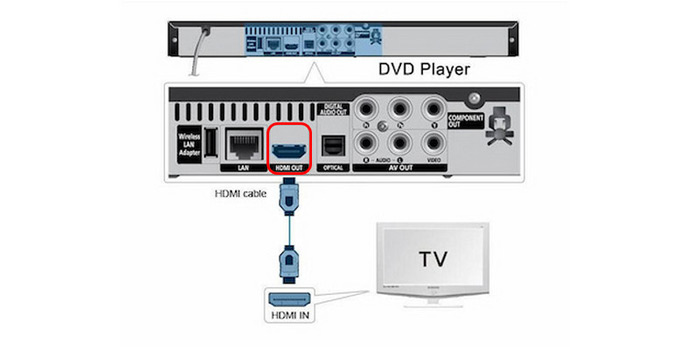
Zusammenfassend kennen Sie nun die einfachen Schritte, um DVD-Player mit HDMI-Kabeln an Ihren Roku-Fernseher anzuschließen. Diese Methode eignet sich für die meisten modernen Geräte, bei denen nur wenige Kabel angeschlossen werden müssen.
Teil 2. So schließen Sie einen DVD-Player mit einem AV-Kabel (ohne HDMI) an Ihren Roku-Fernseher an
Angenommen, Ihr DVD-Player wird ohne HDMI-Kabel geliefert. Aber Sie müssen sich keine Sorgen machen, denn es gibt trotzdem eine Möglichkeit, Ihren DVD-Player an Roku TV anzuschließen. Sie können dies tun, indem Sie die Geräte über das AV-Kabel statt über HDMI anschließen. Lesen Sie die folgenden Schritte, um den DVD-Player ohne HDMI an Roku TV anzuschließen:
Anwendungsfälle
- Unterstützung älterer Systeme: Ideal für ältere DVD-Player.
- Preisgünstig: Günstige Kabel und Konverter.
- Erinnerungen bewahren: Alte oder selbstgebrannte CDs abspielen.
Schritt 1. Schalten Sie zuerst den Roku-Fernseher und den DVD-Player aus und ziehen Sie die Netzkabel ab.
Schritt 2. Verbinden Sie es mit einem AV-Kabel mit den AV IN-Buchsen (Video/L/R oder gelbe/weiße/rote Anschlüsse) des Roku-Fernsehers UND die andere Seite mit dem AV OUT des DVD-Players. Jede Buchse hat eine Farbanzeige, damit Sie wissen, welche Buchse dort eingesteckt werden muss.
Schritt 3. Der gelbe Stecker ist für Video, während der weiße und der rote Stecker für Audio sind. Stellen Sie sicher, dass die Stecker in die richtige Buchse eingesteckt sind, damit Ihre DVD erfolgreich abgespielt werden kann. Andernfalls wird Ihre DVD nicht richtig abgespielt, da sie mit Ton, aber ohne Bilder abgespielt wird.
Schritt 4. Wählen Sie anschließend auf dem Startbildschirm die Kachel „AV“ aus. Versuchen Sie, eine DVD einzulegen, damit Sie Bild und Ton testen können.
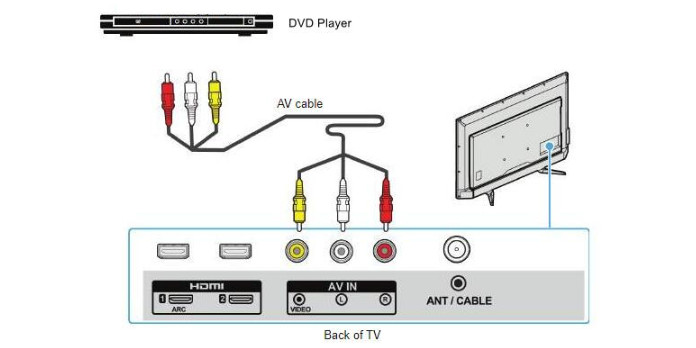
Die A/V-Kabelverbindung ist im Vergleich zu HDMI-Kabeln etwas komplizierter. Wenn Sie noch Ihre alten DVD-Player verwenden, ist diese Methode für Sie geeignet. Sie ist außerdem für die meisten Menschen kostengünstig.
Teil 3. Fehlerbehebung beim Anschließen eines DVD-Players an einen Roku-Fernseher
1. Überprüfen Sie Ihren Verbindungstyp
HDMI: Sicherstellen, andere Anschlüsse ausprobieren und mit einem anderen Gerät testen, um Fehler auszuschließen. AV: Farben korrekt abgleichen, gegebenenfalls einen Konverter verwenden und sicherstellen, dass das Gerät mit Strom versorgt wird.
2. Wählen Sie die richtige Eingangsquelle aus
Wählen Sie den richtigen Eingang an Ihrem Roku-Fernseher aus und benennen Sie ihn für einen schnellen Zugriff.
3. Geräte aus- und wieder einschalten
Ein Neustart beider Geräte kann vorübergehende Verbindungsprobleme oft beheben.
4. Auf Kompatibilitätsprobleme prüfen
Nicht alle DVD-Player funktionieren mit Roku-Fernsehern – testen Sie es an einem anderen Fernseher oder überprüfen Sie die Kompatibilität mit dem Konverter.
5. Aktualisieren Sie die Roku TV-Software.
Durch die Aktualisierung Ihres Roku TV wird eine bessere Geräteerkennung und Leistung sichergestellt.
6. Versuchen Sie eine alternative Methode
Rippen Sie DVDs in digitale Dateien und spielen Sie diese über USB ab, falls die physischen Verbindungen ausfallen.
7. Hilfe aus der Gemeinschaft
In Foren und Support-Threads finden Sie bewährte Lösungen – zögern Sie nicht, sich zu melden oder um Hilfe zu bitten.
Teil 4. So spielen Sie DVDs auf Ihrem Roku-Fernseher über einen USB-Stick ab
Einige Roku-Geräte verfügen über einen USB-Anschluss, an den Sie ein externes USB-Laufwerk anschließen können, um lokal gespeicherte Mediendateien (Fotos, Musik und Videos) abzuspielen. Indem Sie mehrere USB-Laufwerke an einen USB-Hub anschließen, können Sie mehrere USB-Laufwerke an Ihr Roku-Gerät anschließen. Roku Ultra und Roku Streambar sind einige der Roku-Geräte, die über einen USB-Anschluss verfügen. Sie unterstützen die lokale Wiedergabe über USB und können Videos mit bis zu 4K UHD-Auflösung auf kompatiblen Fernsehern abspielen.
Um eine Mediendatei auf Ihrem USB-Laufwerk zu speichern, können Sie sie zunächst in gängigere und kompatiblere digitale Formate konvertieren. Dazu benötigen Sie ein umfassendes Tool, mit dem Sie jede DVD rippen und in ein gängiges Format konvertieren können. Free DVD RipperDas von Blu-ray Master empfohlene Programm rippt DVDs in nur 5 Minuten in kompatible Formate wie MP4, MOV, MKV, AVI und über 500 weitere. Es rippt DVDs 50-mal schneller als andere Tools und ist damit der schnellste DVD-Ripper. Dieses umfangreiche Tool steht für Windows und Mac zum Download bereit. Die folgenden Schritte erklären, wie Sie eine DVD in ein digitales Format konvertieren, das Sie auf Ihrem USB-Stick speichern können:
Schritt 1. Laden Sie zunächst den umfassenden DVD-Ripper herunter und installieren Sie ihn auf Ihrem Computer. Stellen Sie vor dem Starten des Programms sicher, dass Sie die DVD zuerst in das optische Laufwerk einlegen.
Kostenfreier Download
Für Windows
Sicherer Download
Kostenfreier Download
für macOS
Sicherer Download
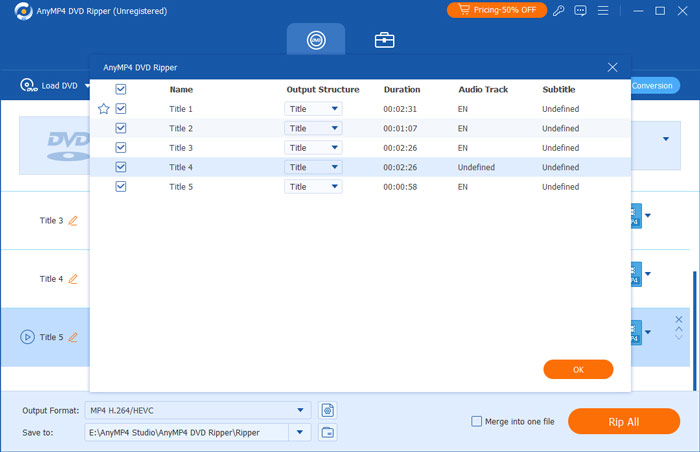
Schritt 2. Starten Sie anschließend das Programm. Klicken Sie auf der Registerkarte „Ripper“ auf die Dropdown-Schaltfläche „DVD laden“, um die Titel zu laden, die Sie im digitalen Format sichern möchten. Warten Sie anschließend, bis das Programm die Disc analysiert hat. Wählen Sie als Nächstes die vollständige Titelliste aus und klicken Sie auf „OK“.
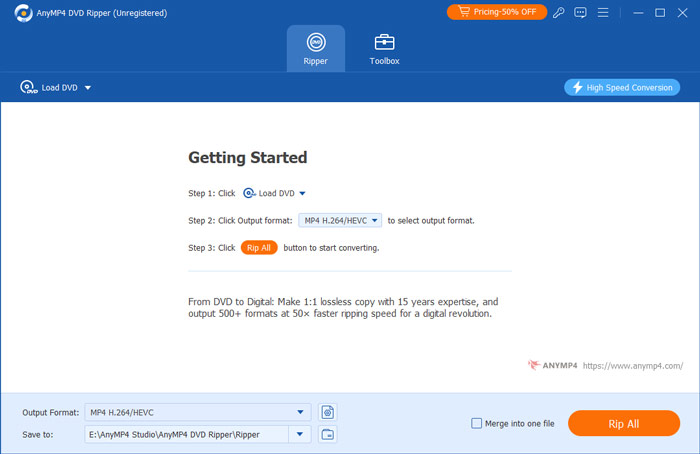
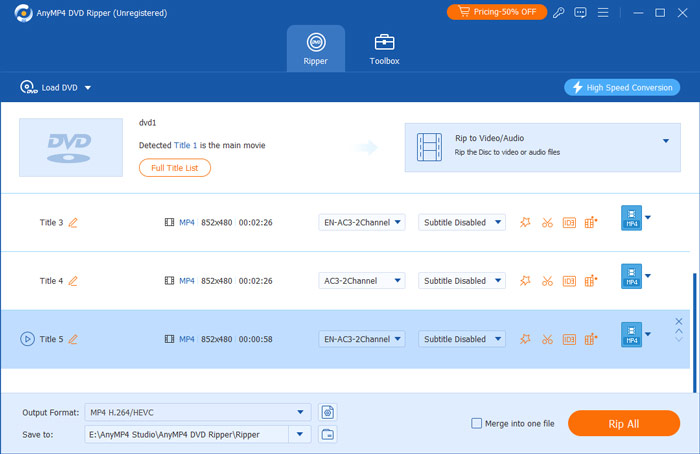
Schritt 3. Um alle Titel zu validieren, aktivieren Sie die Option „Vollständige Filmliste“. Wählen Sie alle Titel aus, die Sie sichern möchten, indem Sie auf das Kästchen neben jedem Titel klicken. Nachdem Sie alle Titel ausgewählt haben, aktivieren Sie die Schaltfläche „Alle rippen“ und wählen Sie die gewünschte Ausgabe aus, die mit Ihrem Roku-Fernseher kompatibel ist.
Schritt 4. Wählen Sie anschließend ein Ziel für Ihre Ausgabe aus, indem Sie die Option Speichern unter aktivieren. Sie können einen neuen Ordner erstellen, den Sie auf Ihr USB-Laufwerk übertragen. Klicken Sie anschließend auf die Schaltfläche Alle rippen, um den Kopiervorgang zu starten, und warten Sie, bis er abgeschlossen ist.
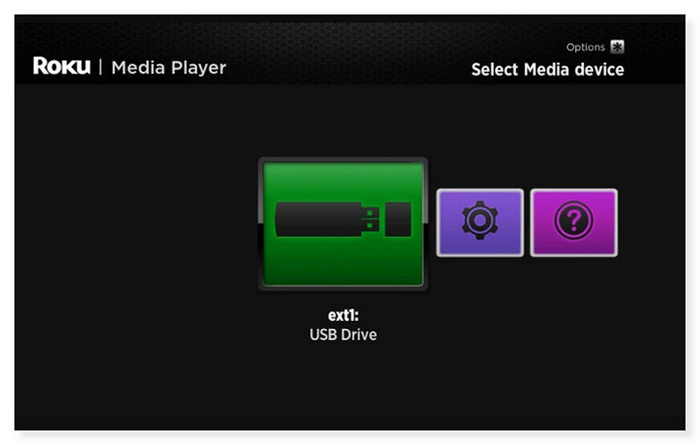
Schritt 5. Wenn Sie fertig sind, entfernen Sie das USB-Laufwerk von Ihrem Desktop und stecken Sie es in den USB-Anschluss Ihres Roku-Geräts. Wenn Sie sich im Roku Media Player befinden und das USB-Gerät eingesteckt ist, sollte auf dem Startbildschirm im Auswahlbildschirm für das Mediengerät ein USB-Laufwerksymbol angezeigt werden. Wählen Sie es aus und öffnen Sie das Video, das Sie auf Ihrem Roku-Fernseher ansehen möchten.
Diese Methode ist ideal für alle, die hochwertige DVDs auf dem großen Bildschirm ihres Roku-Fernsehers genießen möchten. Mit dieser Software können Sie Ihre DVDs sicher digitalisieren. In wenigen Schritten lassen sich DVDs in verschiedene Video- und Audioformate konvertieren – ohne Qualitätsverlust. Die Software ist jedoch kostenpflichtig und muss erworben werden, um alle Funktionen nutzen zu können.
Teil 5. Häufig gestellte Fragen zum Anschließen eines DVD-Players an einen Roku-Fernseher
-
Können Sie Roku über einen DVD-Player ausführen?
Nein, Sie können Roku nicht über einen DVD Spieler. Ein Roku ist ein Streaming-Gerät, das Sie an den HDMI-Anschluss Ihres Fernsehers anschließen können, um Medien von verschiedenen Online-Diensten zu streamen. Darüber hinaus ist ein DVD-Player zum Abspielen von DVDs konzipiert und kann einen Roku nicht ausführen oder als Streaming-Gerät fungieren. Wenn Sie einen Roku verwenden möchten, müssen Sie ihn direkt an Ihren Fernseher anschließen.
-
Kann Roku einen DVD-Player fernsteuern?
Leider nein. Über die Roku TV-Fernbedienung wird nur der Fernseher gesteuert. Sie können die Lautstärke nur bei laufender DVD-Wiedergabe über die Fernbedienung regeln. Sie können jedoch eine Universalfernbedienung verwenden, die sowohl mit dem Roku TV als auch mit dem DVD-Player kompatibel ist, oder Sie können die Fernbedienung verwenden, die mit Ihrem DVD-Player mitgeliefert wurde.
-
Warum spielt mein Roku-Fernseher keine USB-Filme ab?
Dies kann daran liegen, dass der Roku-Fernseher das Dateisystemformat des USB-Laufwerks nicht unterstützt. USB-Laufwerke können mit verschiedenen Dateisystemen formatiert werden. Die Dateisysteme FAT16, FAT32, NTFS, EXT2, EXT3 und HFS+ werden von Roku-Playern auf USB-Sticks unterstützt. ExFAT ist ein vorformatiertes Dateisystem, das auf vielen modernen USB-Sticks nicht unterstützt wird. Stecken Sie das USB-Laufwerk in einen verfügbaren USB-Anschluss Ihres Computers, wenn Sie sich über das verwendete Dateisystem nicht sicher sind.
Einpacken
Jetzt wissen Sie, wie Sie Schließen Sie einen DVD-Player an Roku TV an Sie können die oben genannten Methoden verwenden. Sollten diese dennoch nicht funktionieren oder Sie sich den Aufwand ersparen möchten, Ihren DVD-Player mit Roku zu verbinden, können Sie Ihre DVD digitalisieren. Blu-ray Master Free DVD Ripper ist der beste DVD-Ripper, den Sie verwenden können. Jede DVD, unabhängig von Regionalcode, Disc-Typ (DVD±R oder DVD±RW) oder Systemstandard (UDF, ISO 9660, NTSC oder PAL), lässt sich mit diesem DVD-zu-Digital-Konverter problemlos rippen. So können Sie Ihre Lieblingsfilme auch ohne DVD-Player genießen.
Mehr von Blu-ray Master
DVD-Filme abspielen

Schnelle und kostenlose Ripping-Software zum einfachen Digitalisieren aller DVDs auf Ihrem Computer.
100% Sicher. Virenfrei.
