

7. August 2026Geschrieben von Kevin Miller Zu DVD kopieren
Erregen die verstaubten DVD-Hüllen und Ihre Filmsammlung neben Ihrem Fernseher Ihr Interesse? Und wissen Sie, dass diese DVDs mit der Zeit an Qualität verlieren können, wenn sie nicht benutzt werden? Keine Sorge, denn Sie können… Videodateien von einer DVD extrahieren Mit moderner Ripping-Software können Sie Ihre DVDs digitalisieren. So wird auch das Ansehen von DVDs auf Tablets oder Smartphones deutlich einfacher, da Formatinkompatibilitäten und Hardwarebeschränkungen keine Probleme mehr darstellen. Dieser Leitfaden stellt Ihnen drei verschiedene Methoden vor, mit denen Sie Ihre DVD-Sammlung problemlos digitalisieren können. Jedes Tool eignet sich sowohl für Technik-Neulinge als auch für fortgeschrittene Nutzer.

Inhaltsverzeichnis
- Das Kernwissen: Was Sie wissen sollten, bevor Sie auf „Start“ drücken
- Weg 1. Die nahtlose Balance – Blu-ray Master Free DVD Ripper
- Weg 2. Die Open-Source-Kraftzentrale – HandBrake
- Methode 3. Der Raw Archiver – MakeMKV
- Vergleichsmatrix: Welchen Weg sollten Sie nehmen?
- Häufig gestellte Fragen zum Extrahieren einer Videodatei von einer DVD
Das Kernwissen: Was Sie vor dem Drücken des „Start“-Buttons wissen sollten
Warum man nicht einfach „kopieren und einfügen“ kann
Wer glaubt, DVD-Medien ließen sich einfach durch Kopieren und Einfügen einer auf der Disc gespeicherten Datei extrahieren, irrt sich, da dieses Format keine Videodateien enthält. Stattdessen bestehen die einzigen Daten auf diesen DVD-Strukturen aus TS-Ordnern, die IFO-, VOB- und BUP-Dateien enthalten – keine Videodateien.
Um diese Dateien im Videoformat zu speichern, müssen Sie DVD-Ripping-Tools verwenden, um Ihre DVD-Medien als digitales Video zu brennen. Hier kommen die drei in diesem Artikel beschriebenen Methoden zum Einsatz.
Die Legalitätsprüfung
Bevor wir unsere DVD-Ripping-Methoden vorstellen, möchten wir zunächst die rechtlichen Aspekte des Extrahierens von Videos von DVDs klären. Beachten Sie bitte, dass Sie die konvertierten DVD-Videos ausschließlich als persönliche digitale Sicherung verwenden sollten. Diese Mediendateien sind urheberrechtlich geschützt, und dies ist die Grenze des zulässigen Gebrauchs. Jegliche Weitergabe zu kommerziellen Zwecken stellt eine Form der Piraterie dar.
Weg 1. Nahtlose Balance – Blu-ray Master Free DVD Ripper
Die erste Methode, die wir besprechen werden, ist die DVD-Ripper-Software, die für qualitativ hochwertige Ergebnisse, superschnelle Verarbeitung und eine anfängerfreundliche Benutzeroberfläche entwickelt wurde: Kostenloser DVD-Ripper von Blu-ray MasterVerfügbar für Windows- und macOS-Desktop-Computer.
Unter den Optionen auf dieser Liste bietet die Software von Blu-ray Master ein optimales Funktionsspektrum. Sie verfügt über eine übersichtliche Benutzeroberfläche, Einstellungen zur Ausgabeoptimierung und die Möglichkeit, DVDs in gängige digitale Videoformate wie MP4 und AVI zu konvertieren – und das alles unter Beibehaltung der ursprünglichen Videoqualität.
Zusätzlich zu diesen praktischen Funktionen kann das Programm auch Kopierschutzmechanismen wie DVD-Regionalcodes und CSS umgehen. Die Software bietet sowohl grundlegende als auch erweiterte Videobearbeitungsoptionen, darunter Funktionen zum Schneiden und Zuschneiden von Videos sowie zur Auswahl verschiedener Ausgabeformate, Video-Encoder, Auflösungen und Bitraten.
Um zu erfahren, wie Sie Blu-ray Master Free DVD Ripper verwenden, lesen Sie bitte unsere dreistufige Anleitung unten und laden Sie die Software herunter, um den Einstieg zu erleichtern.
Kostenfreier Download
Für Windows
Sicherer Download
Kostenfreier Download
für macOS
Sicherer Download
Schritt 1.Legen Sie die DVD, die Sie digitalisieren möchten, auf Ihr externes Laufwerk ein. Öffnen Sie anschließend Blu-ray Master Free DVD Ripper und wählen Sie die gewünschte Option aus. DVD-Disc einlegen.

Wählen Sie im Menü „DVD laden“ entweder Haupttitel oder vollständige Titelliste basierend darauf, welchen Teil des DVD-Mediums Sie konvertieren möchten.

Schritt 2.Wählen Sie als Nächstes aus Ausgabeformat und wähle VideoWählen Sie anschließend das gewünschte Format aus. Wir empfehlen die Verwendung von MP4. Wählen Sie anschließend das gewünschte Konvertierungsprofil aus.

Schritt 3.Nachdem Sie das Videoformat festgelegt haben, wählen Sie aus Alles zerreißen Um mit der Konvertierung Ihrer DVD-Medien in digitales Video zu beginnen.

Sobald Ihre DVD-Medien konvertiert wurden, können Sie deren Inhalt auf jedem modernen Gerät ansehen, da MP4 und andere Videoformate auf allen Betriebssystemen abspielbar sind.
Weg 2. Das Open-Source-Kraftpaket — HandBrake
Wenn Sie eine Open-Source-Lösung mit erweiterten Videobearbeitungsfunktionen suchen, können Sie verwenden HandBrake zum Rippen von DVDsDa es sich um ein Freeware-Programm handelt, ist es eine hervorragende Option für erfahrene Editoren, die Bitraten, Videoauflösungen und Qualität anpassen möchten.
Zusätzlich zum kostenlosen Preis ist die Software auch sichere Freeware und verfügt über robuste voreingestellte Bibliotheken für Kodierung und Komprimierung.
Um zu erfahren, wie man mit HandBrake Videos von einer DVD extrahiert, lesen Sie bitte unsere unten stehende Anleitung.
Schritt 1.Handbremse öffnen und auswählen Datei um die extrahierte MKV-Datei von der Blu-ray-Disc zu öffnen.
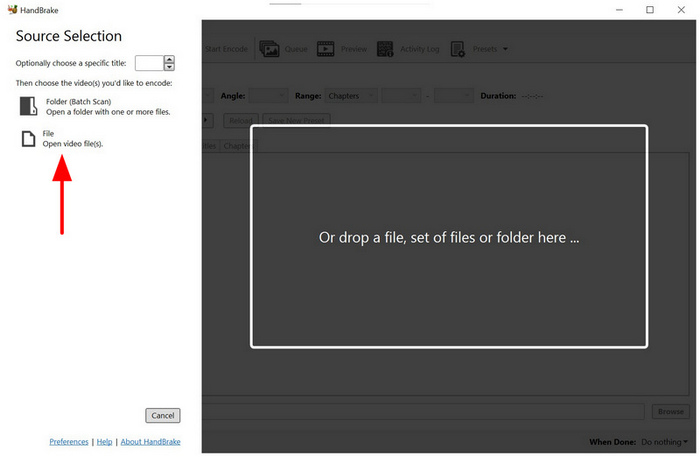
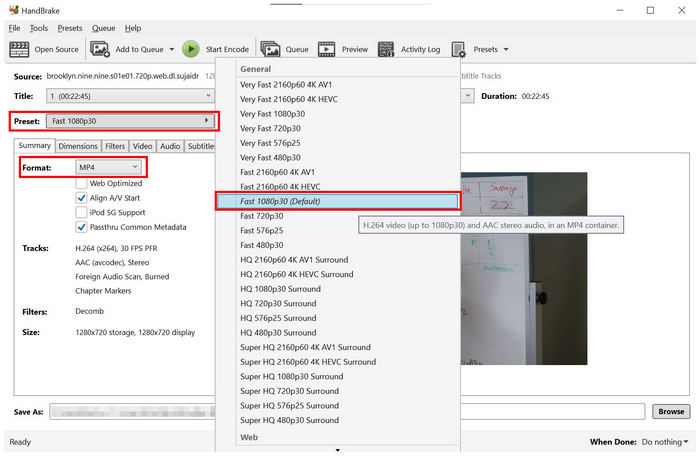
Schritt 2.In HandBrake die Konvertierung auswählen Vorgabe um die Einstellung Ihrer Videoqualität zu vereinfachen. Wählen Sie dann aus Format: MP4 für maximale Kompatibilität.
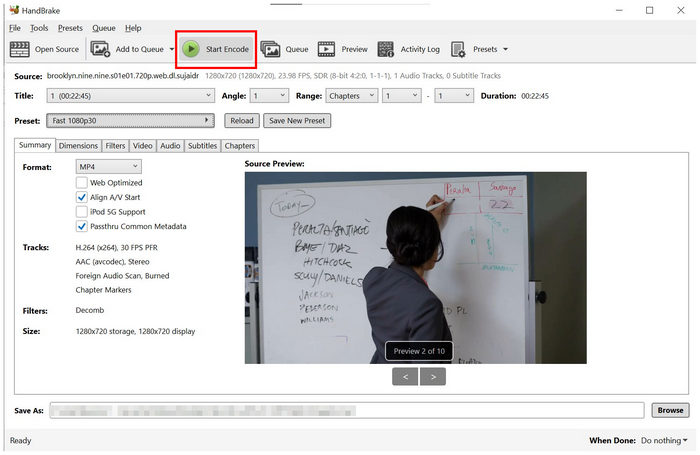
Schritt 3.Nachdem das Format festgelegt und die Anpassungen angewendet wurden, wählen Sie aus Kodierung starten um mit der Konvertierung der extrahierten MKV-Medien in MP4 zu beginnen.
Da HandBrake ausschließlich als DVD-Encoder konzipiert wurde, ist es eine gute Wahl für Anwender, die eine Open-Source-Lösung mit erweiterten Videoeinstellungen suchen.
Weg 3. Der Roharchivierer — MakeMKV
Da extrahierte DVD-Videos eine hervorragende Qualität aufweisen, ist die Verwendung eines RAW-Archivierungsprogramms die beste Option, wenn Sie eine 1:1-digitale Kopie der DVD-Medien wünschen. In diesem Fall MakeMKV Das sollte das Programm sein, das Sie verwenden sollten.
Im Vergleich zu Blu-ray Master und HandBrake kodiert oder komprimiert MakeMKV die verarbeiteten DVD-Medien nicht neu. Die Software entfernt lediglich die Disc-Beschränkungen und verpackt das Rohmaterial in einen verlustfreien MKV-Container. Wie MP4 ist auch MKV ein digitales Videoformat.
Um zu erfahren, wie Sie MakeMKV verwenden, können Sie unsere dreistufige Anleitung konsultieren.
Schritt 1.Legen Sie die DVD in Ihr externes Laufwerk ein und öffnen Sie dann MakeMKV. Wählen Sie anschließend die Option aus. DVD als Quelle.
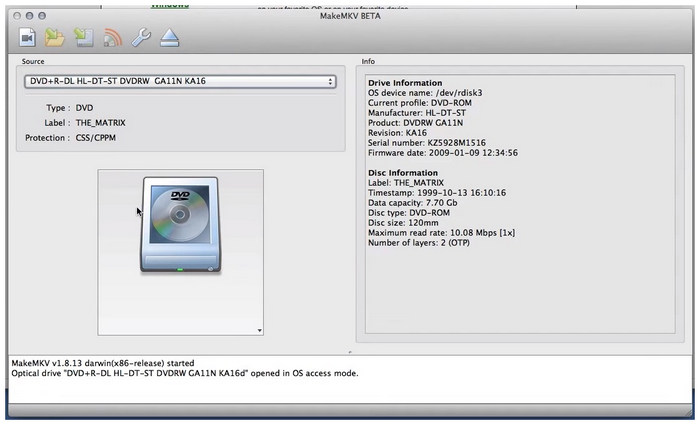
Schritt 2.Sobald die DVD eingelegt ist, warten Sie, bis das Programm den Inhalt gescannt hat.
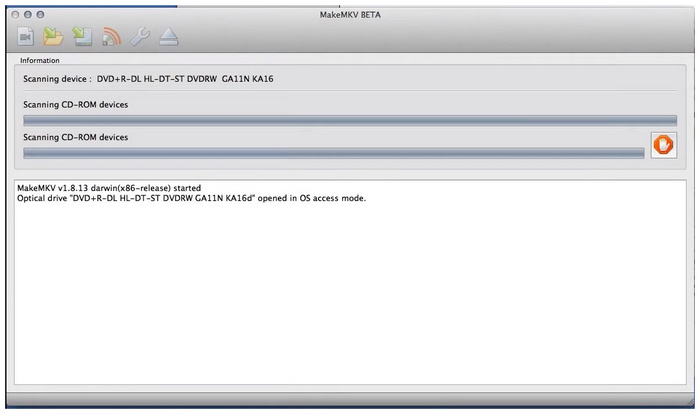
Schritt 3.Nachdem die DVD nun gescannt wurde, wählen Sie die DVD-Titel Sie möchten in ein digitales MKV-Video konvertieren. Wählen Sie die Option aus. MakeMKV Schaltfläche zum Starten der Digitalisierung des DVD-Inhalts.
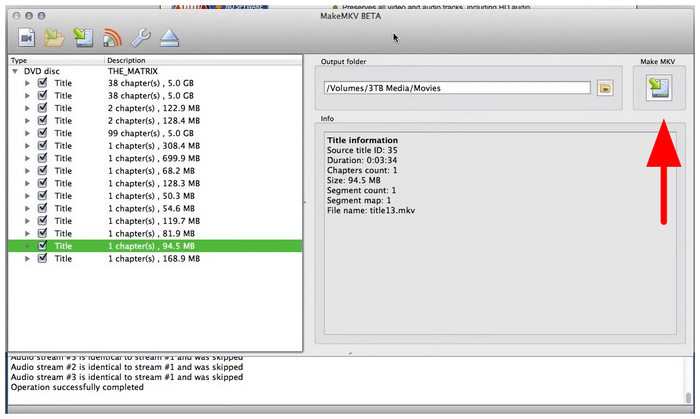
Unter den Optionen auf dieser Liste ist MakeMKV eine gute Wahl, wenn Sie herausfinden möchten, ob Sie Video-Zeitstempel von einer DVD extrahieren können. Da DVDs anhand ihrer Titel getrennt werden können, lassen sich diese Zeitstempel festlegen.
Vergleichsmatrix: Welchen Weg sollten Sie nehmen?
Im Rahmen unserer Tests und unseres Reviews verwendeten wir die drei DVD-Extraktionsmethoden auf modernen Windows 11- und macOS-Tahoe-Laptops. Beide Testgeräte verfügen über 16 GB RAM und sind mit Intel Core i7- bzw. Intel Core M5-Prozessoren ausgestattet.
Bei der Anwendung unserer vorgeschlagenen Methoden stellten wir sicher, dass jede Softwareanwendung die einzige war, die auf dem Computer lief, um sicherzustellen, dass sie die Computerressourcen während der gesamten Laufzeit vollständig nutzte. DVD-zu-H.265 oder H.264 digitale Videokonvertierung.
Nachdem wir die Bewertungskriterien für die Tools erläutert haben, kommen wir nun zu unserer Vergleichsmatrix der drei Softwareprogramme. Die Programme wurden anhand ihrer optimalen Einsatzmöglichkeiten, ihrer Effizienz beim Rippen, der Größe der Ausgabedatei und ihrer Lernkurve bewertet.
| Merkmal / Metrik | Kostenloser DVD-Ripper von Blu-ray Master | Handbremse | MakeMKV |
| Beste für | Ausgewogene, benutzerfreundliche Konvertierung | Erweiterte Optimierung und Komprimierung | 1:1 Verlustfreie Archivierung |
| Ripping-Geschwindigkeit | Schnell | Mittel (CPU-intensiv) | Schnell |
| Ausgabedateigröße | Hochoptimiert (Klein/Mittel) | Verstellbar (Klein/Mittel) | Groß (Rohgröße) |
| Lernkurve | Extrem einfach | Mäßig | Einfach |
Häufig gestellte Fragen zum Extrahieren einer Videodatei von einer DVD
-
Warum wird die DVD von meinem Computer bzw. meinem externen Laufwerk überhaupt nicht erkannt?
Falls Ihr Computer nicht auf das DVD-Laufwerk zugreifen kann, überprüfen Sie bitte, ob Ihr externes Laufwerk korrekt angeschlossen ist. Prüfen Sie außerdem, ob Ihr Treiber zusätzliche Installationsvoraussetzungen hat, die Sie möglicherweise übersehen haben.
-
Wird durch das Extrahieren des Videos die DVD beschädigt oder mein optisches Laufwerk abgenutzt?
Nein, das ist nicht der Fall. Das Brennen des Videos auf Ihre DVD hat keine physischen Auswirkungen. Lediglich die im Programm gespeicherten Daten werden für die Umwandlung in digitales Video verarbeitet.
-
Warum sieht mein extrahiertes Video auf einem modernen 4K-Monitor unscharf oder pixelig aus, und kann ich es hochskalieren?
Die Auflösung Ihres Videos wird nun möglicherweise korrekt skaliert. Leider können nur wenige Multimedia-Programme auf 4K-Qualität hochskalieren. Beispiele hierfür sind HandBrake und Blu-ray Master Free DVD Ripper.
-
Wie kann ich einzelne Kapitel oder Bonusmaterialien extrahieren, anstatt den gesamten Film zu rippen?
Sie müssen spezielle DVD-Ripper verwenden. Blu-ray Master Free DVD Ripper und MakeMKV eignen sich hierfür gut. Beide Programme ermöglichen die Auswahl bestimmter Titel zur Konvertierung.
-
Was soll ich tun, wenn die DVD-Software einen Fehler bezüglich regionaler Sperren (Region 1, 2, 3 usw.) ausgibt?
Sie benötigen einen DVD-Ripper, der Regionalcodes umgehen kann. Blu-ray Master Free DVD Ripper und MakeMKV können dies. HandBrake benötigt ein zusätzliches Plug-in, um Regionalcodes zu umgehen.
Abschluss
Nachdem wir nun die Optionen besprochen haben, Extrahieren Sie das Video von Ihrer DVD Mit den extrahierten Videos von der DVD können Sie diese auf eine sichere Festplatte oder Streaming-Plattform übertragen oder sie ganz einfach mit Ihrer Familie zur persönlichen Nutzung in der Cloud teilen. Da physische Datenträger mit der Zeit an Datenverlust gewinnen, ist die Digitalisierung mit DVD-Ripping-Tools die ideale Lösung zur Archivierung. Blu-ray Master Free DVD Ripper ist hierfür der perfekte erste Schritt.
Mehr von Blu-ray Master
- 3 einfache Wege, DVDs auf den Mac zu kopieren (kostenlos & geschützte DVDs)
- So kopieren Sie DVDs im Jahr 2026 auf Ihren Computer: Verlustfreie und schnelle Methoden
- So reinigen Sie eine DVD effizient und sicher (Schritt-für-Schritt-Anleitung)
- So brennen Sie ISO-Dateien unter Windows problemlos auf DVD
