

27. August 2026Geschrieben von Kevin Miller Zu DVD kopieren
Kurzzusammenfassung
Um das Kopieren von DVDs unter Windows zu vereinfachen, bieten wir drei Methoden an, die jeweils auf unterschiedliche Bedürfnisse zugeschnitten sind. Die vorgestellten Programme richten sich daher an verschiedene Anwendergruppen:
- Kostenlose und integrierte Lösung: Windows-Datei-Explorer
- Am besten geeignet für verlustfreie Kopien: Handbremse
- Für die Vervielfältigung kommerzieller DVDs hergestellt: Blu-ray Master-DVD-Kopie
Die Digitalisierung physischer Datenträger ist eine gängige Lösung für Nutzer, die Sicherungskopien erstellen oder den Zugriff auf ihre Dateien verbessern möchten. Dies trifft insbesondere auf DVDs zu, da diese häufig für Familienvideos und Filmsammlungen verwendet werden. Daher ist es wichtig zu lernen, wie man physische Datenträger digitalisiert und so die Datensicherung und -konservierung ermöglicht. Wie kopiert man eine DVD unter Windows? Dies ist unerlässlich, um die Verwaltung und Speicherung Ihrer DVD-Daten zu optimieren. Leider verfügt Windows über kein integriertes DVD-Ripping-Tool. Daher stellen wir Ihnen drei der einfachsten Freeware-Optionen zum Kopieren von DVDs unter Windows 10 und 11 vor.

Inhaltsverzeichnis
- Teil 1. DVD-Kopieren verstehen: „Kopieren“ vs. „Rippen“
- Methode 1. So kopieren Sie Daten-DVDs über den Windows-Datei-Explorer (kostenlos und integriert)
- Methode 2. So kopieren Sie Video-DVDs mit HandBrake in das MP4/MKV-Format (Ideal für die digitale Wiedergabe)
- Methode 3. So kopieren Sie kommerzielle DVDs mit Blu-ray Master DVD Copy
- Teil 5. Häufig gestellte Fragen zum Kopieren von DVDs unter Windows
| DVD-Kopierwerkzeuge unter Windows | Benutzerfreundlichkeit | Am besten geeignet für | Erweiterte Einstellungen |
| Windows-Datei-Explorer | Einfach | Erstellung von Offline-Backups persönlicher Dateien, Fotos und anderer Daten. | Keiner |
| Handbremse | Dazwischenliegend | Den Inhalt der DVD als digitales Video rippen. |
|
| Blu-ray Master-DVD-Kopie | Einfach | Erstellen einer 1:1-Kopie der DVD als ISO- oder DVD-Ordner, die digital gespeichert oder auf eine leere Disc gebrannt werden kann. |
|
Teil 1. Teil 1. DVD-Kopieren verstehen: „Kopieren“ vs. „Rippen“
Bevor wir zu den Methoden zum Kopieren einer DVD unter Windows 11 kommen, wollen wir zunächst den Unterschied zwischen DVD-Kopieren und -Rippen erläutern, da diese beiden Vorgänge eng miteinander verwandt sind und oft verwechselt werden.
Vereinfacht gesagt, ist DVD-Kopieren das Erstellen einer digitalen Kopie der DVD-Daten, typischerweise als ISO-Image oder VIDEO_TS-Ordner gespeichert. Bei Verwendung einer DVD-Datendisk können Sie Daten auch direkt darauf kopieren und einfügen, ähnlich wie auf einen USB-Stick, und die Disc als Offline-Speicher nutzen.
DVD-Ripping hingegen bezeichnet das Umwandeln von DVD-Inhalten in digitale Dateien. Dies wird häufig für DVD-Filme verwendet, die in digitale Videos konvertiert werden können. Wenn Sie eine beschreibbare DVD verwenden, können Sie mit einem Brennprogramm digitale Daten darauf schreiben.
Methode 1. So kopieren Sie Daten-DVDs über den Windows-Datei-Explorer (kostenlos und integriert)
Die erste Methode, die wir in diesem Artikel vorstellen, ist die einfachste Lösung unter Verwendung des Windows-Datei-Explorers. DVD-KopiersoftwareDiese Software ist nicht nur kostenlos und vorinstalliert, sondern funktioniert ähnlich wie ein USB-Stick am Computer. Sie müssen lediglich die Datei von Ihrem Computer kopieren, die mitgelieferte Daten-DVD öffnen und sie dort einfügen.
Diese Option funktioniert leider nicht, wenn Sie DVDs auf Abspielgeräten lesbar machen möchten. Die Daten-DVD dient dann eher als physischer Offline-Speicher, ähnlich wie ein USB-Stick. Sie eignet sich am besten für die Datensicherung persönlicher Dateien außerhalb Ihres Computers.
Pro
- Direkter Kopier- und Einfügevorgang.
- In Windows-Computern integriert. Keine Installation erforderlich.
- Kann auch zum Kopieren und Einfügen von Daten verwendet werden, die auf ungeschützten DVDs gespeichert sind.
Nachteile
- Die übertragenen Daten können auch auf DVD-Video-Discs nicht in DVD-Playern abgerufen werden.
- Es kann geschützte DVDs nicht entschlüsseln.
- Kein DVD-Menü und keine Brennoption.
Schritt 1.Legen Sie die DVD in Ihren Computer ein und navigieren Sie zu Dieser PC Im Datei-Explorer können Sie im Abschnitt „DVD“ überprüfen, ob die DVD eingelegt wurde. Sie können auf die DVD doppelklicken, um deren Inhalt auszuwählen.

Schritt 2.Suchen Sie die Daten, die Sie auf die DVD kopieren möchten, und klicken Sie dann mit der rechten Maustaste darauf. Wählen Sie anschließend „Auf DVD kopieren“. Kopieren.

Schritt 3.Gehen Sie zurück zur eingelegten DVD, klicken Sie mit der rechten Maustaste und wählen Sie aus Paste.

Diese Option ist zwar nicht die einfachste Methode, aber auch die eingeschränkteste. Daher kann sie nur für sehr begrenzte Zwecke eingesetzt werden.
Methode 2. So kopieren Sie Video-DVDs mit HandBrake in das MP4/MKV-Format (Ideal für die digitale Wiedergabe)
Kommen wir nun zur nächsten Methode, die wir haben: Handbremse DVD-Ripper. Obwohl diese Software primär als Kodierungswerkzeug konzipiert wurde, fungiert sie auch als DVD-Ripper und ist somit praktischer als ein Kopierer, um eine digitale Kopie Ihrer DVD-Inhalte zu erstellen.
HandBrake ist daher besonders empfehlenswert für Nutzer, die Filme auf ihren Mobilgeräten speichern oder über Plex und andere Streaming-Medienserver teilen möchten. Zudem kann dieser Open-Source-DVD-Kopierer und -Ripper DVDs direkt in die Videoformate MP4, MKV oder WebM konvertieren.
Pro
- Kostenlose und quelloffene Lösung.
- Eignet sich hervorragend zum Rippen von DVDs in das MP4- oder MKV-Format.
- Integrierte Komprimierungs- und Videoqualitätssteuerung.
Nachteile
- Funktioniert eher wie ein DVD-Transcoder und Brennprogramm als wie ein DVD-Kopierer.
- Es kann nicht die gesamte DVD-Struktur kopieren, also Menüs, Kapitel und Videos.
- Es kann geschützte DVDs nicht standardmäßig verschlüsseln. Erfordert das llibdvdcss-Plug-in.
Schritt 1.Legen Sie die DVD in Ihr Gerät ein, öffnen Sie dann HandBrake und wählen Sie DateiWählen Sie anschließend das eingelegte DVD-Laufwerk als Quelle aus und klicken Sie auf Offen.

Schritt 2.Sobald der DVD-Inhalt in HandBrake geladen ist, wählen Sie aus. Vorgabe Um die Einstellungen für das Speichern Ihres Videos auszuwählen, wählen Sie anschließend aus. Format um den Dateityp für Ihr Video auszuwählen.

Schritt 3.Nachdem Sie sowohl die Voreinstellung als auch das Format nach Ihren Wünschen eingestellt haben, klicken Sie auf Kodierung starten um mit dem Rippen der DVD-Medien in ein digitales Video zu beginnen.

Tipps
HandBrake kann kopiergeschützte kommerzielle DVDs ohne gängige Umwege nicht nativ rippen. Glücklicherweise lässt sich dies durch einfaches Hinzufügen des libdvdcss-Plugins bewerkstelligen.
Methode 3. So kopieren Sie kommerzielle DVDs mit Blu-ray Master DVD Copy
Schließlich handelt es sich bei der dritten Methode in diesem Artikel um das einzige Programm auf dieser Liste, das ausschließlich für das Kopieren von DVDs entwickelt wurde: Blu-ray Master-DVD-KopieWie der Name der Software bereits andeutet, kann dieses Tool DVD-Inhalte in eine ISO-Datei oder einen DVD-Ordner kopieren, die dann auf eine andere leere Disc geschrieben werden können.
Da das Programm darauf ausgelegt ist, eine perfekte digitale Kopie der eingelegten Discs zu erstellen, eignet es sich hervorragend als DVD-Klonsoftware. Es ist somit ideal zum Erstellen digitaler Backups, zum Übertragen von Rohdaten von DVDs, die als Offline-Speicher verwendet werden, oder zum Erstellen einer exakten DVD-Kopie durch Brennen geklonter ISO-Images.
Darüber hinaus verfügt es über hervorragende Entschlüsselungsfunktionen und ist daher bestens für die Bearbeitung kommerzieller DVD-Veröffentlichungen geeignet. Die kopierten DVD-Daten lassen sich dank eines Hardwarebeschleunigungssystems, das schnelles Brennen und Kopieren ohne Datenverlust oder Abstürze gewährleistet, so effizient wie möglich erstellen.
Um die Zugänglichkeit zu verbessern, verfügt das Programm über eine benutzerfreundliche Oberfläche. Dank des übersichtlichen Layouts, der intuitiven Bedienelemente und der gut beschrifteten Schaltflächen können auch Anfänger ihre physischen Datenträger mit wenigen Klicks sichern.
Pro
- Speziell für das Kopieren und Klonen von DVDs entwickelt.
- Behält die gesamte DVD-Struktur einschließlich Navigationsmenü, Kapitel und Videos bei.
- Entwickelt für Anwender, die ein exaktes digitales DVD-Backup erstellen möchten.
Nachteile
- Für einige erweiterte Funktionen ist die kostenpflichtige Version erforderlich.
- Nicht für die direkte Videokonvertierung empfohlen.
Schritt 1.Laden Sie die Blu-ray Master DVD-Kopie auf Ihren Computer herunter.
Kostenfreier Download
Für Windows
Sicherer Download
Kostenfreier Download
für macOS
Sicherer Download
Legen Sie anschließend die DVD, die Sie klonen möchten, über ein externes oder eingebautes Laufwerk in Ihren Computer ein.
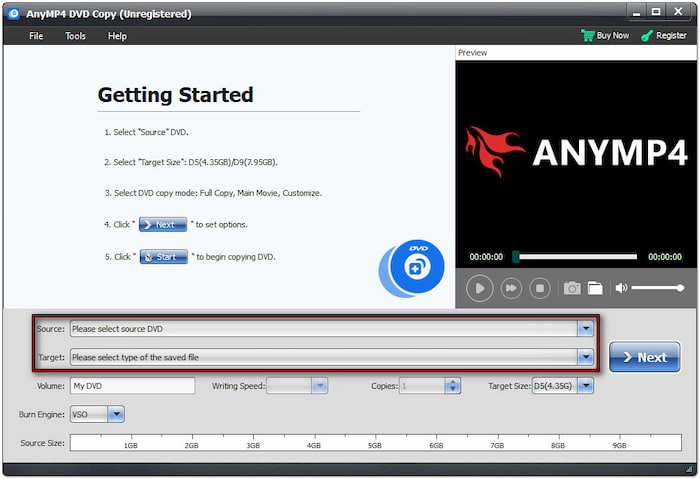
Schritt 2.Klick auf das Quelle Öffnen Sie das Dropdown-Menü und wählen Sie die auf Ihrem Computer eingelegte DVD aus. Wählen Sie anschließend aus Ziel um festzulegen, wo die DVD-Kopie gespeichert werden soll.
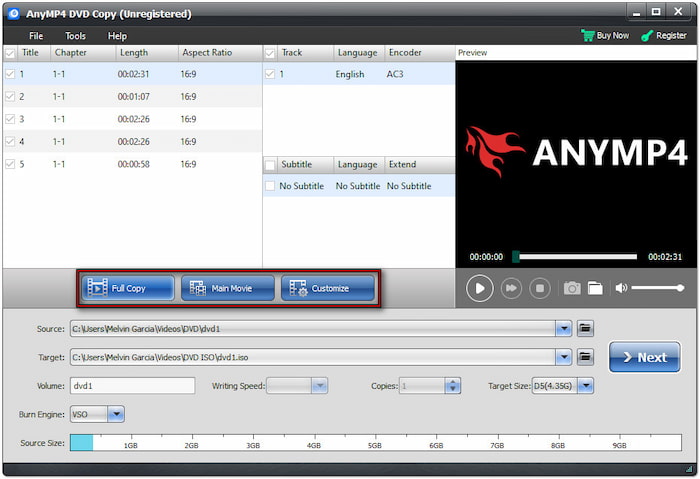
Wählen Sie anschließend in Ihrem Programm aus, wie Sie die DVD kopieren möchten. Sie haben folgende Möglichkeiten: Vollständige Kopie, Hauptfilm, oder Anpassen um den DVD-Inhalt zu kopieren.
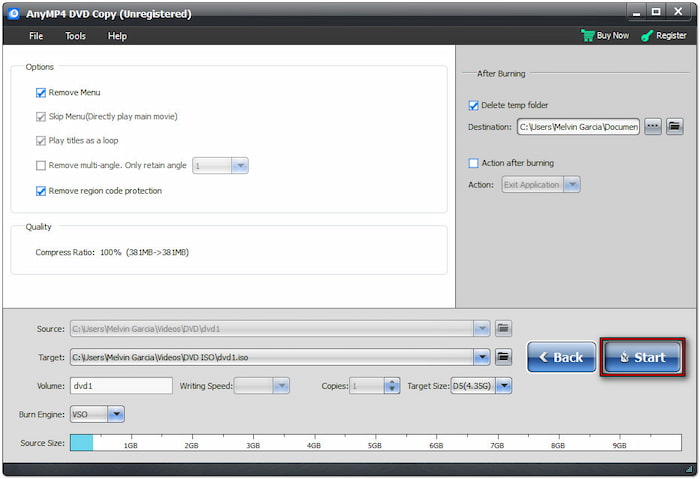
Schritt 3.Nachdem Sie den DVD-Inhalt in das Programm geladen und den Kopiermodus eingestellt haben, klicken Sie auf Start, um mit dem Kopieren der DVD-Daten zu beginnen.
Tipps
Wenn Sie nur ein DVD-Laufwerk besitzen, können Sie die DVD zunächst als ISO-Datei speichern und anschließend die Original-DVD gegen eine leere DVD austauschen, um die Kopie zu brennen. Das Programm Blu-ray Master kann sowohl zur Datenwiederherstellung als auch zum Brennen von DVDs verwendet werden.
Teil 5. Häufig gestellte Fragen zum Kopieren von DVDs unter Windows
-
Warum kann mein Windows-Computer die DVD nicht lesen?
Überprüfen Sie zunächst Ihre DVD-Treiber. Suchen Sie nach Updates und stellen Sie sicher, dass die DVD korrekt angeschlossen ist. Um Ihre Daten zu schützen, prüfen Sie die DVD außerdem auf Kratzer.
-
Ist das Kopieren einer DVD unter Windows legal?
Ja, das ist richtig. Das Kopieren von DVDs für den persönlichen Gebrauch ist legal. Das Umgehen des Kopierschutzes (DRM) kommerzieller DVDs und deren Weiterverbreitung stellen jedoch eine Form der Piraterie dar.
-
Kann der Windows Media Player DVDs kopieren?
Wenn Sie lernen möchten, wie man eine DVD mit dem Windows Media Player kopiert, können Sie dies tun, solange Sie die Audiospur extrahieren. Der Windows Media Player kann keine Videoinhalte extrahieren. Wenn Sie Videos wiederherstellen möchten, empfiehlt es sich, DVD-Ripping-Tools wie Blu-ray Master Blu-ray Ripper zu verwenden.
-
Wann sollte ich Daten kopieren oder DVD brennen?
Sie sollten Daten kopieren, um Offline-Backups auf DVD zu erstellen. Das Brennen hingegen ist für Nutzer empfehlenswert, die abspielbare DVDs erstellen möchten. Beide Methoden haben ihre jeweiligen Anwendungsbereiche.
-
Kann ich eine Daten-DVD auf einem DVD-Player abspielen?
Nein, das ist nicht möglich. Daten-DVDs sind nicht abspielbar. Sie dienen der Offline-Speicherung, ähnlich wie externe Festplatten oder USB-Sticks.
Abschluss
Mit den drei beliebtesten Methoden für DVDs unter Windows kopieren Nachdem wir dies nun besprochen haben, hoffen wir, dass Sie das Programm auswählen können, das Ihren Bedürfnissen am besten entspricht, da es keine allgemeingültige Lösung gibt. Daher empfehlen wir Ihnen, den einfachen Datei-Explorer zum Kopieren von Daten, HandBrake zum Rippen von Videos für die mobile Wiedergabe und Blu-ray Master DVD Copy zum 1:1-Klonen des gesamten DVD-Images zu verwenden. Um anderen Lesern bei der Suche nach einem guten DVD-Kopierprogramm zu helfen, hinterlassen Sie bitte einen Kommentar und teilen Sie uns mit, welche Programme für Sie am besten funktioniert haben.
Mehr von Blu-ray Master
- So beheben Sie das Überspringen von DVDs: 5 narrensichere und umfassende Lösungen
- So kopieren Sie DVDs auf die Festplatte: 3 schnelle Wege (PC/Mac 2026)
- DVD auf Kindle Fire – Anleitung zum Kopieren von Filmen von DVD auf Kindle Fire
- So reinigen Sie eine DVD effizient und sicher (Schritt-für-Schritt-Anleitung)
