

3. September 2026Geschrieben von Kevin Miller Zu DVD kopieren
Eine physische Kopie einer DVD ist eine großartige Möglichkeit, Daten wie Videos, Audiodateien, Dokumente und andere zu speichern. Sie hat jedoch auch Nachteile, darunter mögliche Kratzer, die den Zugriff auf den Inhalt verhindern. Darüber hinaus sind tragbare Player heutzutage selten, daher ist es besser, Daten digital zu speichern. Wenn Sie nicht wissen, wie Sie DVDs auf Ihren Computer kopieren, dieser Artikel ist für Sie.

Inhaltsverzeichnis
- Warum müssen Sie die DVD auf einen Computer kopieren?
- Methode 1. Kopieren einer DVD auf einen Computer mit Free DVD Copy
- Methode 2. Sichern einer DVD auf einem Computer mit HandBrake
- Methode 3. DVD mit dem VLC Media Player auf einen Computer kopieren
- Methode 4. Speichern Sie eine DVD mit MakeMKV auf dem Computer
- Methode 5. Eine DVD ohne Software auf den Computer kopieren
- FAQs
| Plattform | Benutzerfreundlichkeit | Beste für | Ausgabeformate | Verarbeitet verschlüsselte DVDs | Verarbeitungsgeschwindigkeit | Qualitätserhaltung | |
| Blu-ray Master DVD Kopie | Windows 11/10/8, Mac OS X 10.9 oder höher | 5/5 | Einfacher, qualitativ hochwertiger Kopiervorgang. | DVD/Ordner/ISO |  | Schnell | Verlustfrei |
| Handbremse | Windows 11/10, macOS 10.14 oder höher | 4/5 | Erweiterte Transkodierung, breite Formatunterstützung. | MP4, MKV, WebM |  | Mäßig | Gut |
| VLC | Windows 11/10, macOS 10.7.5 oder höher | 4/5 | Grundlegendes Rippen, Medienwiedergabe. | MP4, MKV, AVI usw. | | Niedrig | Niedrig |
| MakeMKV | Windows 11/10 | 4.5/5 | Verlustfreies MKV-Backup, behält Disc-Details bei. | MKV | | Schnell | Gut |
| Eingebaut | Eingebaut | 5/5 | Einfache Kopie für unverschlüsselte/selbst erstellte DVDs. | VIDEO_TS | | Niedrig | Niedrig |
Warum Müssen Sie die DVD auf einen Computer kopieren?
Das Kopieren von DVDs auf Ihren Computer bietet Ihnen viele Vorteile. Hier sind einige Gründe, warum Sie es brauchen werden:
- Der Inhalt einer DVD kann durch Kratzer und Alterung beschädigt werden. Daher ist die digitale Speicherung der Daten eine hervorragende Alternative, da sie eine risikofreie Archivierung ermöglicht.
- Die Daten sind auch ohne DVD-Player abrufbar. Sie können nicht nur auf einem Computer, sondern auch mit verschiedenen Geräten wie Telefonen und Tablets abgerufen werden.
- Sie können die Daten der DVD bearbeiten und anpassen, Untertitel und Videoeffekte hinzufügen und die Ausgabeeinstellungen konfigurieren.
- Anstatt eine weitere physische Kopie der DVD zu erstellen und an Freunde oder Familie zu senden, ist es am besten, sie digital über Online-Plattformen zu versenden.
- Sie können DVD-Formate in gängige Formate wie MP4, MOV oder MKV konvertieren, wodurch die Videos mit Programmen und Geräten kompatibel werden.
Methode 1. Kopieren Sie eine DVD mit Free DVD Copy auf den Computer
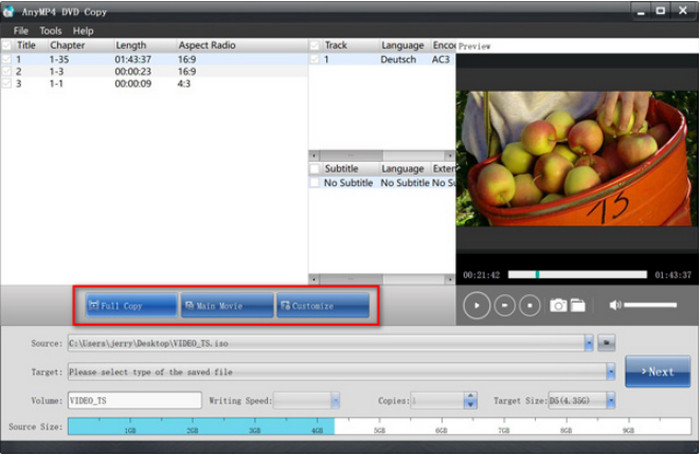
Das Kopieren und Sichern Ihrer DVDs kann schnell erfolgen mit Blu-ray Master-DVD-KopieEs handelt sich um eine Desktop-Software, die sich auf das 1:1-Kopieren von DVDs auf DVD, in Ordner und als ISO-Image spezialisiert hat. Dank fortschrittlicher Entschlüsselungstechnologie kann sie DVD-Regionalcodes umgehen und so DVDs aller Regionen sowie DVDs mit Kopierschutz sichern. Die Software bietet drei Kopiermodi: „Vollständige Kopie“, „Hauptfilm“ und „Benutzerdefiniert“, die Ihren unterschiedlichen Kopieranforderungen gerecht werden.
Darüber hinaus kann es Ihre Original-DVD+R, DVD-R, DVD+RW, DVD-14, DVD-18 usw. ein- oder zweilagig auf hochwertige DVD-9- und DVD-5-Discs komprimieren und so Speicherplatz auf Ihrem Computer freigeben. Technisch versierte Nutzer, die DVDs in Originalqualität genießen möchten, können beim Kopieren von DVD-Daten mit diesem Tool außerdem erweiterte Einstellungen für Bitrate, Bildrate und Deinterlacing vornehmen.
Der größte Vorteil des Programms liegt jedoch darin, dass es moderne Kopierschutzmechanismen wie Disney X-Project, Sony ARccOS und andere aktuelle Verschlüsselungsverfahren unterstützt. Dies ist besonders nützlich für Nutzer, die DVDs lieber auf modernen Geräten wie PCs mit Windows 11 oder Macs mit macOS Sequoia öffnen.
- Einfache und intuitive Benutzeroberfläche.
- Fortschrittliche Qualitätserhaltungstechnologie zur Erhaltung der ursprünglichen Qualität.
- Unterstützt DVD-9, DVD-5, ISO und andere DVD-Typen.
- Schnelle und zuverlässige Verarbeitungsgeschwindigkeit, DVDs im Handumdrehen auf den Computer kopieren.
Kostenfreier Download
Für Windows
Sicherer Download
Kostenfreier Download
für macOS
Sicherer Download
Folgen Sie uns jetzt, um die detaillierten Schritte zum Sichern von DVDs auf dem PC anzuzeigen.
Schritt 1. Herunterladen und installieren Blu-ray Master-DVD-Kopie auf Ihrem Computer. Doppelklicken Sie auf das Softwaresymbol, um es zu öffnen.
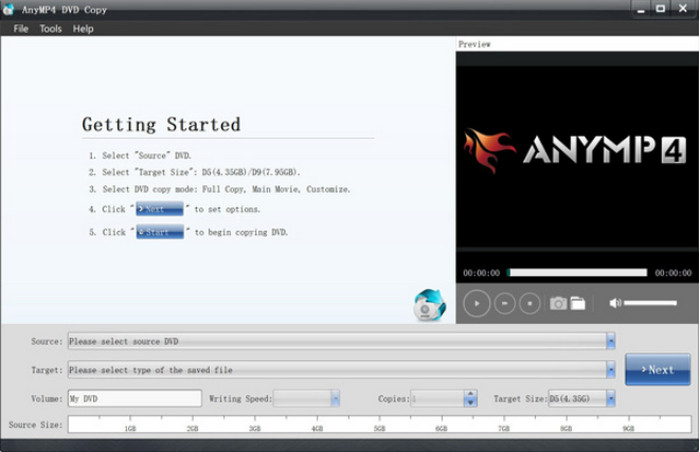
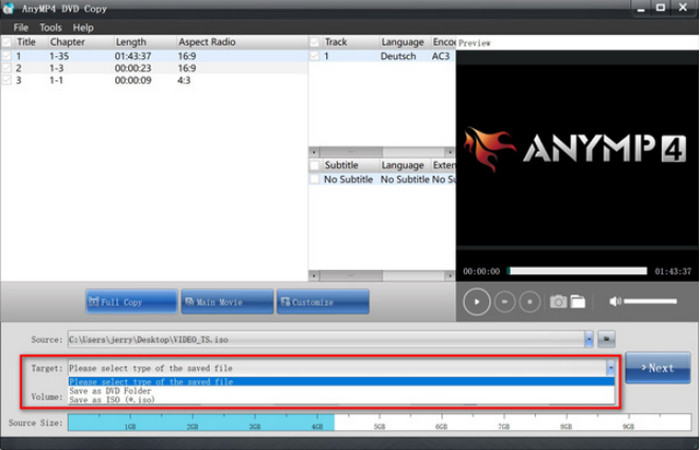
Schritt 2. Legen Sie eine DVD in Ihren Computer ein. Die Software lädt die DVD-Informationen automatisch. Gehen Sie dann zu Quelle Dropdown-Optionen zum Speichern der DVD als Disc, Ordner oder ISO.
Schritt 3. Wählen Sie den gewünschten Kopiermodus aus Vollkopie, Hauptfilm und Anpassen. Klicken Sie abschließend auf Nächste , um die Kopieroberfläche aufzurufen und wählen Sie Start , um den Sicherungsvorgang zu starten.
Tipps
Wenn Sie sich bezüglich des Kopierschutzes der DVD, die Sie kopieren möchten, nicht sicher sind, ist Blu-ray Master DVD Copy die sicherste Wahl, da es sowohl ältere als auch moderne Verschlüsselungen verarbeiten kann.
Methode 2. Sichern Sie eine DVD auf einem Computer mit HandBrake
Handbremse Es eignet sich hervorragend zum Transkodieren digitaler Dateien. Natürlich ist es auch eine großartige Alternative zum Kopieren von DVDs auf einen Computer, insbesondere da es kostenlos für Windows, Mac und Linux verfügbar ist. Darüber hinaus unterstützt es eine Vielzahl von Ein- und Ausgabeformaten und ermöglicht so die Konvertierung verschiedener DVD-Typen in MKV, MP4, VOB, AVI und weitere Formate.
Für Nutzer, die moderne DVD-Veröffentlichungen kopieren möchten, bietet HandBrake einen deutlichen Vorteil, da das Programm 4K-Blu-ray-Videos problemlos verarbeiten kann. Dies wird durch die qualitätsbasierten Komprimierungseinstellungen des Programms ermöglicht, die auf dem Constant Quality Rate Factor basieren.
Schritt 1. Sie müssen libdvdcss für HandBrake herunterladen und installieren. Gehen Sie dazu auf http://download.videolan.org/pub/videolan/libdvdcss/ und laden Sie die für das Betriebssystem Ihres Geräts passende Version von libdvdcss herunter.
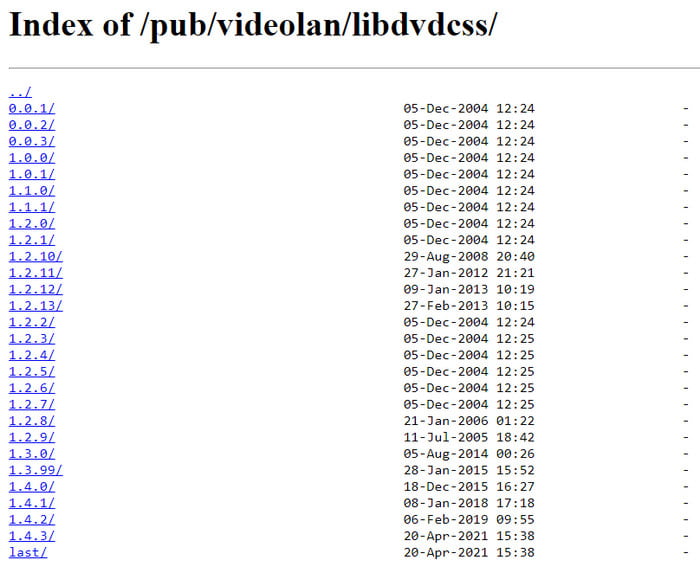
Schritt 2. Zum Abschluss müssen Sie nur die heruntergeladene libdvdcss in das Installationsverzeichnis von HandBrake verschieben. Öffnen Sie dann HandBrake und legen Sie die CD in das Laufwerk ein. Wenn eine Seitenleiste angezeigt wird, wählen Sie das DVD-Laufwerk. Es wird eine Weile dauern, bis die Software die CD gelesen hat.
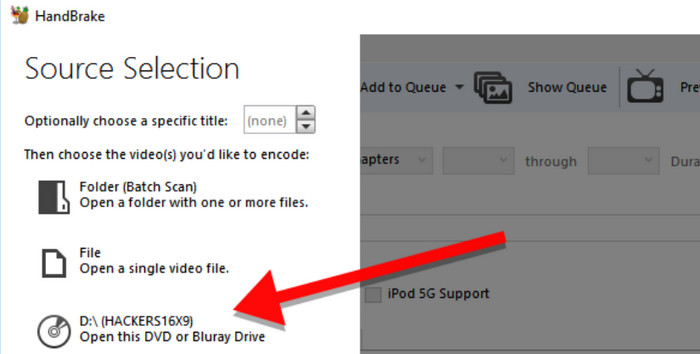
Schritt 3. Öffnen Sie anschließend das Titelmenü und wählen Sie den Titel aus, den Sie kopieren möchten. Anschließend können Sie eine Vorgabe mit einer neuen Ausgabequalität, Gerätekompatibilität usw. auswählen. Wählen Sie anschließend einen Zielordner aus und klicken Sie auf Kodierung starten Schaltfläche zum Verarbeiten.
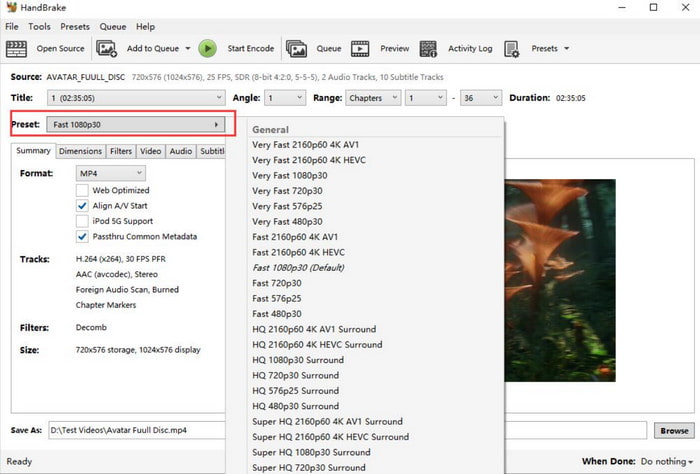
HandBrake ist aufgrund seiner umfangreichen Funktionen zum Kopieren von DVDs auf Computern beliebt. Es ist zudem kostenlos und auf vielen Plattformen verfügbar und transkodiert verschiedene DVD-Typen ohne Formatbeschränkungen. Andererseits kann die Bedienung etwas umständlich und der Ressourcenverbrauch hoch sein.
Pro
- Es bietet umfangreiche Voreinstellungen für die DVD-Konvertierung.
- Es verfügt über viele Anpassungseinstellungen, wie Filter, Untertitel und mehr.
Nachteile
- Sein Design ist etwas veraltet.
- Es kann den DVD-Kopierschutz nicht selbst handhaben.
Tipps
HandBrake zählt zu den zuverlässigsten Optionen für fortgeschrittene und professionelle Anwender. Seine umfangreichen Funktionen sind so optimiert, dass Ihre DVD problemlos digitalisiert werden kann.
Methode 3. DVD mit dem VLC Media Player auf einen Computer kopieren
Eine weitere kostenlose Option ist VLC Media Player VLC kann zum Kopieren von DVDs auf Ihren Computer verwendet werden. Obwohl es sich auf Streaming-Videos spezialisiert hat, bietet es auch grundlegende Funktionen zum Rippen von DVDs. Beachten Sie jedoch, dass VLC nicht über die notwendige Ausstattung zum Rippen von DVDs verfügt, weshalb die Qualität nicht stabil sein kann. Daher empfehlen wir VLC nicht als primäre Option, da das Programm fehleranfällig ist.
Sie können es trotzdem auf Ihrem Computer mit den folgenden Schritten ausprobieren:
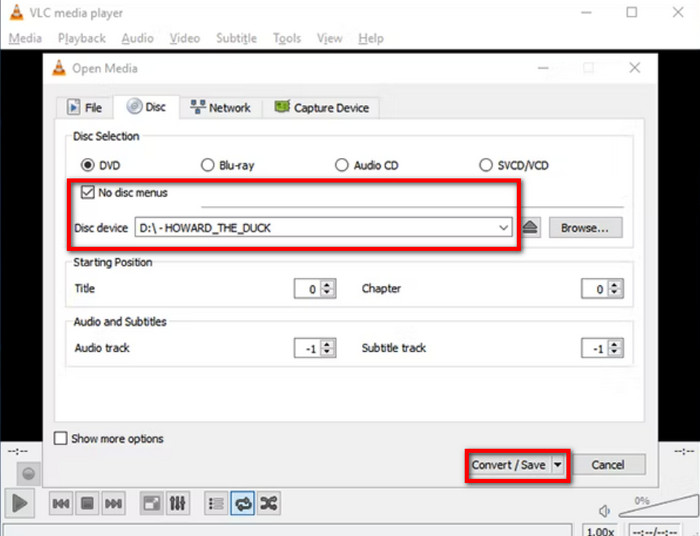
Schritt 1. Starten Sie VLC und legen Sie die Disc in das Laufwerk ein. Gehen Sie zum Tab „Medien“ und wählen Sie die Option „Konvertieren/Speichern“. Im Pop-up-Fenster wechseln Sie zum Tab „Disc“, um sicherzustellen, dass VLC die Disc korrekt erkennt.

Schritt 2. Aktivieren Sie das Kontrollkästchen Keine Disc-Menüs Aktivieren Sie das Kontrollkästchen, da VLC nur die Menüs extrahiert und die Titel beibehält. Legen Sie anschließend die Startposition fest, um die Titel oder Kapitel auszuwählen. Klicken Sie danach auf … Konvertieren/Speichern Taste, um DVDs auf Ihren Computer kopieren.
VLC bietet natürlich auch Streaming-Dienste, sogar für DVDs. Es eignet sich zudem hervorragend für einfache Videobearbeitung, ist aber leider kein professioneller DVD-Kopierer. Darüber hinaus ist die Verarbeitungszeit länger als bei einem dedizierten DVD-Ripper, was ein Nachteil ist.
Pro
- Es ist ein kostenloses Open-Source-Tool.
- Sie können damit das Startkapitel zum Rippen von DVDs auswählen.
Nachteile
- Es ist kein professionelles DVD-Kopiertool.
- Es können keine DVDs mit DVD-Kopierschutz kopiert werden.
Tipps
Der VLC Media Player eignet sich am besten als Multimedia-Player für DVD-Inhalte. Verwenden Sie ihn nur, wenn Ihnen keine andere Möglichkeit bleibt.
Methode 4. Speichern Sie eine DVD mit MakeMKV auf dem Computer
Wenn Sie DVDs kopieren und konvertieren müssen, ist MakeMKV eine gute Option. Die Beta-Version ist kostenlos und garantiert den Erhalt aller Disc-Details wie Kapitel, Audiospuren usw. Außerdem benötigen Sie nur eine einzige Software, um DVDs auf Ihren Computer zu kopieren – ohne zusätzliche Erweiterungen.
In DVD-Enthusiastenkreisen gilt MakeMKV als eine der vertrauenswürdigsten Optionen, da es verlustfreie Kopien der bearbeiteten DVDs erstellt. Wenn Ihnen Qualität wichtig ist und Speicherplatz keine Rolle spielt, ist MakeMKV eine gute Wahl.
Schritt 1. Installieren Sie MakeMKV auf dem Computer und legen Sie die CD ein. Öffnen Sie das Menü „Datei“ und wählen Sie die Option „CD öffnen“, um die Titel oder Kapitel auszuwählen, die Sie digital kopieren möchten.
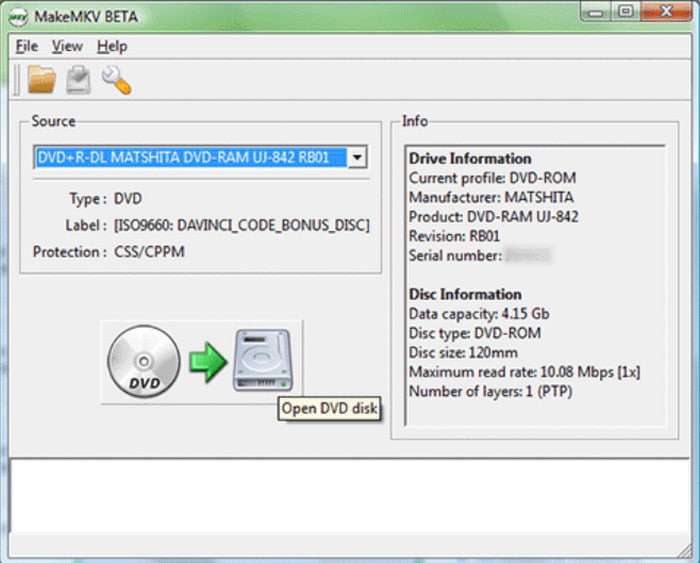
Schritt 2. Sie können den Vorgang starten, indem Sie auf die Schaltfläche „MKV erstellen“ klicken. Die Verarbeitung kann einige Zeit dauern, daher empfiehlt es sich, den Fortschritt im Auge zu behalten.
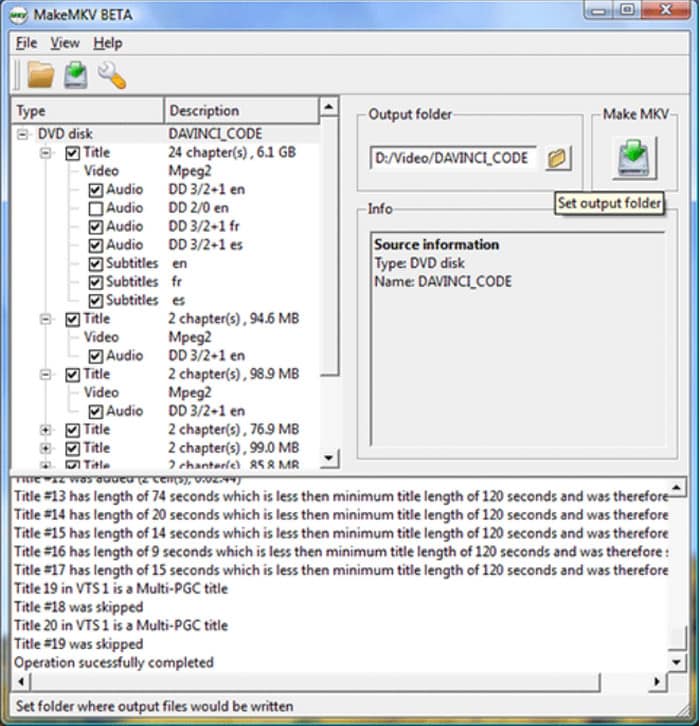
MakeMKV rühmt sich seiner Ein-Klick-Konvertierung zum Rippen von DVDs und Blu-rays. Die Betaversion kann jedoch nur MKV konvertieren. Darüber hinaus bietet es keine weiteren wichtigen Tools zum Bearbeiten der Ausgabe oder zum Ausschneiden unerwünschter Teile.
Pro
- Es kann den DVD-Kopierschutz entfernen, um sie zu sichern.
- Es verfügt über eine hohe Ripping-Geschwindigkeit zum Sichern Ihrer DVD-Sammlung.
- Es ist kostenlos und hat eine einfache Benutzeroberfläche.
Nachteile
- Es ist kostenlos und hat eine einfache Benutzeroberfläche.
- Es fehlen erweiterte Funktionen zum Rippen von DVDs.
Tipps
Stellen Sie bei der Verwendung von MakeMKV sicher, dass Ihr Speicherplatz für die Größe der Roh-DVD-Medien ausreicht, die die Software kopieren wird. MakeMKV kopiert die Rohdaten der Videos, die Videodatei selbst wird jedoch sehr groß sein.
Methode 5. Kopieren Sie eine DVD ohne Software auf den Computer
Windows und Mac verfügen über einen integrierten DVD-Kopierer, den Sie ohne zusätzliche Erweiterungen nutzen können. Im Vergleich zu spezieller DVD-Kopiersoftware hat er jedoch einige Nachteile. So werden DVD-Dateien beispielsweise nur in ein einziges gängiges Format konvertiert, das ausschließlich mit dem jeweiligen Media-Player des Computers abgespielt werden kann. Außerdem funktioniert er nicht mit verschlüsselten DVDs. Sie können ihn dennoch mit den folgenden Schritten auf Ihrem Gerät ausprobieren:
Wenn Sie diese Methode für kommerzielle DVDs verwenden möchten, raten wir davon ab. Mit dem Dateimanager allein lassen sich die Videodateien nicht entschlüsseln, wodurch das direkte Kopieren fehlschlägt. DVDs mit Filminhalten können nicht wie USB-Sticks oder externe Speichermedien behandelt werden.
Schritt 1. Legen Sie die Disc in das Laufwerk ein und warten Sie, bis sie vollständig erkannt wurde. Öffnen Sie anschließend den Datei-Explorer unter Windows oder den Finder unter macOS. Wählen Sie dann die Dateiverwaltungs-App Ihres Geräts aus.
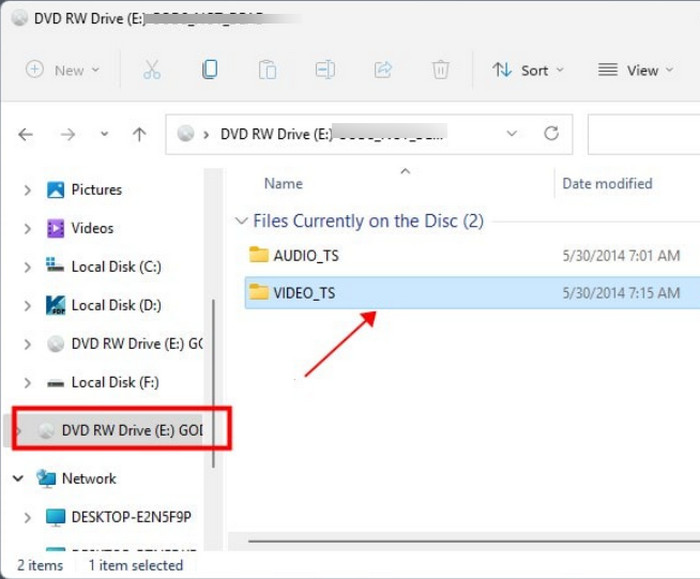
Schritt 2. Wenn Sie das DVD-Laufwerk sehen, öffnen Sie es und wählen Sie alle Ordner oder Dateien aus, die Sie kopieren möchten. Klicken Sie mit der rechten Maustaste auf die ausgewählten Dateien und klicken Sie auf Kopieren Schaltfläche. Erstellen Sie einen neuen Ordner, in den alle kopierten DVDs exportiert werden sollen.
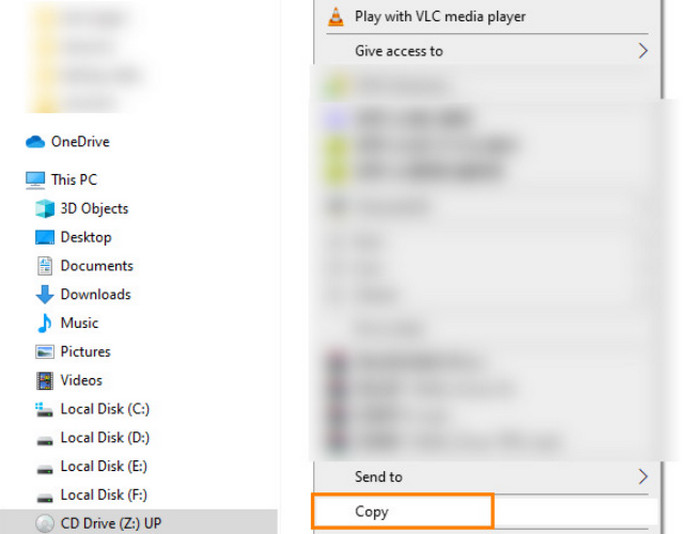
Zum Glück bieten Windows- und Mac-Computer eine integrierte Funktion zum Kopieren von DVDs, und die Übertragung von Dateien auf Ihren Computer ist recht einfach. Beachten Sie jedoch, dass diese Methode nur für selbstgebrannte DVDs geeignet ist und die Videos in gängige, von den jeweiligen Betriebssystemen unterstützte Formate konvertiert.
Pro
- Sie können DVDs ohne zusätzliche Software kopieren.
Nachteile
- Mit kopiergeschützten DVDs können Sie auf diese Weise nicht umgehen.
Tipps
Das direkte Kopieren von DVD-Inhalten ermöglicht es nicht, das DVD-Video digital auf Ihren Computer zu übertragen. Diese Methode zum Kopieren von DVDs auf einen Computer ist nicht empfehlenswert.
FAQs
-
Kann man DVDs auf eine Festplatte kopieren?
Ja, Sie können DVDs auf eine Festplatte rippen oder sichern. Dazu benötigen Sie spezielle Software, die das Rippen oder Kopieren von Daten von DVDs auf Festplatten unterstützt.
-
Ist es legal, eine DVD auf meinen Computer zu kopieren?
Wenn Sie einen Weg finden, DVDs zu entschlüsseln, ist das Kopieren legal, solange Sie den Inhalt nicht weitergeben. In manchen Regionen ist es jedoch weiterhin illegal. Alternativ können Sie Folgendes versuchen: Regionsfreier DVD-Player um auf den Inhalt zuzugreifen, ohne die Disc zu kopieren.
-
Kopiert Walmart DVDs?
Ja. Walmart kann selbstgemachte DVDs auf ein Computerkonto kopieren oder übertragen. Allerdings kopiert das Geschäft keine kommerziellen DVDs, sondern verkauft sie offiziell.
-
Wie kann ich im Jahr 2026 am besten eine kopiergeschützte DVD auf meinen Laptop kopieren?
Sie können Multimedia-Tools und DVD-Kopiersoftware verwenden. Beispiele hierfür sind Blu-ray Master DVD Copy und MakeMKV. Für Einsteiger empfehlen wir das Programm Blu-ray Master.
-
Kann ich HandBrake verwenden, um eine Disney-DVD zu rippen, oder benötige ich ein Plugin?
Nein, das ist nicht möglich. HandBrake kann kopiergeschützte DVDs wie Disney-DVDs nicht direkt rippen. Sie müssen das libdvdcss-Plugin installieren, um den Kopierschutz umgehen zu können.
-
Wie kann man eine DVD in MP4 konvertieren, ohne die ursprüngliche 1:1-Qualität zu verlieren?
Sie müssen eine Software zum verlustfreien Kopieren von Videos verwenden. Von den Optionen auf dieser Liste ist MakeMKV die zuverlässigste für 1:1-Kopien. Beachten Sie jedoch, dass digitalisierte Videos mit diesem Programm extrem groß sind.
-
Ist es legal, meine alte DVD-Sammlung auf einen Plex-Server in den USA zu kopieren?
Die Nutzung eines Plex-Servers zum Teilen einer DVD-Sammlung ist eine rechtliche Grauzone. Das Teilen von DVDs an sich ist in den meisten Fällen nicht illegal. Die Umgehung des kommerziellen Kopierschutzes hingegen schon. Um solche Probleme zu vermeiden, sollten Sie DVDs ausschließlich für private Sicherungskopien erstellen und nicht kommerziell nutzen.
-
Welche kostenlose Software kann DVD-Regionalcodes unter Windows 11 umgehen?
MakeMKV kann diese Codes standardmäßig umgehen. Für Premium-Optionen ist Blu-ray Master DVD Copy eine weitere gute Wahl. Beide Programme erfüllen ihren Zweck.
Einpacken
Nun gibt es verschiedene Lösungen für DVDs auf einen Mac oder Windows-Computer kopieren Ohne großen Aufwand. Da kostenlose Ripping-Tools jedoch Nachteile haben, empfehlen wir Ihnen, Blu-ray Free DVD Ripper auszuprobieren. So erhalten Sie qualitativ hochwertige Ergebnisse, die auf Zuverlässigkeit, Geschwindigkeit und Benutzerfreundlichkeit basieren. Klicken Sie auf den Button „Kostenloser Download“, um DVDs mühelos in MP4, MOV und andere Formate zu rippen!
Mehr von Blu-ray Master
- DVD in ISO konvertieren (Stand 2026): 4 kostenlose und schnelle Methoden (aktualisiert)
- DVDs in MP4 rippen – 5 einfache Wege: Eine Schritt-für-Schritt-Anleitung
- DVD ins DivX- oder Xvid-Format konvertieren: 3 einfache Methoden
- Die 3 besten Möglichkeiten zur kostenlosen Konvertierung von DVDs in WMV unter Windows und Mac
