

03. September 2025Geschrieben von Kevin Miller Zu DVD erstellen
3GP ist ein Multimedia-Containerformat, das vom 3rd Generation Partnership Project (3GPP) für mobile Geräte entwickelt wurde. Ursprünglich entwickelt, um die Dateigröße für eine effiziente Übertragung über Mobilfunknetze zu reduzieren, wurde 3GP schnell zum Aufzeichnen und Teilen von Videos auf frühen Smartphones und Feature-Phones eingesetzt. Auch heute noch haben viele Nutzer wertvolle 3GP-Clips auf alten Geräten, Speicherkarten oder in Cloud-Backups gespeichert.
Verbrennung 3GP auf DVD ist eine praktische und sinnvolle Möglichkeit, diese Erinnerungen zu bewahren. Diese Anleitung führt Sie durch den gesamten Prozess, vom 3GP-Format über die Vorbereitung der benötigten Tools bis hin zur Verwendung intuitiver Software zum Konvertieren und Brennen. Ob Sie Ihre persönlichen Bilder bewahren oder schöne Discs zum Teilen erstellen möchten, die Konvertierung von 3GP-Dateien in zuverlässige, hochwertige DVDs ist ganz einfach.

- Teil 1. Warum 3GP auf DVD brennen?
- Teil 2. Vorbereitungen zum Brennen von 3GP auf DVD
- Teil 3. Schritt-für-Schritt-Anleitung: So brennen Sie 3GP auf DVD
- Teil 4. FAQs
Teil 1. Warum 3GP auf DVD brennen?
Bevor wir uns mit den technischen Schritten befassen, müssen wir herausfinden, warum das Brennen von 3GP-Dateien auf DVD ein lohnendes Unterfangen ist. DVDs bieten gegenüber anderen Speichermethoden einzigartige Vorteile.
Vorteile der DVD-Aufbewahrung
• Haltbarkeit: Im Gegensatz zu Festplatten oder Flash-Speichern sind DVDs weniger anfällig für Datenbeschädigungen durch Spannungsspitzen oder Malware. Eine ordnungsgemäß gelagerte Disc kann Jahrzehnte halten.
• Offline-Zugriff: Für DVDs ist kein Internetzugang erforderlich, sodass sie sich ideal für die Fernanzeige, auf Reisen oder in Gebieten mit eingeschränkter Konnektivität eignen.
• Universelle Wiedergabe: Die meisten Haushalte besitzen noch DVD-Player für Laptop, wodurch Discs zu einem zuverlässigen Format für die gemeinsame Nutzung von Videos mit Freunden und Familie werden.
Anwendungsfälle
Familienvideo-Aufbewahrung: Viele ältere Mobiltelefone zeichnen Videos im 3GP-Format auf, beispielsweise vom ersten Spaziergang eines Kindes, einer Weihnachtsfeier oder einer Schulabschlussfeier. Durch das Brennen dieser Videos auf DVD können 3GP-Dateien in greifbare Dokumente umgewandelt werden, die sich leicht teilen und gemeinsam ansehen lassen.
Zwecke der Arbeitspräsentation: Wenn Sie Produktdemos, Kundenreferenzen oder Schulungsmaterialien im 3GP-Format haben, können Sie diese durch das Brennen auf DVD problemlos präsentieren, selbst wenn das Netzwerk eingeschränkt oder instabil ist.
Datensicherungsbedarf: Für diejenigen, die physische Backups bevorzugen, bieten DVDs eine zusätzliche Datensicherungsebene. Selbst bei einem Ausfall der Festplatte sind Ihre 3GP-Dateien auf der DVD sicher.
Zusammenfassend lässt sich sagen, dass die Konvertierung von 3GP-Dateien auf DVD sowohl hinsichtlich der Speicherdauer, des bequemen Zugriffs als auch der universellen Freigabe erhebliche Vorteile bietet und sich besonders für die langfristige Aufbewahrung wertvoller Erinnerungen eignet.
Teil 2. Vorbereitungen zum Brennen von 3GP auf DVD
Nachdem wir die Gründe für das Brennen von 3GP auf DVD geklärt haben, wollen wir nun konkret klären, welche Hardware-, Software- und Dateivorbereitungen im Voraus getroffen werden müssen, um diesen Vorgang abzuschließen.
Softwareanforderungen
Benutzer müssen eine DVD Brenner Software, die den Prozess mit integrierter Unterstützung für 3GP-Dateien und DVD-Formatierung vereinfacht. Wenn Ihre 3GP-Dateien vor dem Brennen zugeschnitten, beschnitten oder verbessert werden müssen, ist ein integriertes Bearbeitungstool von Vorteil.
Hardwareanforderungen
• Computer mit DVD-Brennerlaufwerk: Die meisten Laptops und Desktop-PCs, die vor 2020 hergestellt wurden, verfügen über ein integriertes DVD-Laufwerk. Sollte Ihr Gerät kein integriertes optisches Laufwerk besitzen, können Sie ein externes DVD-Laufwerk erwerben und es über USB anschließen.
• Leere beschreibbare DVDs
DVD-R/DVD+R: Diese Discs können nur einmal gebrannt werden und sind mit den meisten DVD-Wiedergabegeräten kompatibel, sodass sie sich ideal für Dateien eignen, die dauerhaft gesichert werden müssen.
DVD-RW/DVD+RW: Diese Discs können mehrfach gelöscht und wiederholt gebrannt werden. Sie eignen sich für temporäre Projekte, sind aber etwas teurer als DVD-R/DVD+R.
3GP-Videodateien
Sie sollten den Speicherort der 3GP-Datei ermitteln und sicherstellen, dass die Datei nicht beschädigt ist. Berechnen Sie außerdem die Gesamtgröße aller 3GP-Videodateien, um sicherzustellen, dass sie auf eine leere DVD passen.
Teil 3. Schritt-für-Schritt-Anleitung: So brennen Sie 3GP auf DVD
Unter einer Vielzahl von DVD-Authoring-Software, Blu-ray Master ausgewählt DVD-Ersteller ist mit seinem einfachen Design und den leistungsstarken Funktionen die beste Software zum Brennen von 3GP auf DVD.
Kostenfreier Download
Für Windows
Sicherer Download
Kostenfreier Download
für macOS
Sicherer Download
Hier ist, warum es auffällt:
• Extrem einfach zu bedienen: Die Softwareoberfläche ist einfach und intuitiv und erfordert keine technischen Fachkenntnisse. Alle Kernfunktionen sind mit klaren Symbolen versehen.
• Volle Unterstützung für 3GP- und DVD-Formate: Die Software unterstützt 3GP-Dateien nativ ohne zusätzliche Plug-ins und kann diese auf alle gängigen DVD-Typen brennen, darunter DVD-R, DVD+R, DVD-RW, DVD+RW, Single-Layer und Dual-Layer. Darüber hinaus konvertiert die Software 3GP-Dateien automatisch in MPEG-2.
• Attraktive Funktionen zur Erstellung von DVD-Menüs: Im Gegensatz zu herkömmlichen Brennprogrammen können Sie mit DVD Creator benutzerdefinierte DVD-Menüs erstellen. Wählen Sie aus über 50 integrierten Vorlagen oder laden Sie eigene Hintergrundbilder und Musik hoch, um Ihr persönliches Menü zu erstellen.
• Integriertes Videobearbeitungstool: Mit diesem Tool können Sie Ihre 3GP-Videos bearbeiten, z. B. zuschneiden, drehen und Helligkeit/Kontrast anpassen. Sie können sogar Wasserzeichen oder Untertitel hinzufügen.
• Schnelle Brenngeschwindigkeit: Dank fortschrittlicher Beschleunigungstechnologie brennt DVD Creator bis zu 501 TP3T schneller als andere Tools, ohne Kompromisse bei der Bildqualität einzugehen. Sie können die Brenngeschwindigkeit auch an Ihre Bedürfnisse anpassen.
• Plattformübergreifende Kompatibilität: Es unterstützt Windows 11/10/8/7 und Mac 10.9 oder höher, sodass es unabhängig vom verwendeten Gerät reibungslos läuft.
Wie brennt man mit diesem Tool 3GP-Videos unter Windows/Mac auf DVD? Lassen Sie es uns gemeinsam erkunden.
Schritt 1. 3GP-Dateien importieren
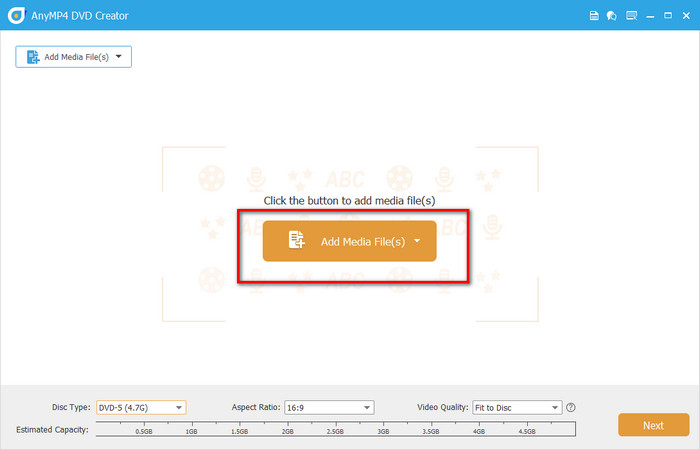
Laden Sie die Software herunter und installieren Sie sie, indem Sie auf den Download-Button klicken. Starten Sie sie auf Ihrem Computer und wählen Sie den Brennmodus „DVD-Disc“. Klicken Sie anschließend auf Mediendatei(en) hinzufügen Schaltfläche, um Ihre 3GP-Dateien hochzuladen.
Notiz: Vergessen Sie nicht, eine leere DVD in den Computer einzulegen.
Schritt 2. 3GP-Videos bearbeiten
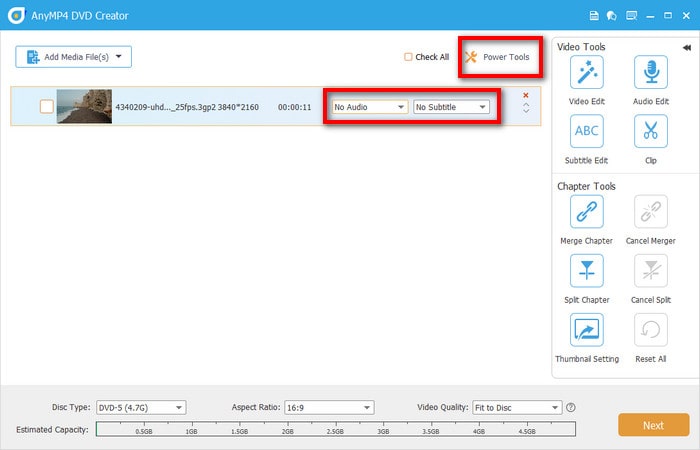
Drücke den Elektrowerkzeug Klicken Sie auf die Schaltfläche, um das rechte Bearbeitungsfenster zu öffnen. Dort können Sie Videoclips ausschneiden, bewerten, zuschneiden, Wasserzeichen hinzufügen und Videoeffekte (Helligkeit, Kontrast, Sättigung, Farbton und Filter) anpassen. Sie können auch Kapitel zusammenführen, Kapitel teilen und die Miniaturansichten anpassen.
Notiz: Überprüfen Sie die Videodatei und klicken Sie auf das Audio Bar oder Untertitel Leiste rechts, um Audiospuren und Untertitel hinzuzufügen.
Schritt 3. Ausgabeeinstellungen
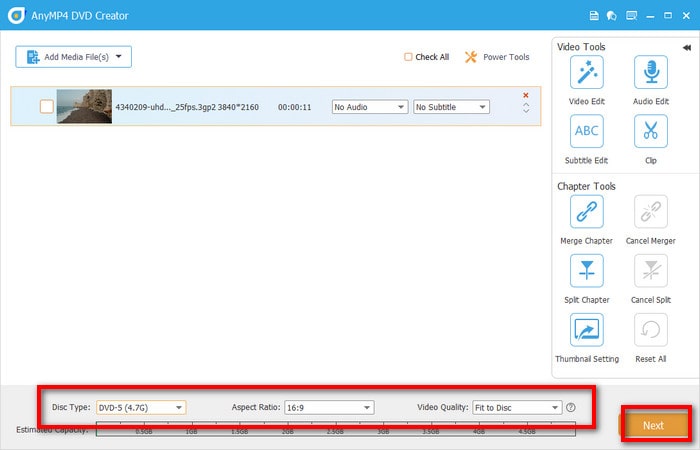
Wählen Sie in der unteren Leiste den passenden DVD-Typ (DVD-5/DVD-9), das Seitenverhältnis (16:9/4:3) und die Videoqualität (An Disc anpassen, niedrig, mittel oder hoch). Klicken Sie dann auf Nächste Schaltfläche, um fortzufahren.
Schritt 4. DVD-Menü einstellen
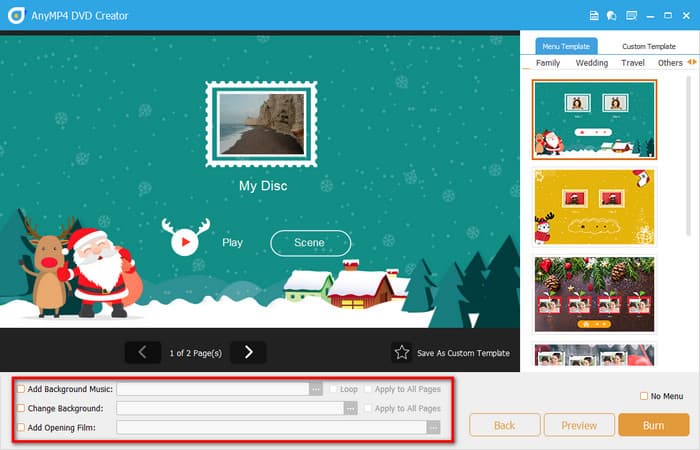
Wählen Sie im rechten Menübereich ein Menü für Ihre DVD, z. B. Familie, Hochzeit, Reisen und mehr. Wenn Sie ein individuelles Menü erstellen möchten, können Sie in der unteren Leiste Hintergrundmusik hinzufügen, den Hintergrund ändern und einen Eröffnungsfilm hinzufügen.
Schritt 5. Vorschau und Brennen
Klicken Sie auf die Schaltfläche „Vorschau“, um den DVD-Inhalt anzuzeigen, und klicken Sie dann auf Brennen , um den Ordnerpfad, die Brenn-Engine und den TV-Standard (NTSC/PAL) auszuwählen. Klicken Sie anschließend auf Start Taste, um den Brennvorgang zu starten.
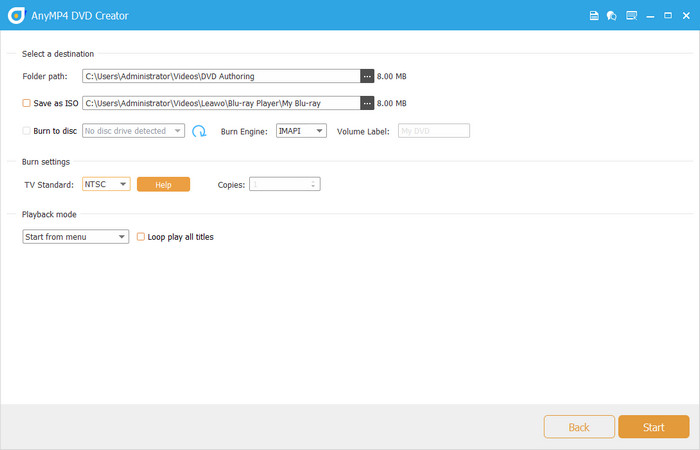
Damit ist der gesamte Brennvorgang von 3GP auf DVD abgeschlossen. Vom Importieren der Videos über das Gestalten der Menüs bis hin zum Festlegen der Ausgabeparameter und Starten des Brennvorgangs ist jeder Schritt klar und deutlich. Bei der Nutzung dieses Brenntools habe ich besonders die übersichtliche Oberfläche und die intuitive Bedienung geschätzt. Selbst für Einsteiger ist der gesamte Vorgang problemlos zu bewältigen. Dank der umfangreichen Menüvorlagen und praktischen Bearbeitungsfunktionen kann ich schnell ein optisch ansprechendes und hochkompatibles DVD-Produkt erstellen.
Teil 4. FAQs
-
Welches Format muss ein Video haben, um es auf DVD zu brennen?
Um eine abspielbare DVD zu erstellen, müssen Videos in das MPEG-2-Format konvertiert werden. Die meisten DVD-Authoring-Programme, darunter auch Blu-ray Master und DVD Creator, übernehmen diese Konvertierung von Formaten wie 3GP, MP4, AVI und MKV automatisch.
-
Kann ich 3GP mit Windows Media Player auf DVD brennen?
Nein. Der Windows Media Player unterstützt keine DVD-Erstellung. Er kann zwar Audio-CDs brennen und bestimmte Videoformate abspielen, aber keine Videodateien ins DVD-Format konvertieren. Sie benötigen einen kostenlose DVD-Brennsoftware um 3GP-Dateien richtig zu brennen.
-
Kann ein DVD-Player eine 3GP-Datei abspielen?
Nicht direkt. Standard-DVD-Player können 3GP-Dateien nicht lesen. Um die Kompatibilität zu gewährleisten, muss das 3GP-Video mit entsprechender Software in das DVD-Format konvertiert und bearbeitet werden.
-
Kann Blu-ray Master DVD Creator Brennen einer Diashow auf DVD auf dem Mac?
Ja, dieser DVD-Brenner kann Diashows auf dem Mac auf DVD brennen. Dazu konvertiert er die Diashow in ein Videoformat wie MP4 und fügt sie anschließend der Software hinzu, um eine DVD, einen Ordner oder eine ISO-Datei zu erstellen. Das Programm unterstützt verschiedene gängige Videoformate und bietet Funktionen zum Anpassen des DVD-Menüs, Hinzufügen von Hintergrundmusik und Einstellen der Ausgabequalität vor dem Brennen.
Abschluss
Verbrennung 3GP auf DVD ist nicht nur eine großartige Möglichkeit, Erinnerungen zu bewahren, sondern auch eine praktische Wahl für mehr Kompatibilität und Komfort. Mit Blu-ray Master und DVD Creator erleben Sie die Effizienz und den reibungslosen Ablauf des gesamten Prozesses. Die Software unterstützt das direkte Lesen des 3GP-Formats ohne zusätzliche Konvertierung und spart so viel Zeit. Die gebrannte DVD läuft reibungslos auf Playern, mit ansprechenden Menüs und zufriedenstellender Bildqualität. Insgesamt ist diese Lösung einen Versuch wert. Laden Sie sie jetzt herunter und starten Sie Ihr Brennabenteuer!
Mehr von Blu-ray Master
Digital auf DVD
