

19. August 2025Geschrieben von Kevin Miller Zu DVD erstellen
Wenn Sie feststellen, dass Ihr Computer mit vielen VOB-Dateien vollgestopft ist, fragen Sie sich vielleicht, ob Sie Ihren lokalen Speicherplatz freigeben sollen, um die VOB-Dateien auf DVD zu brennen. Darüber hinaus bietet Ihnen die DVD-Wiedergabe auf einem DVD-Player mehr Kontrollen zur Auswahl von Kapitel, Titel usw. Es ist also klug, VOB in DVD konvertieren für eine reibungslose DVD-Wiedergabe. VOB-Dateien sind das Containerformat für DVD-Videos, das Video, Audio, Untertitel, Menüs und Navigationsinhalte enthält. Sie werden nach dem Rippen von der DVD oft im Ordner “Video_TS“ gespeichert. Beim Abspielen der VOB-Dateien auf Ihrem Computer verlieren Sie die Kontrolle über Kapitel, Titel, Untertitel und weitere Inhalte. Schlimmer noch: Manche VOB-Dateien sind verschlüsselt, und es ist schwierig, einen geeigneten Player zu finden. Mit der Zeit wird Ihr Computer durch die gepackten VOB-Dateien überlastet. Um VOB abzuspielen, die DVD-Steuerung zu nutzen und Ihren Computer freizugeben, empfiehlt es sich, VOB-Dateien auf DVD brennen. Der folgende Teil des Themas diskutiert den besten Weg, Konvertieren Sie VOB in DVD für DVD-Player.
- Vorbereitungen zum Brennen von VOB auf DVD
- Methode 1. So brennen Sie VOB-Dateien mit DVD Creator auf DVD
- Methode 2. So brennen Sie VOB-Dateien in ImgBurn auf DVD
- Methode 3. So brennen Sie VOB-Dateien in Nero Burning ROM auf DVD
- Methode 4. So brennen Sie VOB-Dateien mit Power DVD Burner auf DVD
- FAQs
| Beste für | Pro | Nachteile | |
| Brennen Sie VOB-Dateien mit DVD Creator auf DVD | Benutzer, die Wert auf Benutzerfreundlichkeit legen und Funktionen zur DVD-Menü-/Videobearbeitung benötigen. | • Intuitive Benutzeroberfläche mit einfacher Bedienung. • Umfangreiche DVD-Menüvorlagen und Unterstützung für die individuelle Anpassung. • Ermöglicht das Bearbeiten von VOB-Dateien (Zuschneiden, Zusammenführen, Hinzufügen von Wasserzeichen usw.). • Unterstützt sowohl das NTSC- als auch das PAL-Format und gewährleistet so eine hohe Kompatibilität. | • Für die Freischaltung einiger erweiterter Funktionen ist eine Zahlung erforderlich. |
| Brennen Sie VOB-Dateien in ImgBurn auf DVD | Benutzer, die mit der Bedienung von Tools vertraut sind, und Technikbegeisterte, die nach kostenlosen und professionellen Brennlösungen suchen. | • Völlig kostenlos, ohne Werbung oder Funktionseinschränkungen. • Unterstützt mehrere Disc-Formate (DVD±R/RW usw.) und einstellbare Brennparameter. • Klein, benötigt nur wenige Computerressourcen. | • Anfänger brauchen Zeit, um sich mit einigen Funktionen vertraut zu machen. • Es fehlen Funktionen zur DVD-Menüerstellung und Videobearbeitung. |
| Brennen Sie VOB-Dateien mit Power DVD Burner auf DVD | Benutzer mit täglichen grundlegenden Brennanforderungen und solche, die ein Gleichgewicht zwischen grundlegender Bearbeitung und Komfort suchen. | • Klarer Bedienungsablauf mit geringerer Lernkurve. • Unterstützt grundlegende Videobearbeitung (Zuschneiden, Zusammenführen) und die Anpassung von DVD-Labels. • Einige Versionen bieten Formatoptionen (NTSC/PAL), um für Wiedergabegeräte in verschiedenen Regionen geeignet zu sein. | • Die kostenlose Version kann Wasserzeichen oder Brenndauerbeschränkungen aufweisen. • Keine komplexen Menüvorlagen oder erweiterten Bearbeitungstools. |
Teil 1. Vorbereitungen zum Brennen von VOB auf DVD
Bevor Sie mit dem Brennen von VOB-Dateien auf eine DVD beginnen, können Sie Fehler vermeiden und einen reibungslosen Brennvorgang gewährleisten, indem Sie die richtigen Vorbereitungen treffen. Hier sind die wichtigsten Schritte:
1. Überprüfen Sie die VOB-Dateien
Stellen Sie sicher, dass alle zu brennenden VOB-Dateien vollständig und unbeschädigt sind. Sie können sie zur Überprüfung mit einem Media Player abspielen. Überprüfen Sie außerdem die Gesamtgröße der VOB-Dateien. Eine Standard-Single-Layer-DVD fasst bis zu 4,7 GB, eine Dual-Layer-DVD bis zu 8,5 GB. Bitte überschreiten Sie die Kapazität der DVD nicht.
2. Bereiten Sie eine leere DVD vor
Wählen Sie einen hochwertigen DVD-Rohling, der Ihren Anforderungen entspricht, z. B. DVD-R, DVD+R, DVD-RW oder DVD+RW. DVD-R/RW ist mit den meisten Playern kompatibel. Achten Sie darauf, dass die DVD sauber und frei von Kratzern ist, da Schmutz oder Beschädigungen zu Brennfehlern führen können.
3. Überprüfen Sie Ihren DVD-Brenner
Wählen und installieren Sie eines der in den folgenden Methoden genannten DVD-Brennprogramme, z. B. DVD Creator. Stellen Sie sicher, dass die Software auf dem neuesten Stand ist, um die neuesten DVD-Formate zu unterstützen und Fehler zu vermeiden.
Methode 1. So brennen Sie VOB-Dateien mit DVD Creator auf DVD
Zum Erstellen von VOB-Dateien auf DVDs benötigen Sie einen DVD-Brenner. DVD-Ersteller ist die beste und einfachste DVD-Brennsoftware. Sie kann VOB-Dateien in DVDs mit vielen individuellen Menüs konvertieren. Sie bietet zahlreiche leistungsstarke Funktionen:
- Konvertieren Sie VOB-Dateien in eine DVD-Disc/einen Ordner/eine ISO-Datei.
- Erstellen Sie Ihre DVD, indem Sie das Menü anpassen oder die Menüvorlagen herunterladen.
- Bearbeiten Sie VOB-Dateien vor dem Erstellen auf DVD (Wasserzeichen zuschneiden, ausschneiden, zusammenführen, Filter, Effekte usw.).
- Teilen oder fügen Sie Kapitel zusammen, bearbeiten Sie Untertitel, Hintergrund-Audiospuren usw. für eine reibungslose DVD-Wiedergabe.
- Erstellen Sie über 1000 Videoformate auf DVD und Blu-ray.
Kostenfreier Download
Für Windows
Sicherer Download
Kostenfreier Download
für macOS
Sicherer Download
Lassen Sie uns anschließend erklären, wie Sie damit VOB in DVD konvertieren.
Schritt 1. VOB-Dateien zum DVD-Brenner hinzufügen
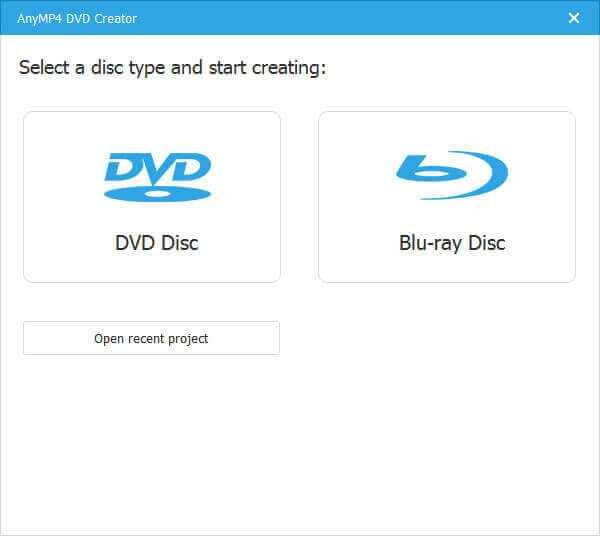
Laden Sie diese Software kostenlos auf Ihren Computer herunter und führen Sie sie gemäß den Anweisungen auf dem Bildschirm aus. Klicken Sie anschließend auf die Schaltfläche „DVD-Disc“.
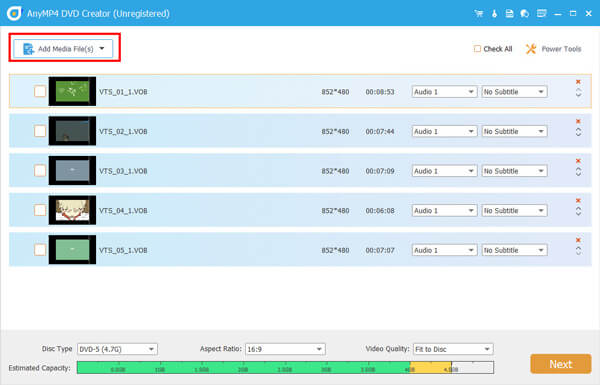
Legen Sie gleichzeitig eine leere DVD in Ihren Computer ein. Die Software erkennt sie automatisch. Klicken Sie anschließend auf Mediendatei(en) hinzufügen Schaltfläche, um die VOB-Dateien oder den gesamten Ordner zu importieren.
Schritt 2. DVD-Titel und Kapitel bearbeiten
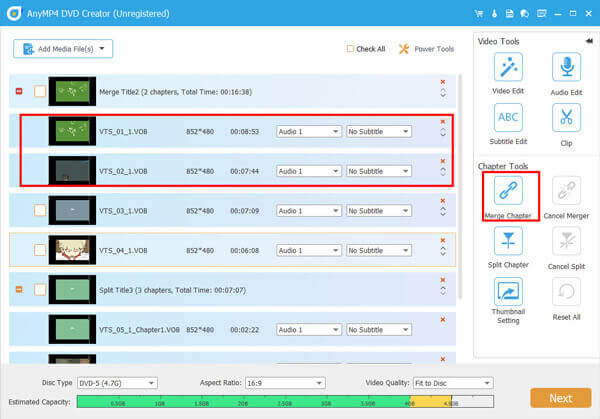
Sobald Sie die VOB-Dateien in diese Software importiert haben, werden sie automatisch als DVD-Titel betrachtet. Hier können Sie einen Titel in mehrere Kapitel aufteilen oder mehrere Titel zu einer langen Datei zusammenführen, indem Sie Video-Tools Option auf der rechten Seite.
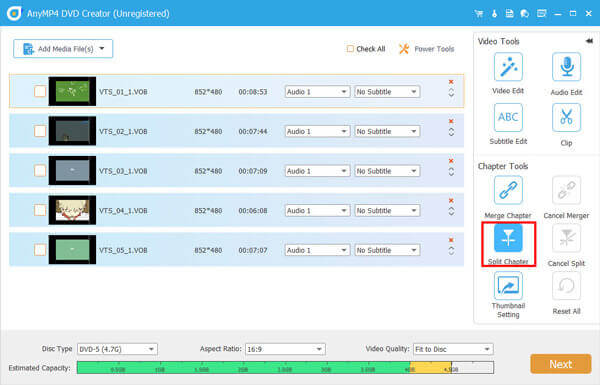
Notiz: Wählen Sie einen Titel aus und klicken Sie auf das Kapitel teilen Klicken Sie auf die Schaltfläche, und wählen Sie dann aus, ob das Kapitel nach Länge, Nummer oder anderen Optionen aufgeteilt werden soll. Sie können auch mehrere Titel auswählen und auf die Schaltfläche Kapitel zusammenführen Schaltfläche, um einen langen Titel mit mehreren Dateien zu erstellen.
Schritt 3. VOB-Videos bearbeiten (optional)
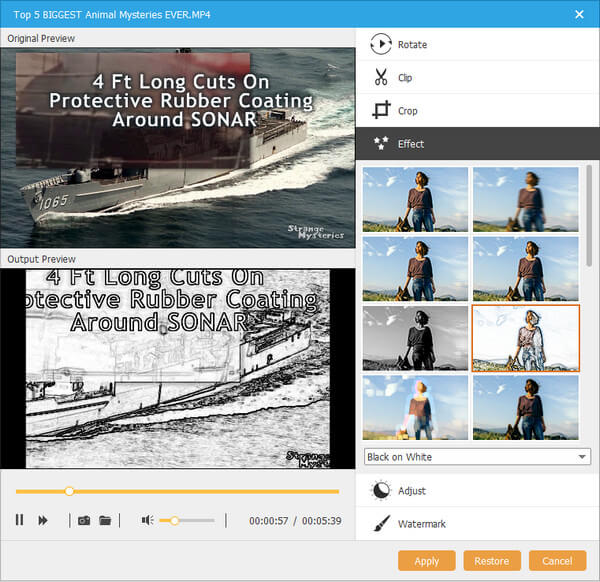
Wählen Sie eine VOB-Datei aus und klicken Sie auf Videobearbeitung auf der rechten Seite. Anschließend können Sie dem Video Wasserzeichen hinzufügen, das Video zuschneiden, Videos drehen oder spiegeln, Filtereffekte hinzufügen und die Helligkeit, den Kontrast, den Farbton usw. des Videos anpassen.
Und klicken Sie Audiobearbeitung Auf der rechten Seite können Sie dann eine oder mehrere Hintergrund-Audiodateien (MP3, WMA, FLAC, FIAA, FLAC, OGG usw.) in die VOB-Datei einfügen. Gleichzeitig können Sie Lautstärke, Verzögerung und Sprache nach Belieben anpassen.
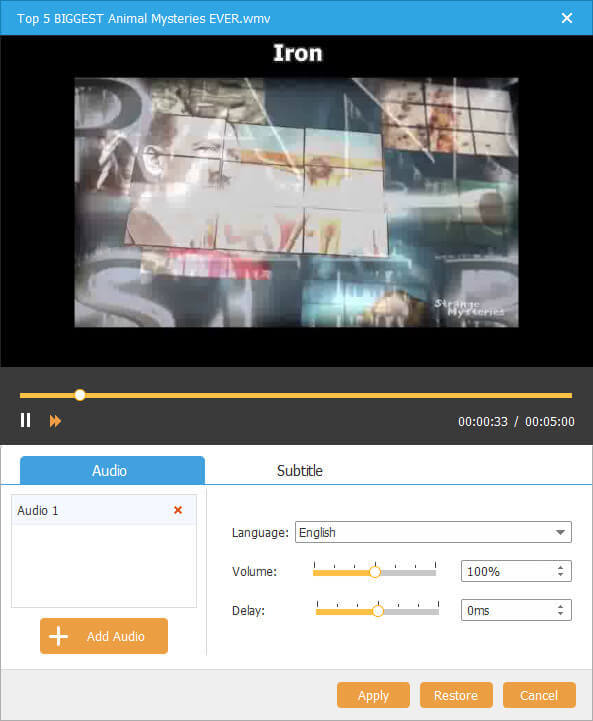
Darüber hinaus können Sie dieser DVD-Datei einen oder mehrere Untertitel in Form von SRT, ASS, SSA, UTF, AQT, JSS, VTT usw. hinzufügen.
Schritt 4. DVD-Menü auswählen
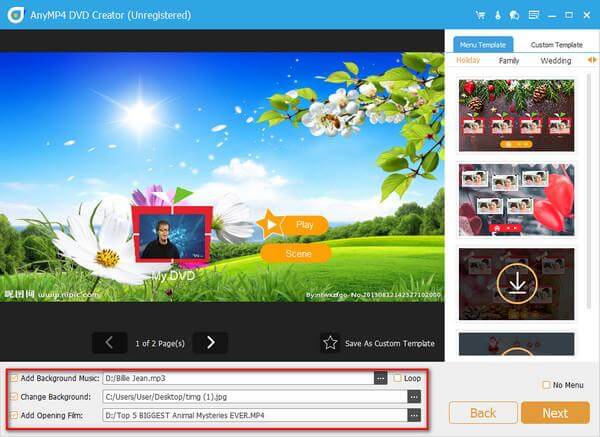
Klicken Sie anschließend auf das Nächste Klicken Sie auf die Schaltfläche, um mit der Bearbeitung des DVD-Menüs zu beginnen. Sie können das Menü aus den vorgefertigten Vorlagen auswählen, um Cover und Titel anzupassen. Darüber hinaus bietet es Ihnen weitere Steuerelemente, um das Hintergrundcover und die Hintergrundmusik zu ändern und den Eröffnungsfilm hinzuzufügen.
Schritt 5. VOB auf DVDs brennen
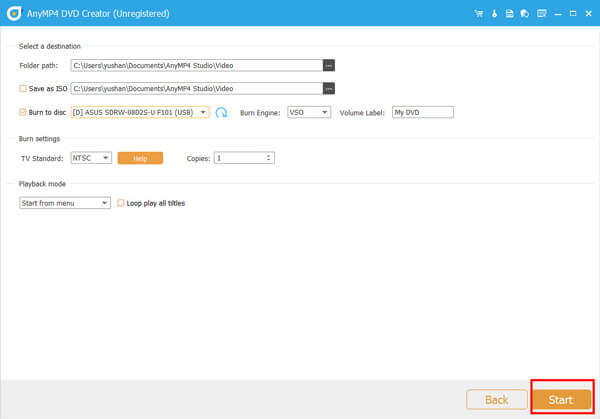
Wenn alle Einstellungen vorgenommen wurden, klicken Sie auf Brennen , um fortzufahren. Wählen Sie auf der folgenden Oberfläche die DVD, die Brenn-Engine, die Datenträgerbezeichnung und den TV-Standard aus. Klicken Sie abschließend auf Start Schaltfläche zum Konvertieren von VOB-Dateien in DVDs.
Methode 2. So brennen Sie VOB-Dateien in ImgBurn auf DVD
ImgBurn ist eine der am besten bewerteten kostenlose DVD-Brennsoftware das VOB problemlos in DVD konvertieren kann.
Dieser DVD-Creator ist eine Windows-basierte DVD-Brennsoftware mit erweiterten Funktionen zum Lesen, Erstellen, Schreiben und Überprüfen von DVDs für die Wiedergabe auf einem Standard-DVD-Player.
Es unterstützt alle aktuellen Laufwerke ohne die Notwendigkeit von Updates (einschließlich Booktype, Bitsetting, erweiterte Einstellungen bei vielen der wichtigsten – z. B. BenQ, LiteOn, LG, NEC, Optiarc, Pioneer, Plextor, Samsung, Sony usw.).
Notiz: Diese Software zum Brennen von VOB auf DVD verfügt über eine alte Benutzeroberfläche und ist für Anfänger keine leichte Aufgabe.
Der Vorgang des Brennens von VOB-Dateien auf DVD mit Bildbearbeitung erfordert nur wenige Schritte. Schauen wir uns das mal an:
Schritt 1.Gehen Sie zur offiziellen Website von ImgBurn, um die neueste Version herunterzuladen, und installieren Sie dann die Software.
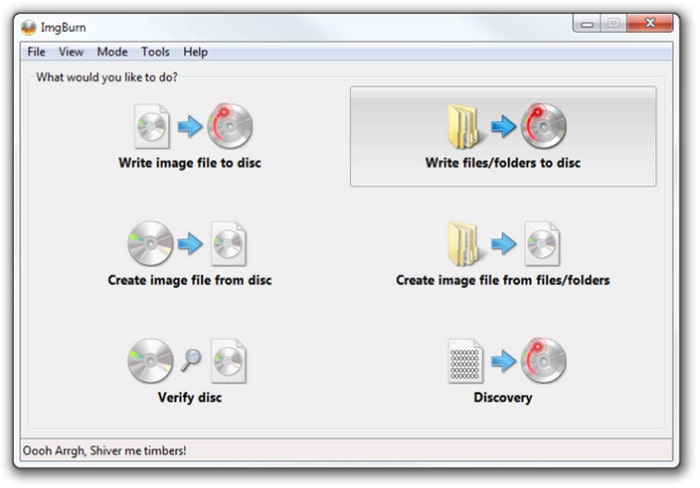
Schritt 2.Öffnen Sie die Software und klicken Sie auf das Dateien/Ordner auf die Disc schreiben Schaltfläche auf der Benutzeroberfläche.
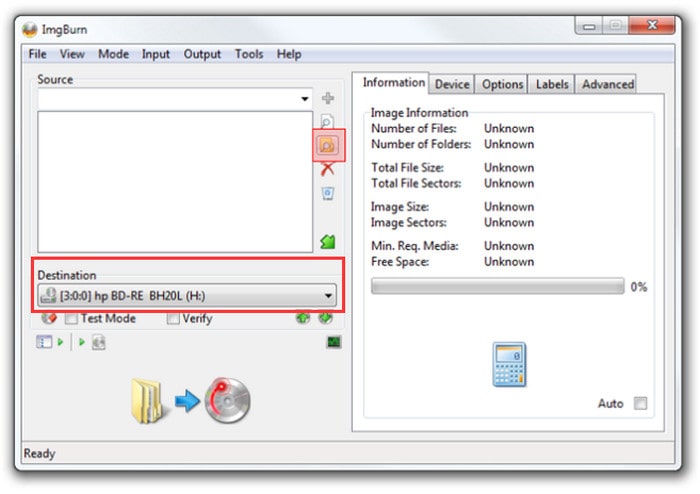
Schritt 3.Klicken Sie in der folgenden Benutzeroberfläche auf das Ordnersymbol, um Ihre VOB-Videodatei hinzuzufügen. Wählen Sie anschließend die entsprechende CD-ROM aus, in die Sie eine leere DVD eingelegt haben.
Notiz: Bevor Sie mit dem Brennvorgang beginnen, sollten Sie sicherstellen, dass die leere DVD eingelegt ist.
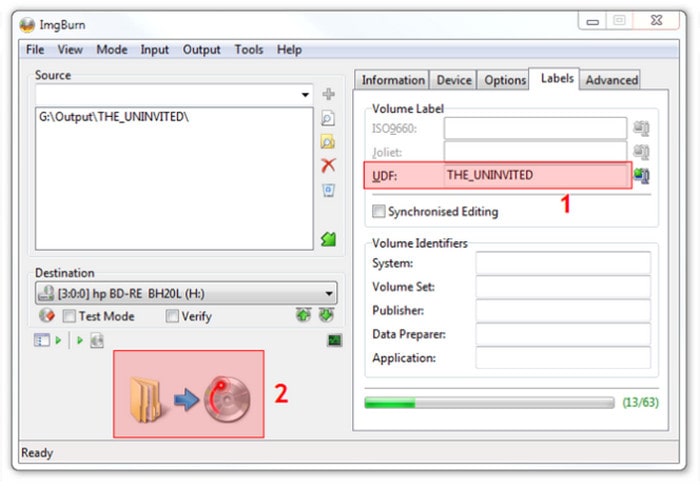
Schritt 4.Bearbeiten Sie abschließend die Datenträgerbezeichnung im rechten Bereich und klicken Sie dann unten auf die Schaltfläche „Brennen“, um mit dem Brennen Ihrer VOB-Datei auf DVD zu beginnen.
Während ImgBurn ein klassisches kostenloses Tool zum Brennen von DVDs ist, bevorzugen manche Benutzer möglicherweise modernere Alternativen mit besserer Benutzeroberfläche und breiterer Formatunterstützung. Sie können eine vollständige Liste von ImgBurn-Alternativen.
Methode 3. So brennen Sie VOB-Dateien in Nero Burning ROM auf DVD
Nero Burning ROM ist der All-in-One-DVD-Brenner und -Kopierer, um VOB-Dateien auf DVD zu bringen und die DVD direkt auf DVD zu kopieren.
Es kann Videos, Audio und Fotos auf CDs, DVDs und Blu-ray-Discs kopieren.
Wenn Sie die Songs auf dem Computer anhören möchten, können Sie Musik auch von CD rippen und als MP3, AAC, FLAC und APE für tragbare Player speichern.
Dank der Unterstützung der SecurDisc 4.0-Technologie können Sie DVDs brennen und dabei die Dateien verschlüsseln, um Ihre Privatsphäre sicher zu schützen.
Notiz: Im Vergleich zu DVD Creator fehlen dieser Software Bearbeitungsfunktionen.
Nachdem wir die Eigenschaften und Funktionen von Nero Burning ROM kennengelernt haben, fahren wir mit der Schritt-für-Schritt-Anleitung zum Brennen von VOB auf DVD fort.
Schritt 1.Laden Sie Nero Burning ROM herunter, installieren Sie es auf Ihrem Computer und starten Sie es dann.
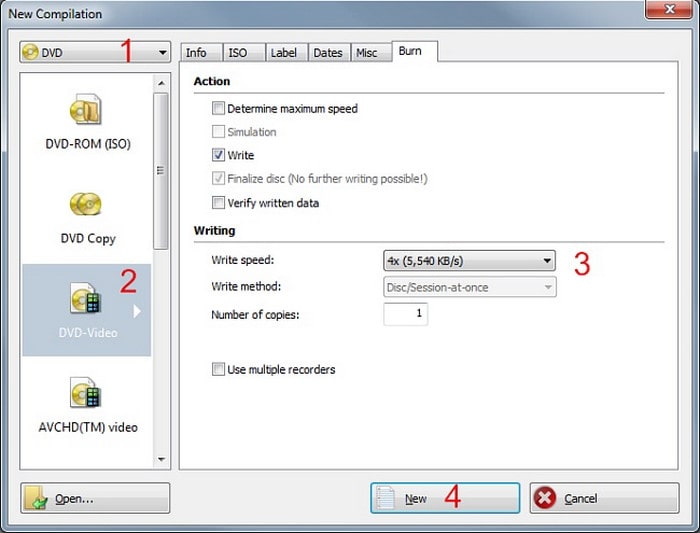
Schritt 2.Klicken Sie auf das DVD-Dropdown-Menü und wählen Sie die DVD-Video Option. Passen Sie anschließend die Schreibgeschwindigkeit und -methode im rechten Bereich an und klicken Sie dann auf Neu Schaltfläche, um fortzufahren.
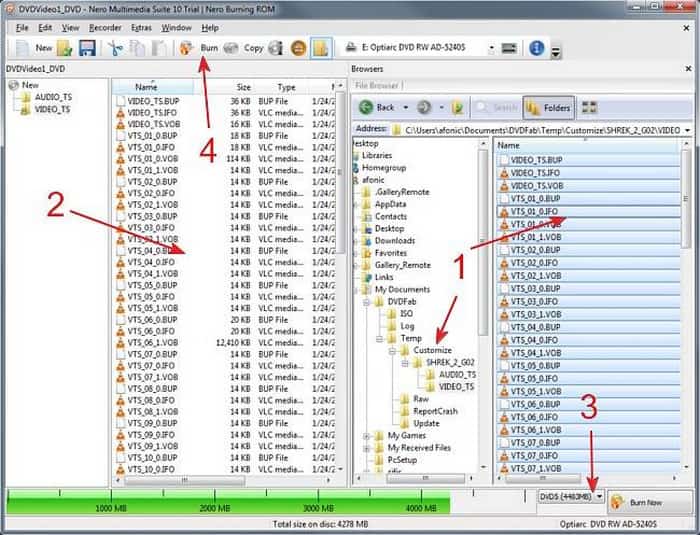
Schritt 3.Wählen Sie die zu brennenden VOB-Dateien und die Ausgabe-DVD aus. Ziehen Sie die VOB-Dateien anschließend in den linken Ordner „Video_TS“. Klicken Sie anschließend auf Brennen Schaltfläche in der Symbolleiste oben.
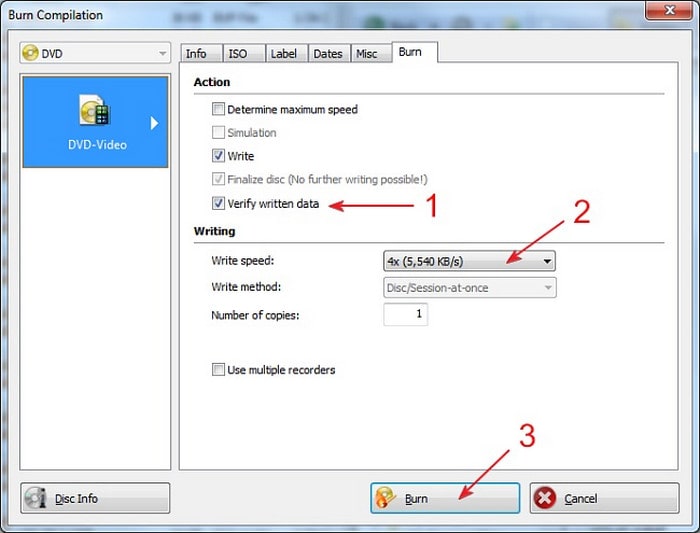
Schritt 4.Auf der letzten Oberfläche können Sie die geschriebenen Daten überprüfen und die Schreibgeschwindigkeit erneut anpassen. Klicken Sie abschließend auf die Schaltfläche „Brennen“, um das Brennen von VOB auf DVD zu starten.
Methode 4. So brennen Sie VOB-Dateien mit Power DVD Burner auf DVD
Power-DVD-Brenner ist die kostenlose VOB-zu-DVD-Erstellungssoftware für den Mac. Sie kann VOBs auf DVD-Discs, Ordnern und ISO-Dateien unter macOS Sonoma und älter erstellen.
Es unterstützt eine breite Palette an Medienformaten wie MOV, AVI, MP4, SWF, MKV usw. und kann eine SD-DVD und eine HD-DVD erstellen.
Ähnlich wie bei DVD Creator können Sie auch hier das Menü anpassen und Vorlagen zur späteren Verwendung hinzufügen.
Darüber hinaus kann dieser DVD-Konverter die Videoeffekte vor dem Brennen bearbeiten, beispielsweise drehen, zuschneiden, ausschneiden, zusammenführen, mit Wasserzeichen versehen, Effekte hinzufügen usw.
Notiz: Diese Software bietet begrenzte Brennzeiten ohne eingeschränkte Funktionen.
Mehr DVD-Brenner, Sie können es hier überprüfen.
Hier sind die Schritte zum kostenlosen Konvertieren von VOB-Dateien auf eine DVD mit Power DVD Burner:
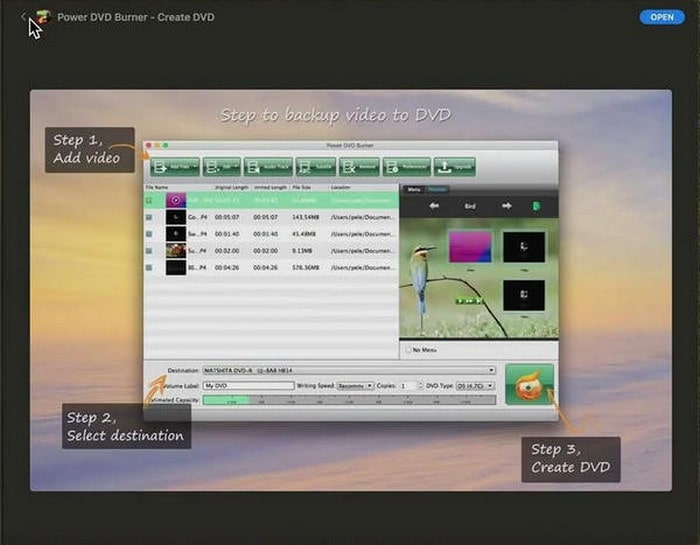
Schritt 1.Laden Sie die Software von der offiziellen Website herunter und installieren Sie sie. Öffnen Sie anschließend das Programm und wählen Sie die Option zum Erstellen eines Video-DVD.
Schritt 2.Drücke den Dateien hinzufügen oder Importieren um Ihre VOB-Dateien zu laden. Bitte fügen Sie alle erforderlichen VOB-Dateien in der richtigen Wiedergabereihenfolge hinzu.
Notiz: Denken Sie daran, eine leere DVD in das Laufwerk einzulegen.
Schritt 3.Wählen Sie den richtigen TV-Standard (NTSC oder PAL), wählen Sie das Seitenverhältnis und bestätigen Sie das Ausgabeformat als DVD-Video. Klicken Sie anschließend auf Brennen Schaltfläche, um auf den Brennvorgang zu warten.
FAQs
-
Welches ist das beste Videoformat zum Brennen auf DVD?
Das beste Videoformat zum Brennen auf DVD ist MPEG-2, insbesondere in einem Format, das mit den DVD-Videostandards kompatibel ist. Dies gewährleistet die Kompatibilität mit den meisten DVD-Playern und Blu-ray-Playern, die auch die DVD-Wiedergabe unterstützen.
-
Können VOB-Dateien auf einem DVD-Player abgespielt werden?
Ja, VOB-Dateien können auf einem DVD-Player abgespielt werden, allerdings nur, wenn sie richtig formatiert und nicht verschlüsselt sind. VOB-Dateien sind das Standard-Videoformat für DVD-Filme, enthalten aber oft eine Verschlüsselung, um unbefugtes Kopieren zu verhindern. Wenn ein DVD-Player mit dem Format der VOB-Datei kompatibel und nicht verschlüsselt ist, sollte er die Datei abspielen können.
-
Verfügt Windows 10 über ein DVD-Brennprogramm?
Ja, Windows 10 verfügt über integrierte Tools zum Brennen von CDs und DVDs. Insbesondere können Daten-DVDs und Audio-CDs erstellt sowie ISO-Image-Dateien gebrannt werden. Zwar gibt es im Gegensatz zu älteren Versionen keine dedizierte DVD-Brennanwendung, die Funktionalität ist jedoch im Datei-Explorer und im Windows Media Player integriert.
Einpacken
DVD-Liebhaber sind mit den VOB-Dateien nach dem Rippen der DVD in den Ordner nicht vertraut. Wenn es jedoch darum geht, die VOB-Dateien mit den DVD-Wiedergabesteuerungen abzuspielen, verlieren VOB-Dateien ihre Funktionen. Die Lösung hierfür ist die Konvertierung von VOB in DVD. Dieser Beitrag beschreibt die einfachste Möglichkeit, VOB mit den DVD-Brennern auf DVD zu brennen.
Habt ihr einen guten Vorschlag für den DVD-Konverter?
Zögern Sie nicht, es hier mit uns zu teilen.
Mehr von Blu-ray Master
Digital auf DVD
