

17. Oktober 2025Geschrieben von Kevin Miller Zu DVD erstellen
Man könnte meinen, DVDs seien veraltet. Dennoch könnte man später bereuen, sie für selbstverständlich gehalten zu haben. In einer Welt, in der fast alles online zugänglich ist, möchten Sie Ihren Fotos oder Videos möglicherweise immer noch eine persönliche und sentimentale Note verleihen. Aber wie können Sie Ihre kreative Seite ausleben, wenn Sie nur eine DVD verwenden? Eine Möglichkeit, dies zu erreichen, besteht darin, ein DVD-Menü zu erstellen.
Wenn Sie das beste Menü für Ihre DVD erstellen möchten, benötigen Sie natürlich auch das beste Tool dafür. Bleiben Sie dran an diesem Leitfaden, und wir werden Sie dabei unterstützen, ungerade in Erstellen eines DVD-Menüs in Premiere Pro und DVD Creator.
- Teil 1. Erstellen Sie ein DVD-Menü mit Blu-ray Master DVD Creator
- Teil 2. Erstellen Sie ein DVD-Menü mit Adobe Premiere Pro
- Teil 3. Erstellen Sie ein DVD-Menü mit WinX DVD Author
- Teil 4. FAQs zum Erstellen von DVD-Menüs
Teil 1. Erstellen Sie ein DVD-Menü mit Blu-ray Master DVD Creator
Da es viele konkurrierende Tools auf dem Markt gibt, gehen Sie nicht weit weg DVD-Ersteller. Dieses Offline-Tool ist für seine elegante Benutzeroberfläche bekannt, mit der selbst Anfänger erfolgreich ein DVD-Menü erstellen können. DVD Creator enthält verschiedene Vorlagen, die zu Ihren Themen passen, egal ob Sie ein Video zu Weihnachten, zum Geburtstag, zum Schulabschluss, im Sommer usw. aufgenommen haben. Darüber hinaus können Sie Ihre Vorlage anpassen, indem Sie Ihren Namen hinzufügen und die Wiedergabetaste positionieren, um Ihre Arbeit eindrucksvoller zu gestalten. Neben seiner Hauptaufgabe, DVDs zu erstellen, enthält es einen integrierten Video-Editor, mit dem Sie Ihre Dateien vor der Anzeige aufpeppen können.
Eine detaillierte Anleitung zum Erstellen eines DVD-Menüs finden Sie in den folgenden Schritten:
Schritt 1.Installiere das Programm
Klicken Sie zunächst auf die kostenlosen Schaltflächen unten, um das Programm auf Ihr Gerät herunterzuladen. Öffnen Sie es anschließend, um es auszuführen, und folgen Sie dem Setup-Assistenten zur Installation.
Kostenfreier Download
Für Windows
Sicherer Download
Kostenfreier Download
für macOS
Sicherer Download
Schritt 2.Importieren Sie die Dateien in die Software
Wähle aus DVD-Disk Taste als Ihren Disc-Typ, wenn das Programm startet. Dann drücken Sie die Plus Symbol in der Mitte der Benutzeroberfläche. Wählen Sie die Videodateien aus, die Sie in Ihre DVD aufnehmen möchten, wenn Ihr Computerordner im Popup-Fenster angezeigt wird.

Unten auf der Benutzeroberfläche müssen Sie die technischen Einstellungen entsprechend dem Typ Ihrer DVD konfigurieren. Überprüfen Sie zunächst die Speicherkapazität Ihrer Disc und wählen Sie aus, ob sie unter DVD 5 oder DVD 9. Fahren Sie dann mit dem Seitenverhältnis um die Bildgröße Ihrer Datei bei der Wiedergabe auf dem Bildschirm zu bestimmen. Zuletzt auf der Videoqualität, wählen Sie eine von niedrig bis hoch aus. Aktivieren Sie anschließend Nächste.

Schritt 3.Passen Sie Ihre DVD-Menüvorlage an
Jetzt kommt der spaßige Teil. Im linken Bereich der Oberfläche finden Sie unzählige Vorlagen, die Sie an das Thema Ihres Projekts anpassen können. Verschieben Sie im Bearbeitungsbereich den Spielen Und Szene Schaltflächen, wo immer Sie sie platzieren möchten. Benennen Sie als Nächstes die Meine Disc nach Ihren Wünschen, beispielsweise Ihr Name, Heiligabend, meine Lieblingsjahreszeit usw.

Schritt 4.Hintergrundmusik hinzufügen
Überprüfen Sie andererseits die Hintergrundmusik hinzufügen und laden Sie Ihre Datei hoch. Durch Ankreuzen des Schleifebedeutet, dass die Wiedergabeliste wiederholt abgespielt wird. Wenn Sie ein anderes Bild für Ihre Vorlage bevorzugen, aktivieren Sie das Kontrollkästchen Hintergrund ändernSie können treffen Vorschau um Ihr Ergebnis zu überprüfen, oder wenn Sie bereits zufrieden sind, fahren Sie mit fort Brennen.
Schritt 5.Starten Sie das Brennen der DVD
Passen Sie abschließend die Ausgabeeinstellungen an und klicken Sie auf Start Schaltfläche, um den DVD-Brennvorgang zu starten.

Sie wissen jetzt, wie Sie ein DVD-Menü erstellen. Mit diesen einfachen und intuitiven Schritten gestalten Sie Ihre DVDs ganz einfach stilvoller und ansprechender. Sollten Sie mit den bereitgestellten Menüvorlagen nicht zufrieden sein, können Sie diese auch durch den Import von Musik und schönen Hintergrundbildern anpassen. Die Software ist kostenpflichtig und Sie können die kostenlose Testversion testen, um die Leistung zu beurteilen.
Teil 2. Erstellen Sie ein DVD-Menü mit Adobe Premiere Pro
Adobe Premiere Pro ist eine der zeitleistenbasierten Videobearbeitungsprogramme, die die meisten Profis verwenden. Wenn Sie jedoch ein DVD-Menü für Ihre Dateien erstellen müssen, müssen Sie Adobe Encore und Adobe Photoshop verwenden. Einfach ausgedrückt: Nachdem Sie Ihre Dateien in Adobe Premiere bearbeitet haben, müssen Sie sie in Encore exportieren.
Ohne weitere Umschweife können Sie wie folgt vorgehen:
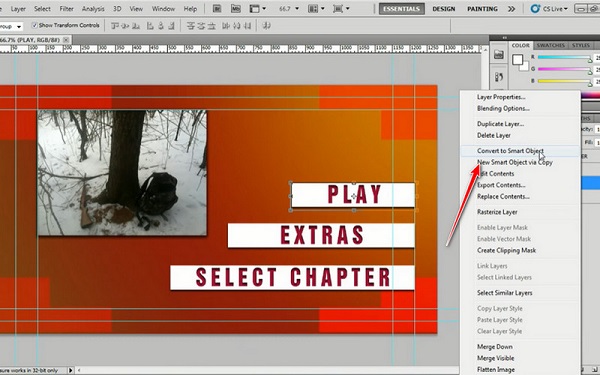
Schritt 1.Erstellen Sie mit Adobe Photoshop ein Bild für Ihr Kapitelmenü. Fügen Sie in der Vorlage Text für den Titel Ihrer DVD-Disk hinzu und erstellen Sie ein Feld, das die Wiedergabe- und die Kapitelschaltfläche anzeigt. Klicken Sie anschließend auf Rechtsklick zu Ihren Ebenen im Ebenenbedienfeld und wählen Sie In Smartobjekt konvertieren. Speichern Sie anschließend die Datei.
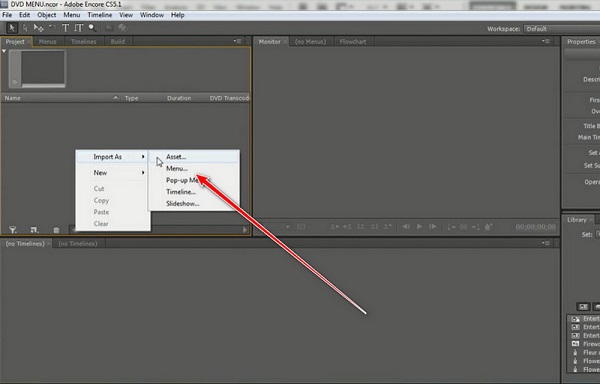
Schritt 2.Öffnen Sie als nächstes Adobe Encore und wählen Sie Neues Projekt. Rechts treffen Klicken Sie auf > Asset auf dem Projektfenster und wählen Sie die Videodateien aus, die Sie in Premiere bearbeiten. Machen Sie dasselbe, aber wählen Sie diesmal nach dem Rechtsklick Speisekarte und importieren Sie das Projekt, das Sie vor einiger Zeit in Photoshop erstellt haben.
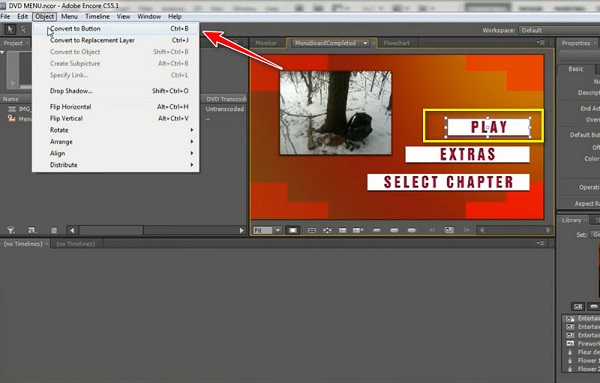
Schritt 3.Wählen Sie die Felder aus Ihrer erstellten Vorlage im Vorschaufenster aus. Klicken Sie auf Rechtsklick und wählen Sie die Spielen Ebene. Gehen Sie dann zu Objekt > In Schaltflächen konvertierenMachen Sie dasselbe für die anderen Ebenen, die Sie in Ihr Menü einfügen, um sie in Schaltflächen umzuwandeln.
Schritt 4.Ziehen Sie anschließend Ihr importiertes Video auf die Schaltfläche, mit der es abgespielt werden soll. Bevor Sie Ihre DVD-Datei brennen, überprüfen Sie das DVD-Menü auf der Projektvorschau, die Sie auf der Registerkarte „Werkzeug“ sehen.
Für Profis bietet Adobe Premiere Pro umfassende Tools zur detaillierten Erstellung von DVD-Menüs und zum Exportieren der erstellten Menüs für den schnellen Gebrauch. Schade, dass dieses Tool keine Menüvorlagen zur Verfügung stellt. Nach der Anpassung des DVD-Menüs müssen Sie diese Menüs mit einem anderen DVD-Authoring-Tool verwenden.
Teil 3. Erstellen Sie ein DVD-Menü mit WinX DVD Author
Erkunden Sie nun die letzte DVD-Brennsoftware. WinX DVD-Autor, ein leistungsstarkes Tool zum Konvertieren mehrerer Videodateien auf DVDs. Als kostenlose und benutzerfreundliche DVD-Authoring-Software können Sie damit DVD-Menüs mit wenigen Klicks erstellen. Es bietet grundlegende Bearbeitungswerkzeuge wie Trimmen und Zuschneiden und ermöglicht Ihnen die Personalisierung Ihrer Discs mit Hintergrundmusik, Kapitelmenüs und Untertiteln. Es unterstützt eine Vielzahl von Videoformaten, darunter MP4, AVI, MKV und FLV, sodass Sie DVDs ohne Einschränkungen erstellen können. Kompatibel mit Windows 10 und 11 ist es eine leichte und dennoch leistungsstarke Lösung für die Archivierung von Heimvideos oder die gemeinsame Nutzung von Multimedia-Inhalten in einem physischen Format.
Folgen Sie uns, um den detaillierten Prozess der DVD-Menüerstellung zu sehen.
Schritt 1.Herunterladen und installieren WinX DVD-Autor über die offizielle Website. Öffnen Sie die Software auf Ihrem Computer und wählen Sie die Video-DVD-Autor Möglichkeit.

Schritt 2.Drücke den + Klicken Sie unten auf die Schaltfläche, um die zu brennenden Videodateien zu importieren. Sie können mehrere Videodateien in unterschiedlichen Formaten importieren.
Anschließend können Sie die Informationen zu den geladenen Videos sehen und auf das Nächste Schaltfläche, um fortzufahren.

Schritt 3.In der Menüoberfläche werden Ihnen verschiedene Menüvorlagen angezeigt. Wählen Sie eine Ihrer bevorzugten Vorlagen aus oder nutzen Sie die bereitgestellten Einstellungen, um Hintergrundtext, Musik und andere Elemente anzupassen.

Schritt 4.Klicken Nächste , um ein neues Fenster zu öffnen. Geben Sie die Informationen der erstellten DVDs ein und wählen Sie die Schaltfläche „Start“, um den Brennvorgang zu starten.
Sie haben nun gelernt, wie Sie dieses einfache Tool in intuitiven Schritten verwenden. Beim Ausprobieren des Tools sind wir mit seinem effizienten Videobrennprozess zufrieden. Viele loben die Benutzerfreundlichkeit. Es handelt sich jedoch um ein reines Windows-Tool, und manche finden die Benutzeroberfläche etwas veraltet.
Teil 4. FAQs zum Erstellen von DVD-Menüs
-
Kann ich in Windows Movie Maker ein DVD-Menü erstellen?
Nein, definitiv nicht. Windows Movie Maker ist ein natives Programm für Microsoft Windows. Dieses Tool dient in erster Linie der Bearbeitung Ihrer Videos, nicht aber der Erstellung von DVD-Menüs. Sie können dies über Windows DVD Maker wenn Sie eines erstellen möchten. Wenn Sie ein DVD-Menü erstellen möchten, müssen Sie Windows DVD Maker verwenden oder die besten Alternativen zu Windows DVD Maker erkunden, die mehr Anpassungsmöglichkeiten, Kompatibilität mit Windows 10/11 und erweiterte Authoring-Tools bieten.
-
Wie erstelle ich auf einem Mac ein professionelles DVD-Menü?
Leider gibt es im Gegensatz zu Windows auf Ihren Mac-Geräten kein integriertes Programm zum Erstellen von DVDs. Das heißt jedoch nicht, dass Sie kein DVD-Menü mehr erstellen können. Adobe Premiere Pro kann die Arbeit übernehmen, wenn Sie ein professionell erstelltes DVD-Menü für sich selbst benötigen. Außerdem ist dieses Programm vollgepackt mit tollen Funktionen, die Ihre Arbeit beim Bearbeiten aufpeppen.
-
Gibt es online einen DVD-Menü-Generator?
Leider gibt es keine Online-Programme, die DVD-Authoring und Menüerstellung übernehmen können. Ein Grund dafür ist, dass diese Art von Aktivität umfangreich ist. Außerdem dauert das DVD-Authoring manchmal zu lange und die Videodateien verbrauchen viel Speicherplatz, den ein Offline-Programm möglicherweise nicht speichern kann.
Einpacken
In der Tat werden Sie nicht weggehen, ohne eine Lektion gelernt zu haben auf So erstellen Sie ein DVD-Menü nachdem Sie diesen Artikel gelesen haben. Wie man so schön sagt, ist ein Video wie ein Storyboard, aber es ist noch bemerkenswerter, wenn Ihr DVD-Menü sofort einen starken Eindruck hinterlässt, wenn Ihr Publikum es in seinen Player einlegt. Obwohl Adobe Encore Requires ein hervorragendes Tool ist, ist es für Anfänger möglicherweise nicht einfach zu handhaben. Andererseits müssen Sie kein Drittanbieterprogramm installieren und können das DVD-Brennen und das DVD-Menü direkt mit Blu-ray Master durchführen.
Mehr von Blu-ray Master
- Die 9 besten DVD-Brenner-Programme – kostenlos und kostenpflichtig für Windows und Mac
- Blu-ray auf DVD brennen: Ultimativer Leitfaden zum Erstellen einer 1:1-Kopie
- So spielen Sie DVDs auf Ihrem Laptop ab – 4 einfache und kostenlose Methoden (Stand 2026)
- Die 8 besten regionfreien DVD-Player (2026): Top-Hardware- und Software-Empfehlungen
Digital auf DVD
